Fehlerbehebung bei der Python-Einrichtung in RoboDK
Wenn Sie RoboDK installiert haben, nachdem Sie Python installiert hatten, kann es vorkommen, dass RoboDK Python-Skripte nicht korrekt ausführt oder keine Programme generiert. Dieser Abschnitt zeigt die Schritte, die Sie befolgen sollten, um den Python-Interpreter in RoboDK korrekt einzurichten und Python-Skripte ohne Probleme auszuführen.
Befolgen Sie diese Schritte, wenn eine Fehlermeldung wie die folgende angezeigt wird: "Set the path to the Python interpreter in Tools-Options-Python" oder "Failed to run Python script. Set the path to the Python interpreter in: Tools-Options-Python tab".
Hinweis: Python sollte standardmäßig installiert sein, wenn Sie RoboDK unter Windows installieren. Falls Python nicht installiert ist, sollten Sie es von der Python-Website herunterladen und installieren. Jede Python-Version sollte funktionieren (es wird empfohlen, die neueste Version zu verwenden).
Befolgen Sie diese Schritte, um den Pfad zum Python-Interpreter korrekt einzurichten, wenn Python bereits installiert ist:
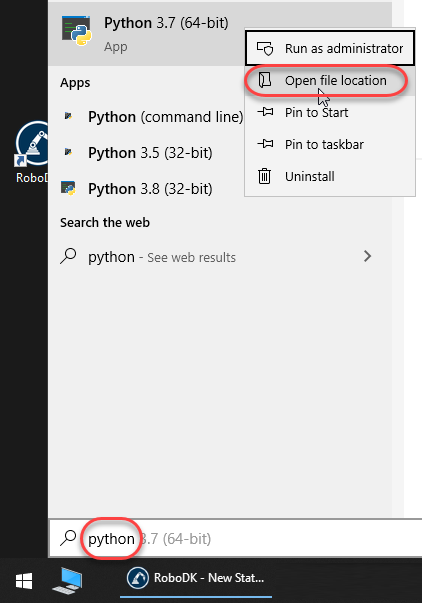
1.Öffnen Sie das Startmenü unter Windows und geben Sie python ein.
2.Klicken Sie mit der rechten Maustaste auf die Python-Version, die Sie mit RoboDK verwenden möchten, und wählen Sie Open file location.
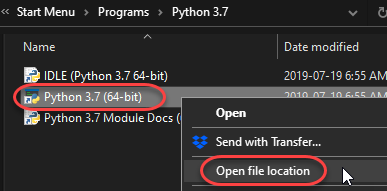
Wiederholen Sie diesen Vorgang in dem sich öffnenden Ordner:
3.Klicken Sie mit der rechten Maustaste auf Python 3.7 und wählen Sie Open file location.
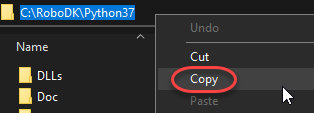
4.Wählen Sie Copy für den Pfad in der Pfad-Titelleiste.
Geben Sie den Python-Pfad in den RoboDK-Einstellungen an:
5.Öffnen Sie RoboDK.
6.Wählen Sie Tools-Options.
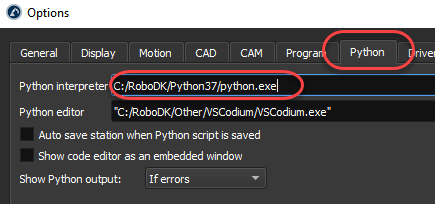
7.Wählen Sie die Registerkarte Python.
8.Fügen Sie den Pfad in das Feld Python interpreter ein und ergänzen Sie /python.exe, wie im nächsten Bild gezeigt. Sowohl Schrägstriche als auch Backslashes sollten funktionieren.