RoboDK API
Die RoboDK-API (Application Program Interface) ist eine Reihe von Routinen und Befehlen, die RoboDK über eine Programmiersprache bereitstellt. Mit der RoboDK-API können Sie jeden Roboter mit einer der unterstützten Programmiersprachen wie C#, Python oder C++ programmieren. Außerdem können Sie mit der RoboDK-API wiederkehrende Aufgaben automatisieren.
Im Gegensatz zur herstellerspezifischen Roboterprogrammierung kann mit der RoboDK-API jeder Roboter mit einer einheitlichen/universellen Programmiersprache wie Python simuliert und programmiert werden. Die folgende Seite bietet einen Überblick und ein Video zur Offline-Programmierung mit der API.
Die RoboDK-API ist für Python, C#, C, C++, Visual Basic (.NET) und MATLAB verfügbar. Jede dieser Programmiersprachen kann zum Simulieren und Programmieren eines beliebigen Roboterarms verwendet werden.
Die RoboDK-API kann für die folgenden Aufgaben verwendet werden:
1.Simulation automatisieren: Erstellen Sie Makros, um bestimmte Aufgaben im RoboDK-Simulator zu automatisieren, z.B. das Bewegen von Objekten, Referenzsystemen oder Robotern.
2.Offline-Programmierung: Roboter offline mit einer universellen Programmiersprache programmieren. RoboDK erzeugt spezifische Programme für eine bestimmte Robotersteuerung, wenn die API verwendet wird (z.B. ein Programm in Python oder C#). Das Roboterprogramm wird entsprechend dem für einen bestimmten Roboter ausgewählten Postprozessor erzeugt. Der Abschnitt Offline-Programmierung mit Python dieses Dokuments enthält weitere Informationen und Beispiele.
3.Online-Programmierung: Roboter online mit einer universellen Programmiersprache programmieren: Es ist möglich, Roboter zu bewegen und ihre aktuelle Position aus der RoboDK-API abzurufen. RoboDK bewegt die Roboter mit Hilfe von Robotertreibern. Der Abschnitt Online-Programmierung mit Python in diesem Dokument enthält weitere Informationen und Beispiele.
Das gleiche Programm, das für die Simulation (1) verwendet wird, kann somit verwendet werden, um Roboterprogramme (2, Offline-Programmierung) zu erzeugen und den Roboter in Echtzeit zu bewegen (3, Online-Programmierung).
Dieses Dokument behandelt die folgenden Themen:
●Die Python APImit Beispielen für Simulation, Offline-Programmierung und Online-Programmierung
●Die C# APImit Beispielen für Simulation, Offline-Programmierung und Online-Programmierung
●Die MATLAB API mit einem Simulink-Beispiel für die Simulation
●Die Befehlszeilenoptionen zum Starten von RoboDK
.
Python API
Python ist eine weit verbreitete höhere Programmiersprache für die allgemeine Programmierung. Python ist eine Programmiersprache, mit der Sie schneller arbeiten und Ihre Systeme effektiver integrieren können. Die Syntax von Python ermöglicht es Programmierern, Konzepte im Vergleich zu anderen Sprachen in weniger Codezeilen auszudrücken, wodurch sie benutzerfreundlich und leicht zu erlernen ist.
Im vorherigen Abschnitt wurden die Vorteile der Verwendung der RoboDK-API mit einer weit verbreiteten Programmiersprache für die Roboterprogrammierung wie Python erläutert.
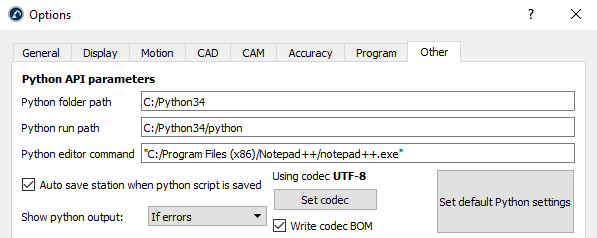
Python wird automatisch installiert und standardmäßig in RoboDK integriert. Wählen Sie Extras➔Optionen➔Anderes, um die Standardeinstellungen (Python-Speicherort und Python-Editor) zu ändern.
Die RoboDK-API für Python ist in die folgenden Module unterteilt:
●Das robodk-Paket ist der verteilte Einstiegspunkt der Python-API. Es ist das gemeinsame übergeordnete Paket aller Unterpakete und Module. Das Untermodul robolink (robolink.py) ist die Schnittstelle zwischen RoboDK und Python. Jedes Objekt im RoboDK-Stationsbaum kann mit einem Robolink-Objekt abgerufen werden und wird durch das Item-Objekt dargestellt. Gemäß der Klasse Robolink.Item können verschiedene Operationen mit diesem Element ausgeführt werden.
1.Das Submodul roboapps (roboapps.py) ist eine RoboDK-Apps-Toolbox. Weitere Informationen zu Apps finden Sie hier: AppLoader.
2.Das Submodul robofileio (robofileio.py) ist eine Toolbox für Dateioperationen. Dateieigenschaften, CSV, FTP usw.
3.Das Untermodul robodialogs (robodialogs.py) ist eine Toolbox für Dialogfelder. Dazu gehören beispielsweise Dialogfelder zum Öffnen und Speichern von Dateien, Meldungsfelder usw.
4.Das Submodul robomath (robomath.py) ist eine Robotik-Toolbox für Python, die den Umgang mit Positionstransformationen ermöglicht und Eulerwinkel für verschiedene Roboterhersteller ermittelt. Alle Postprozessoren sind von diesem Modul abhängig.
●Das Untermodul robomath (robomath.py) ist eine Robotik-Toolbox für Python, die das Arbeiten mit Posentransformationen und das Ermitteln von Euler-Winkeln für verschiedene Roboterhersteller ermöglicht. Alle Postprozessoren hängen von diesem Modul ab. / Das Untermodul robodialogs (robodialogs.py) ist eine Dialog-Toolbox, z. B. für Dialoge zum Öffnen und Speichern von Dateien, Meldungen usw. / Das Untermodul robofileio (robofileio.py) ist eine Toolbox für Dateioperationen: Dateieigenschaften, CSV, FTP usw. / Das Untermodul roboapps (roboapps.py) ist eine Toolbox für RoboDK-Apps. Weitere Informationen zu Apps finden Sie hier: AppLoader.
Die Python-Module befinden sich im Ordner C:/RoboDK/Python/. Dieser Ordner wird standardmäßig automatisch eingebunden (als PYTHONPATH verwendet), wenn Sie Python-Programme und Postprozessoren in RoboDK ausführen.
Die folgenden Abschnitte zeigen, wie Sie ein einfaches Programm für Simulation, Offline-Programmierung bzw. Online-Programmierung erstellen. Weitere Beispiele finden Sie auf der Seite Python API für RoboDK. Außerdem enthält die RoboDK-Bibliothek Python-Beispielskripte im Ordner Scripts and Macros, der in der Standardbibliothek (C:/RoboDK/Library/) verfügbar ist. Tipp: Python-Dateien im Ordner Scripts können direkt aus RoboDK als Skripte ausgeführt werden, indem Sie Extras Skript ausführen (Shift+S) wählen.
Python Simulation
Dieses Beispiel zeigt, wie Sie eine neue Station mit einem UR-Roboter erstellen und eine sechseckige Bewegung mit dem Roboter simulieren.
1.Wählen Sie Datei➔
2.Öffnen Sie den UR10 Roboter
3.Wählen Sie Datei➔
4.Öffnen Sie die Datei Paint_gun.tool
5.Öffnen Sie anschließend das Beispiel-Python-Programm SampleOfflineProgramming.py von C:/RoboDK/Library/Macros/

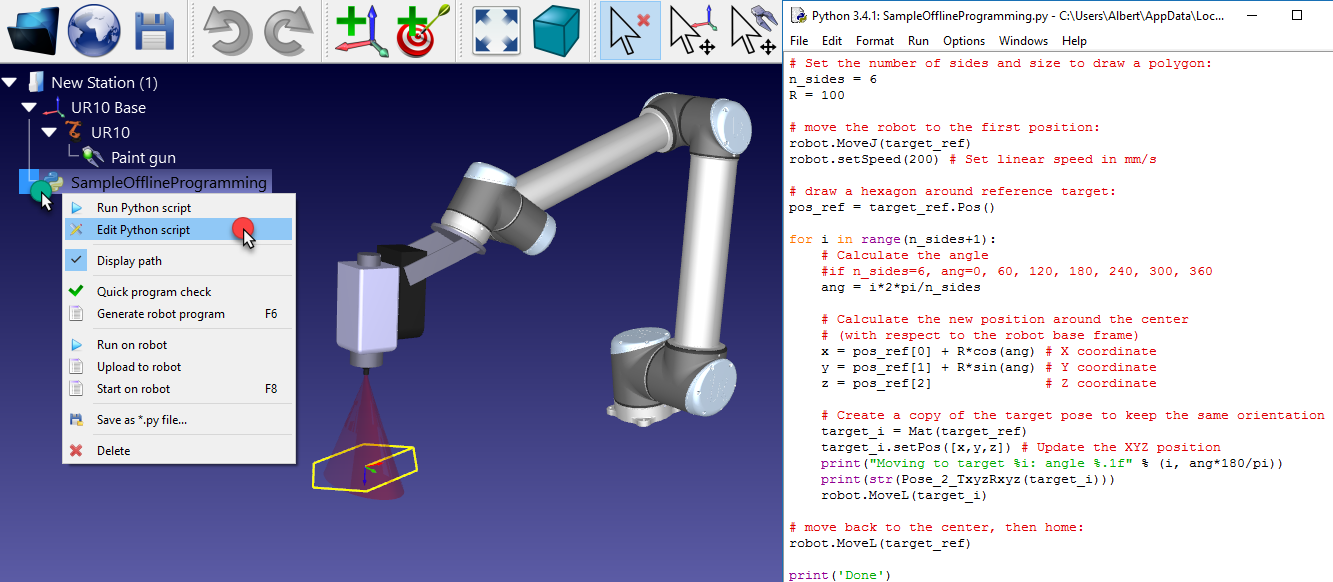
6.Klicken Sie mit der rechten Maustaste auf den Eintrag „SampleOfflineProgramming“ und wählen Sie „Python-Skript bearbeiten“. Das Programm sollte nun wie
7.Doppelklicken Sie auf den Eintrag SampleOfflineProgramming, um die Simulation auszuführen. Der Roboter sollte ein Sechseck um den aktuellen Standort des Roboters zeichnen und die Spur des TCP wird gelb angezeigt.
Alternativ klicken Sie mit der rechten Maustaste auf das Programm und wählen Sie 
Das Makro SampleOfflineProgramming zeichnet ein Polygon mit n_sides Seiten und dem Radius R an der aktuellen Position des Roboters in Bezug auf das Roboter-Bezugssystem. Verschieben Sie den Roboter bei Bedarf an einen anderen Ort, ändern Sie die Polygonmaße und führen Sie das Programm erneut aus.
Dieses Beispiel ähnelt dem Programm, das im Abschnitt Offline Programmierung der Website angezeigt wird (Video enthalten).
Python OLP
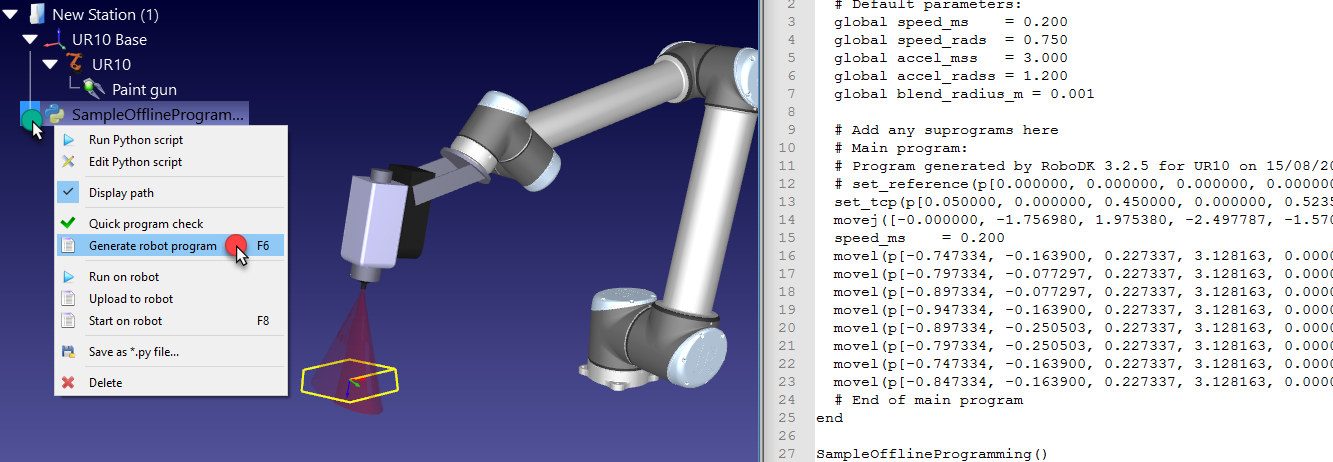
Python-Programme können offline mit demselben Python-Code generiert werden, der zur Simulation des Roboters verwendet wurde (wie im vorherigen Abschnitt Python Simulation gezeigt). Offline-Programmierung ermöglicht das Generieren von Roboterprogrammen, die auf einer bestimmten Robotersteuerung ausgeführt werden können:
1.Klicken Sie mit der rechten Maustaste auf ein Python-Programm
2.Wählen Sie Roboterprogramm generieren (F6)
In diesem Fall wird das Programm nicht simuliert, sondern schnell ausgeführt, um das Ergebnis zu erhalten: ein Roboterprogramm, das für eine Robotersteuerung spezifisch ist.
RDK = Robolink()
RDK.setRunMode(RUNMODE_MAKE_ROBOTPROG)
Python-Online-Programmierung
Python-Programme können direkt auf dem Roboter mit dem gleichen Python-Code ausgeführt werden, der zur Simulation des Roboters verwendet wird (wie im Abschnitt Python-Simulation gezeigt). Die Online-Programmierung ermöglicht das Ausführen eines generischen Programms auf einer bestimmten Robotersteuerung mithilfe von Robotertreibern:
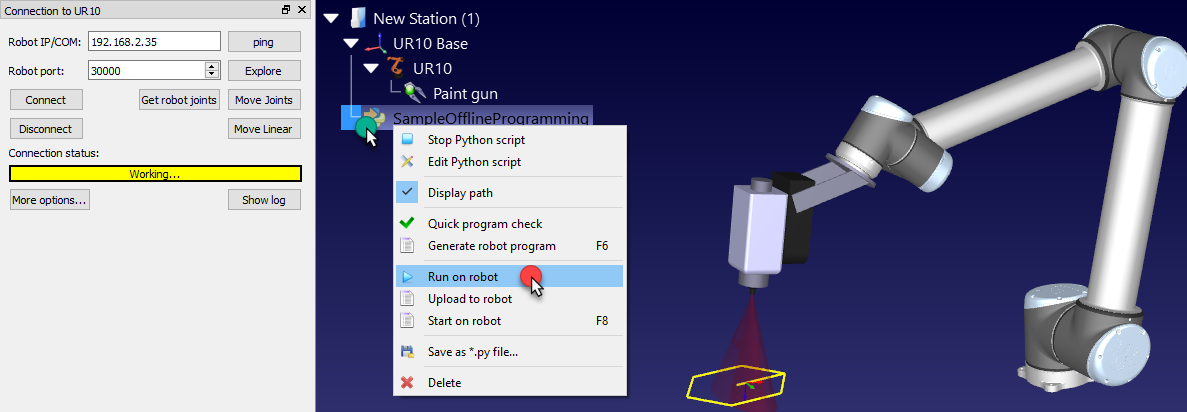
1.Klicken Sie mit der rechten Maustaste auf ein
2.Wählen Sie Auf Roboter ausführen
Das Programm wird auf dem Roboter ausgeführt, während das Python-Programm ausgeführt wird.
RDK = Robolink()
RDK.setRunMode(RUNMODE_RUN_ROBOT)
Fehlerbehebung bei der Python-Einrichtung in RoboDK
Wenn Sie RoboDK installiert haben, nachdem Sie Python installiert hatten, kann es vorkommen, dass RoboDK Python-Skripte nicht korrekt ausführt oder keine Programme generiert. Dieser Abschnitt zeigt die Schritte, die Sie befolgen sollten, um den Python-Interpreter in RoboDK korrekt einzurichten und Python-Skripte ohne Probleme auszuführen.
Befolgen Sie diese Schritte, wenn eine Fehlermeldung wie die folgende angezeigt wird: "Set the path to the Python interpreter in Tools-Options-Python" oder "Failed to run Python script. Set the path to the Python interpreter in: Tools-Options-Python tab".
Hinweis: Python sollte standardmäßig installiert sein, wenn Sie RoboDK unter Windows installieren. Falls Python nicht installiert ist, sollten Sie es von der Python-Website herunterladen und installieren. Jede Python-Version sollte funktionieren (es wird empfohlen, die neueste Version zu verwenden).
Befolgen Sie diese Schritte, um den Pfad zum Python-Interpreter korrekt einzurichten, wenn Python bereits installiert ist:
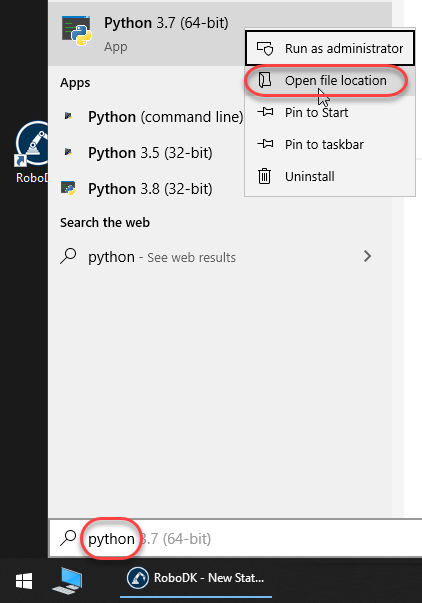
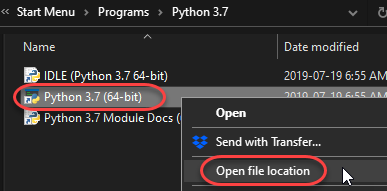
1.Öffnen Sie das Startmenü unter Windows und geben Sie python ein.
2.Klicken Sie mit der rechten Maustaste auf die Python-Version, die Sie mit RoboDK verwenden möchten, und wählen Sie Open file location.
Wiederholen Sie diesen Vorgang in dem sich öffnenden Ordner:
3.Klicken Sie mit der rechten Maustaste auf Python 3.7 und wählen Sie Open file location.
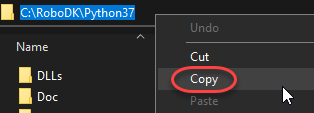
4.Wählen Sie Copy für den Pfad in der Pfad-Titelleiste.
Geben Sie den Python-Pfad in den RoboDK-Einstellungen an:
5.Öffnen Sie RoboDK.
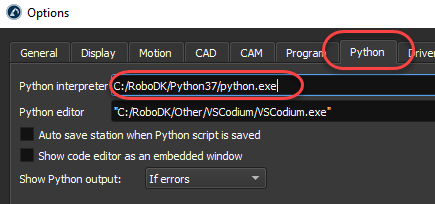
6.Wählen Sie Tools-Options.
7.Wählen Sie die Registerkarte Python.
8.Fügen Sie den Pfad in das Feld Python interpreter ein und ergänzen Sie /python.exe, wie im nächsten Bild gezeigt. Sowohl Schrägstriche als auch Backslashes sollten funktionieren.
C# API
C# (ausgesprochen "C sharp") ist eine von Microsoft entwickelte Programmiersprache, die zum Erstellen einer Vielzahl von Anwendungen entwickelt wurde, die auf dem .NET Framework ausgeführt werden. C# ist einfach, leistungsfähig, typsicher und objektorientiert.
Im Hauptteil dieses Dokuments werden die Vorteile der Verwendung der RoboDK-API mit einer weit verbreiteten Programmiersprache wie C# für die Roboterprogrammierung erläutert.
Die RoboDK-API für C# ist eine RoboDK.cs-Quelldatei, die die RoboDK-Klasse (ähnlich der Robolink-Klasse von Python), die RoboDK.Item-Klasse (ähnlich der Python-API-Klasse Robolink.Item) sowie weitere Robotik-Werkzeuge wie eine Matrix-Klasse (RoboDK.Mat) für Matrixoperationen zur Arbeit mit Pose-Transformationen enthält.
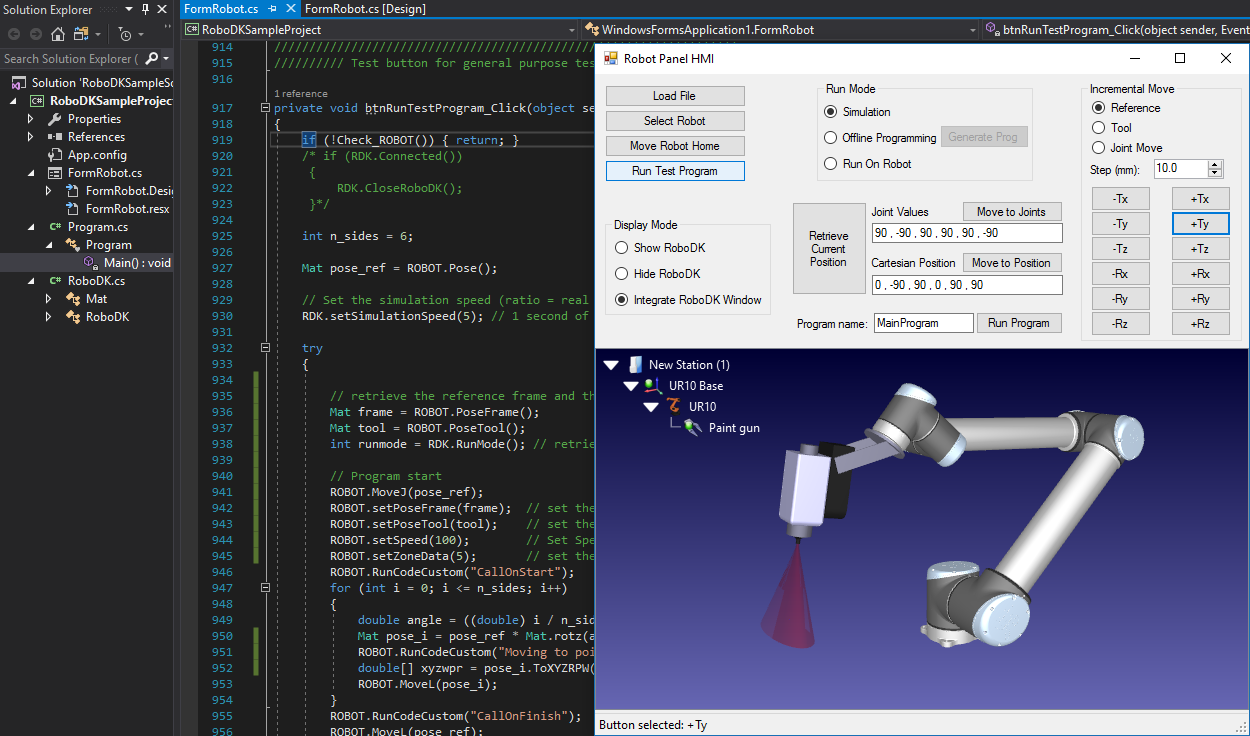
Die RoboDK-API für C# wird mit einem Beispielprojekt bereitgestellt, wie in der folgenden Abbildung gezeigt (der vollständige Quellcode ist enthalten). Sie kann auch als NuGet-Paket verwendet werden, um sie in jedes .Net-Projekt zu integrieren.
Wählen Sie Datei laden, um eine RoboDK-Station oder eine andere von RoboDK unterstützte Datei zu öffnen. Wenn ein Roboter geladen ist, wird die ROBOT-Variable entsprechend aktualisiert (wie bei der Verwendung von Roboter wählen).
C# Simulation
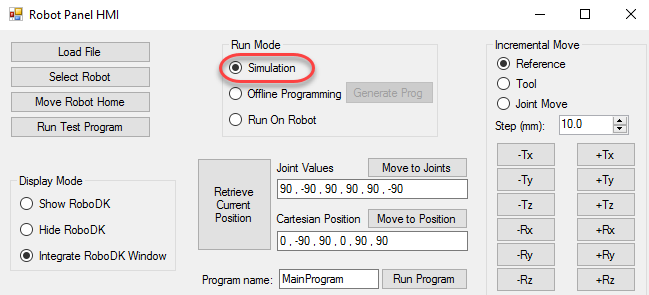
C# Programme werden standardmäßig simuliert, wenn Roboterbefehle verwendet werden (z.B. MoveJ, MoveL oder setDO). Wenn das Beispiel C# Projekt gestartet wird, wird standardmäßig auch der Simulationsmodus ausgewählt.
Dies bedeutet, dass die Roboterbewegungen in RoboDK simuliert werden. Zum Beispiel können Sie den Roboter in Schritten von 10 mm bewegen, indem Sie die Schaltflächen rechts verwenden (+Tx, -Tx, …), oder Sie können Run Test Program auswählen, um eine sechseckige Bewegung um die aktuelle Position des Roboters auszuführen.
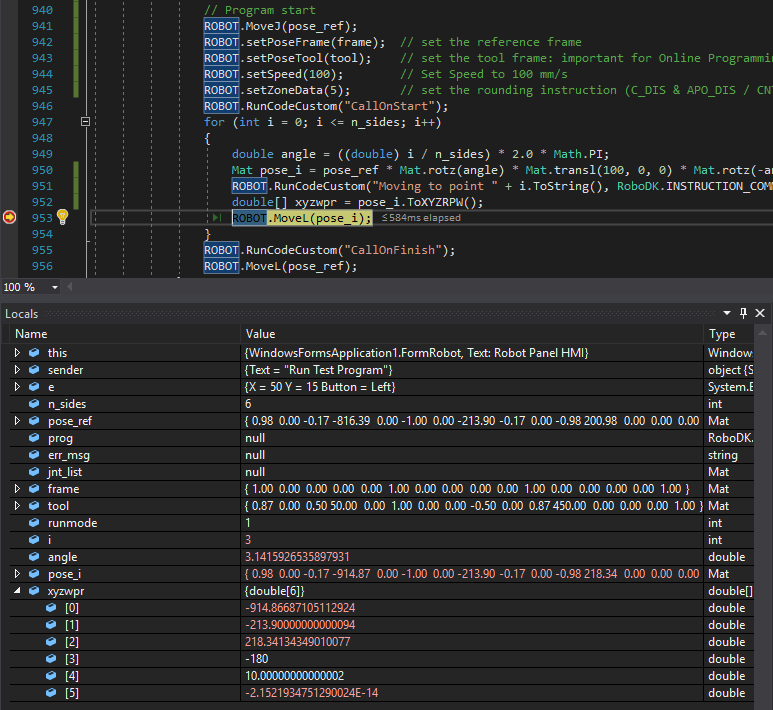
Setzen Sie Haltepunkte, um Ihre Anwendung zu debuggen und Roboterziele zu überprüfen. Roboterziele können als Gelenkkoordinaten oder Mat-Variablen (4x4-Pose-Matrizen) definiert und als XYZWPR-Format zur Fehlerbehebung von Programmproblemen untersucht werden. Weitere Informationen zu Bezugssystemenfinden Sie im Abschnitt Bezugssysteme.
Es ist auch möglich, den Ausführungsmodus auf Offline-Programmierung oder Online-Programmierung (auf Roboter ausführen) zu ändern, wie in den folgenden Abschnitten gezeigt.
C# OLP
C# Programme können offline unter Verwendung des gleichen C# Codes erzeugt werden, der zur Simulation des Roboters verwendet wurde (Offline-Programmierung). Befolgen Sie diese Schritte, um diese Funktion zu testen:
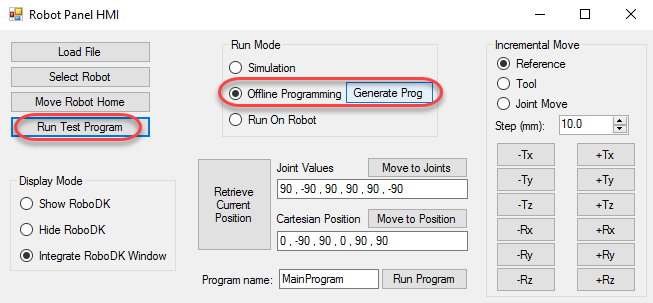
1.Wählen Sie Offline-Programmierung im Abschnitt Ausführungsmodus
2.Wählen Sie Testprogramm ausführen oder eine andere Kombination von Bewegungen
3.Wählen Sie Programm generieren, um das herstellerspezifische Roboterprogramm zu erhalten
In diesem Fall wird das Programm nicht simuliert, sondern schnell ausgeführt, um das Ergebnis zu erhalten: ein für eine Robotersteuerung spezifisches Roboterprogramm. Der Ausführungsmodus wird wieder auf Simulation zurückgesetzt, sobald das Programm generiert wurde.
C# Online-Programmierung
C# Programme können direkt am Roboter unter Verwendung des gleichen C# Codes ausgeführt werden, der für die Simulation verwendet wird. Die Online-Programmierung ermöglicht das Ausführen eines generischen Programms auf einer bestimmten Robotersteuerung mithilfe von Robotertreibern. Führen Sie die folgenden Schritte aus, um diese Funktion mithilfe des C# Beispielprojekts zu testen:
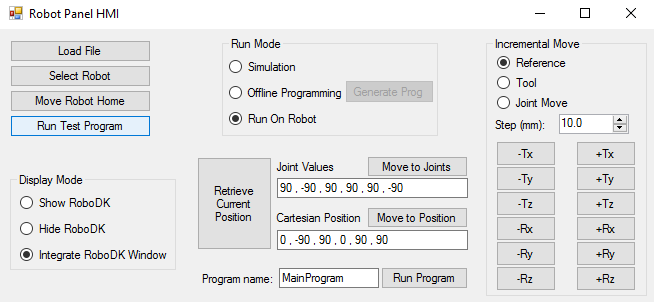
1.Wählen Sie im Abschnitt Run Mode die Option Auf Roboter ausführen aus
2.Wählen Sie beliebige andere Befehle aus, mit denen ein Roboter bewegt wird
Die Bewegungen laufen auf dem realen Roboter und der Simulator synchronisiert die Bewegungen mit dem Roboter.
RDK = Robolink();
RDK.setRunMode(RUNMODE_RUN_ROBOT);
MATLAB API
MATLAB ist eine proprietäre Programmiersprache, die von MathWorks entwickelt wurde. MATLAB ermöglicht unter anderem Matrixmanipulationen, das Zeichnen von Funktionen und Daten sowie die Implementierung von Algorithmen. RoboDK ist offizieller Partner des MathWorks Connections Program.
1.Auf der GitHub-Seite der RoboDK-API.
2.Auf MathWorks MATLAB Central.
3.Im Installationsordner von RoboDK, in der Regel unter C:/RoboDK/Matlab/.
Die RoboDK API für MATLAB wird als Gruppe von Skriptdateien (m-Dateien) bereitgestellt und ist an folgenden Orten verfügbar: im Installationsordner von RoboDK, typischerweise C:/RoboDK/Matlab/; auf MathWorks MATLAB Central; im GitHub-Repository der RoboDK API.
Im Hauptteil dieses Dokuments werden die Vorteile der Verwendung der RoboDK API mit einer weit verbreiteten Programmiersprache wie MATLAB für die Roboterprogrammierung erläutert. Die RoboDK API für MATLAB umfasst:
Die RoboDK-API für MATLAB umfasst:
●Robolink.m ist eine Klasse, die die Schnittstelle zu RoboDK bildet. Jedes Objekt im RoboDK-Stationsbaum kann mithilfe des Robolink-Objekts abgerufen werden und wird durch das RobolinkItem-Objekt dargestellt (wie die Robolink-Klasse von Python).
●RobolinkItem.m ist eine Klasse, die ein RoboDK-Objekt im Stationsbaum darstellt. Es ist möglich, verschiedene Operationen für dieses Objekt auszuführen (identisch mit der Robolink.Item-Klasse von Python).
●transl.m, rotx.m, roty.m und rotz.m sind Funktionen, die Pose-Matrizen mit einem XYZ-Translationsvektor oder Rotationen entlang einer bestimmten Achse erzeugen.
●Pose_2_XYZRPW.m und XYZRPW_2_Pose.m ermöglichen das Konvertieren von Posen in XYZ-Position und RPW-Euler-Winkel und umgekehrt. Weitere Informationen finden Sie im Abschnitt Bezugssysteme.
Die folgende Seite zeigt mehrere Beispiele der RoboDK MATLAB API, wie das Bearbeiten von Objekten, das Generieren von Roboterprogrammen und das Steuern des Roboters: https://robodk.com/Matlab-API
Simulink-Beispiel
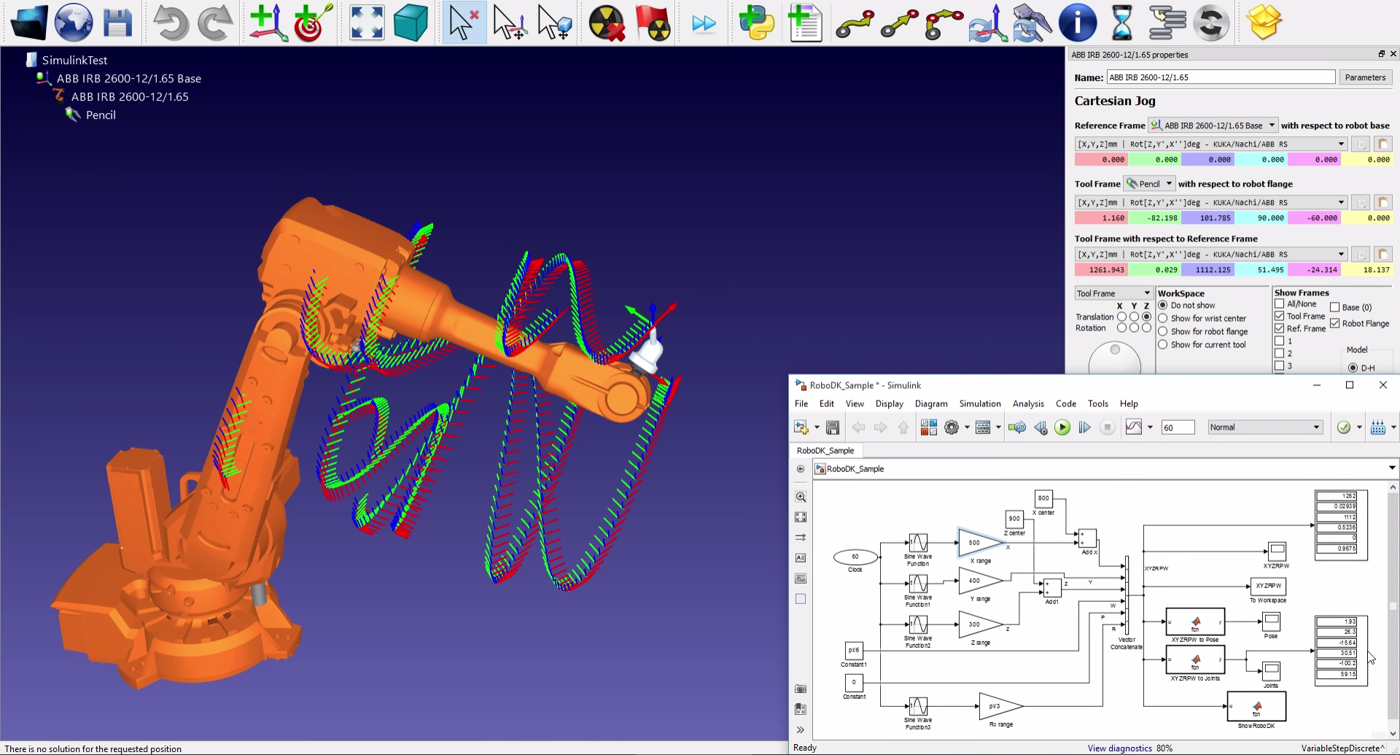
Ein Simulink-Projekt ist als Beispiel verfügbar. In der Simulation wird der Roboter entlang einer willkürlich erzeugten Menge von XYZ-Koordinaten bewegt.
https://www.youtube.com/watch?v=7DDBMwa0-Oc
Befehlszeilenoptionen
In diesem Abschnitt wird beschrieben, wie Sie beim Starten von RoboDK Befehlszeilenoptionen übergeben können. Dieser Abschnitt zeigt einige relevante Befehle, mit denen Sie den Start von RoboDK anpassen können. Befehlszeilenoptionen können auch über die Funktion Command der API übergeben werden. Die vollständige Liste der Befehle finden Sie in der API-Dokumentation. Tipp: Wählen Sie Werkzeuge-Skript ausführen-ShowCommands, um alle Befehle anzuzeigen, die Sie beim Starten von RoboDK verwenden können.
Der folgende Aufruf stellt einen generischen Aufruf von RoboDK mit einigen Argumenten dar:
RoboDK.exe -[option1] -[option2] open_fileA -[option3] open_fileB ...
Sämtliche von RoboDK unterstützten Dateiformate können als Argumente zur Verfügung gestellt werden. Einschließlich der folgenden Formate:
●RDK ➔ RoboDK-Stationsdatei: Diese Datei enthält ein ganzes Projekt in einer Datei, einschließlich aller Abhängigkeiten (Roboter, Werkzeuge, NC-Dateien, ...).
●robot ➔ Roboterdatei: Durch das Laden einer Roboterdatei wird auch ein Bezugssystem für diesen Roboter erstellt.
●tool ➔ Werkzeugdatei: Wird automatisch an den zuletzt hinzugefügten Roboter angehängt.
●stl/wrl/step/stp/iges/igs/sld ➔ Objekt (3D-Geometrie): Objekte können einfach in Werkzeuge umgewandelt werden.
●apt/gcode/cnc ➔ NC-Programmdatei: RoboDK bereitet automatisch ein Fräsprojekt vor (Dienstprogramme➔Fräsprojekt).
RDK = Robolink(args='-ADDFRAME "-RENAME=Main Ref " load_object.stl')
Die folgende Liste zeigt einige der verfügbaren Befehlszeilenoptionen:
-NOSPLASH (und entsprechend -DEBUG, -SETTINGS=filepath.txt, -PORT=20501, -UPDATE=file.apt, -SHOW, -QUIT, -END)
-HIDDEN: Startet RoboDK ausgeblendet. Sie müssen die API verwenden, um RoboDK anzuzeigen. / -NEWINSTANCE: Erzwingt das Starten einer neuen Instanz von RoboDK. / -EXIT_LAST_COM: Schließt RoboDK, wenn keine Instanzen mehr mit der RoboDK-API kommunizieren.
-NOSPLASH
-SKIPINI: Überspringt benutzerdefinierte Einstellungen. / -SKIPMAINT: Überspringt Popups zur Wartungsverlängerung. Einen Monat vor Ablauf der Wartung kann RoboDK beim Start ein blockierendes Popup zur Verlängerung der Lizenz anzeigen. Mit diesem Parameter können Sie diese Warnung unterdrücken.
-SETTINGS=filepath.txt
-NOUI: Startet RoboDK ohne Benutzeroberfläche (Fenster und 3D-Ansicht). Verwenden Sie diese Option, um RoboDK ohne Oberfläche im Hintergrund über die API auszuführen. Wenn Sie RoboDK anzeigen, können Sie die 3D-Ansicht nicht sehen. / -TREE_STATE=-1: Zeigt den Stationsbaum nicht an. / -TREE_STATE=6: Zeigt den Stationsbaum links im Fenster angedockt und undurchsichtig an.
Remove these paragraphs so that the list matches the English source.
Erzwingt die API-Kommunikation über den angegebenen Port (TCP/IP-Protokoll). Der Standardport ist 20500.
-EXIT_LAST_COM
Blendet alle Fenster aus, die normalerweise beim Laden einer NC-Datei automatisch angezeigt werden.
/PORT=20501
Zeigt Debug-Informationen in der Konsole an und erstellt im Ordner bin eine Datei RoboDK.debug.txt, die das Debuggen der Anwendung ermöglicht.
-SKIPINI
Fügt ein neues Bezugssystem hinzu. Alle neuen geladenen Objekte werden in diesem platziert.
-SKIPMAINT
Überspringt Popups zur Wartungsverlängerung. Einen Monat vor Ablauf der Wartung kann RoboDK beim Start ein blockierendes Popup zur Verlängerung der Lizenz anzeigen. Mit diesem Parameter können Sie diese Warnung unterdrücken.
-SETTINGS=filepath.txt
Lädt die Argumente aus einer Textdatei. Jede Zeile dieser Textdatei wird als einzelnes Argument betrachtet.
/MOVE=x;y;z;rx;ry;rz
Startet RoboDK ohne Benutzeroberfläche (Fenster und 3D-Ansicht). Verwenden Sie diese Option, um RoboDK ohne Oberfläche im Hintergrund über die API auszuführen. Wenn Sie RoboDK anzeigen, können Sie die 3D-Ansicht nicht sehen.
-TREE_STATE=-1
Überschreibt alle Roboterbearbeitungsprojekte, welche dieselbe APT-Datei haben
-TREE_STATE=6
Überschreibt keine Roboterbearbeitungsprojekte (erstellt bei einer Namensübereinstimmung doppelte Projekte).
-UPDATE=file.apt
Lädt oder aktualisiert die APT-Datei und erstellt das Roboterprogramm, wenn keine Probleme auftreten.
/REPLACE_ITEMS=YES
Aktualisiert vorhandene Werkzeuge und Objekte, wenn neue Dateien geladen werden und eine Namensübereinstimmung besteht.
/REPLACE_ITEMS=NO
Überschreibt niemals Werkzeuge und Objekte, wenn neue Dateien geladen werden.
/SETCOLOR=steelblue
Legen Sie die Farbe des zuletzt geladenen Objekts (Objekt, Werkzeug, Roboter oder Mechanismus) fest. Die Farbe kann eine benannte Farbe oder eine hexadezimale Farbe sein.
/AUTOGEN_MAINPROG=Prog
Erzeugt ein Hauptprogramm, das die mit geladenen APT-Dateien verknüpften Programme nacheinander aufruft.


