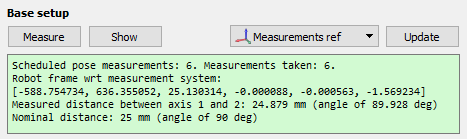
Setup für die Roboterkalibrierung
Zwei Objekte werden benötigt: ein Werkzeugobjekt (vom Roboter gehalten) und ein Basisreferenzobjekt (statisch in der Zelle). Der Tracker muss das Werkzeugobjekt und das Basisreferenzobjekt für jede Messung sehen können. Diese Objekte werden auch als "Modelle" (in VXelements) bezeichnet und sie werden durch eine Reihe von Zielen definiert, die an das Werkzeug und die Bezugssystemobjekte angehängt sind. Der Tracker verfolgt die Position dieser Ziele und liefert das Bezugssystem dieser Objekte als Messung in Bezug auf den Tracker. RoboDK nimmt jede Messung als die Position des Werkzeugs in Bezug auf das Basis-Bezugssystem, so dass der Tracker bewegt werden kann, ohne die Messungen zu ändern.
Es ist erforderlich, eine Gruppe von Zielen an das Werkzeug bzw. das Bezugssystem anzuhängen, um diese Objekte richtig verfolgen zu können. Die folgenden Bilder zeigen einige Beispiele für geeignete Setups:
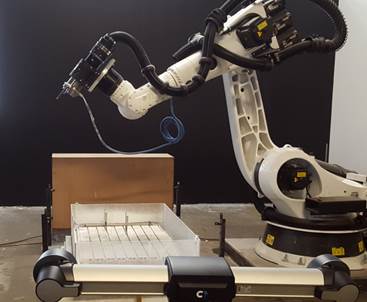
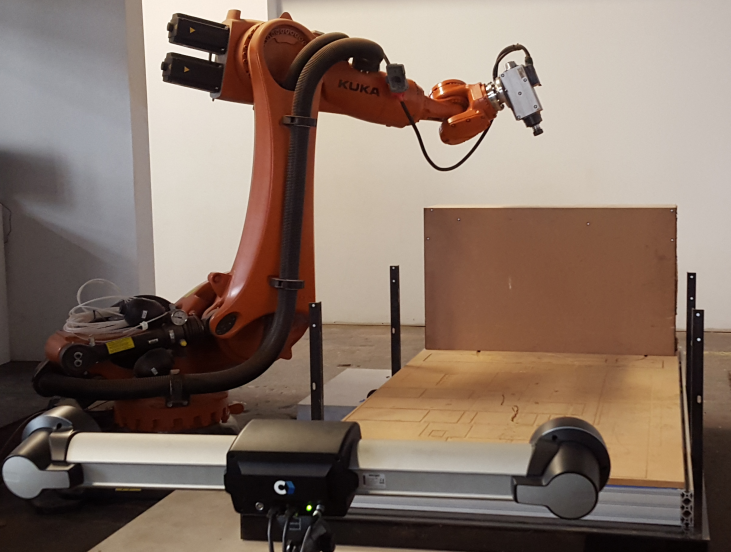
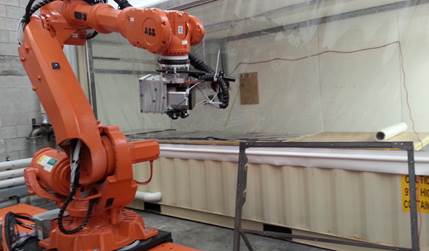
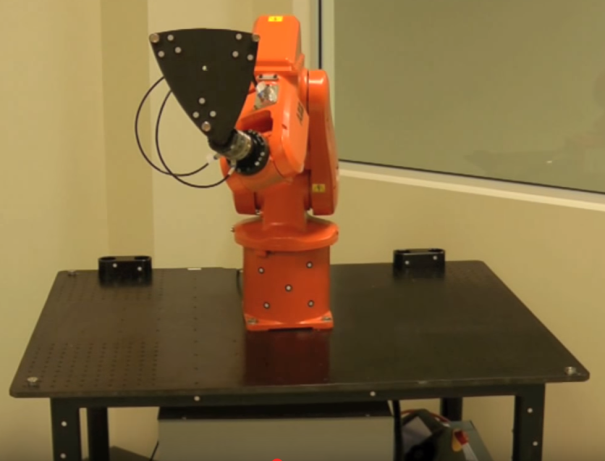
Die folgenden Unterabschnitte müssen nacheinander ausgeführt werden. Dies ermöglicht es Messungen zu starten. Schließlich wird es erforderlich sein, den Tracker und den Roboter mit dem Computer zu verbinden, um den Vorgang der Messung zu automatisieren.
Antasten von Bezugssystemen
Es werden zwei Modelle benötigt: ein Modell des Werkzeugs und ein Modell des Basis Bezugssystem. Ein Modell ist ein Objekt, das als eine Liste von Punkten (X-, Y-, Z-Koordinaten) definiert ist. Diese entsprechen den Zielen in Bezug auf die Modellreferenz (Werkzeug- oder Basis Bezugssystem). Sie können optional die HandyProbe verwenden, um das Bezugssystem wie gewünscht zu platzieren.
Sie müssen diese Schritte zweimal ausführen, um das Werkzeug und die Basismodelle zu definieren:
1.Stellen Sie die Verbindung zu VXElements her, indem Sie Connect Connect Creaform’s C-Track Optical CMM auswählen.
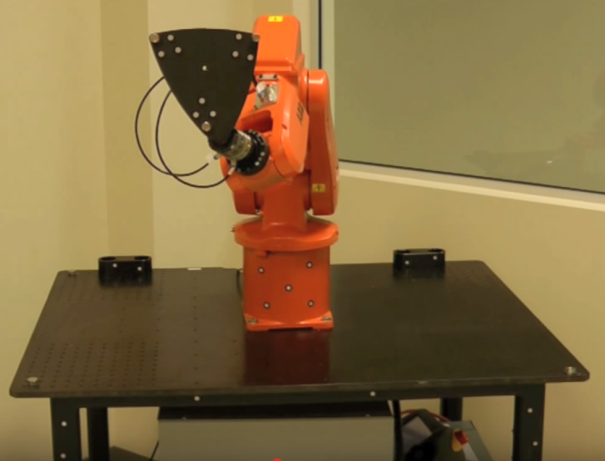
Wählen Sie „Verbinden“ und warten Sie, bis die Verbindung bereit ist (Ready). Stellen Sie sicher, dass der Tracker und die HandyProbe kalibriert sind, falls dies von VXElements verlangt wird. Stellen Sie außerdem sicher, dass Sie über die von Creaform bereitgestellten Softwareoptionen VXTrack und VXModel verfügen.
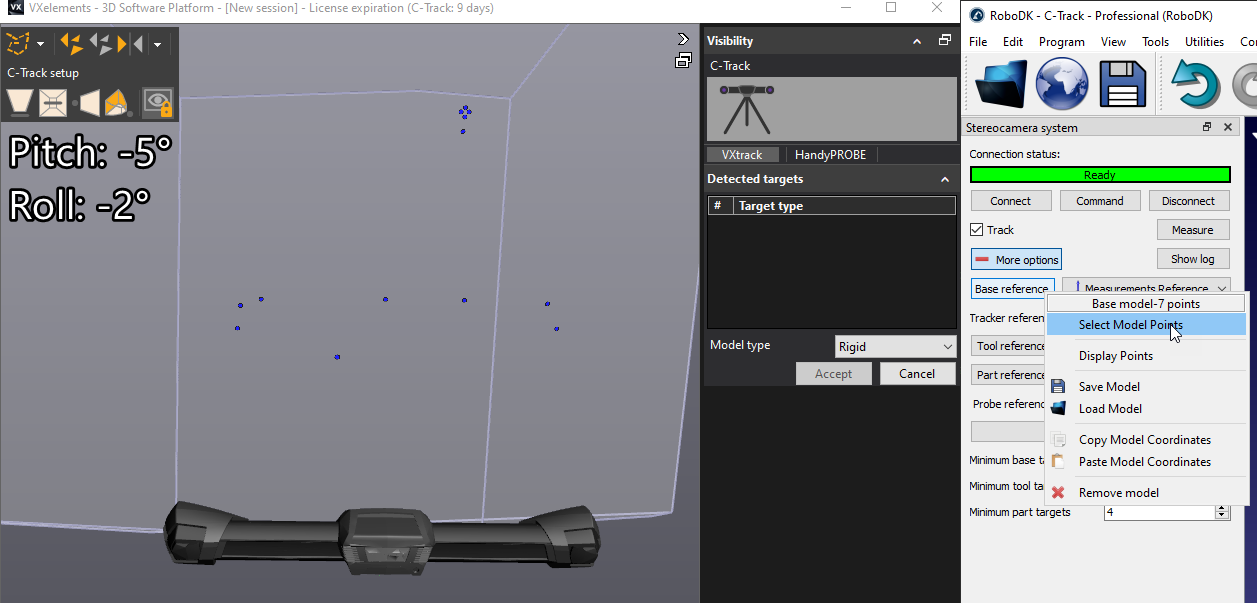
2.Wählen Sie in RoboDK „Basisreferenz“ aus. VXelements wird geöffnet und zeigt die sichtbaren Positionierungsziele an. Sie sollten die statischen Punkte auswählen. Achten Sie darauf, alle Punkte auszuwählen, die die statische Referenz darstellen. Punkte, die sich bewegen können, sollten Sie nicht einbeziehen.
3.Wählen Sie in RoboDK „Basisreferenz“ aus. VXelements wird geöffnet und zeigt die sichtbaren Positionierungsziele an. Sie sollten die statischen Punkte auswählen. Achten Sie darauf, alle Punkte auszuwählen, die die statische Referenz darstellen. Punkte, die sich bewegen können, sollten Sie nicht einbeziehen.
4.Wählen Sie „Verbinden“ und warten Sie, bis die Verbindung hergestellt ist. Stellen Sie sicher, dass der Tracker und die HandyProbe kalibriert sind, falls dies von VXElements verlangt wird. Stellen Sie außerdem sicher, dass Sie über die von Creaform bereitgestellten Softwareoptionen VXTrack und VXModel verfügen.
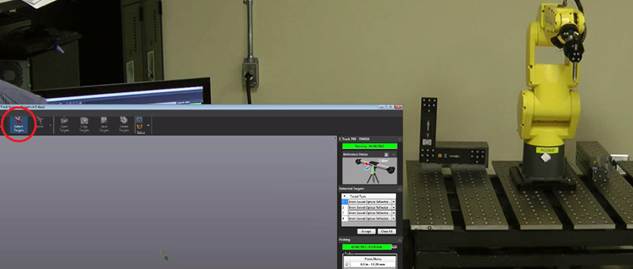
Hinweis: Optional können Sie die Modelle als Textdateien importieren oder exportieren. Die Ziele sollten in der Textdatei als Liste von XYZ-Koordinaten angezeigt werden. Sie können die Punkte auch in RoboDK visualisieren, indem Sie mit der rechten Maustaste auf die Schaltflächen „Basisreferenz“ oder „Werkzeugreferenz“ klicken und „Punkte anzeigen“ auswählen.
5.Tipp: Das Bezugssystem der Referenz oder der TCP kann an einer bestimmten Position in Bezug auf bestimmte Merkmale des Objekts platziert werden. Dieser Schritt ist optional, wird jedoch empfohlen, wenn Sie TCP-Merkmale in Bezug auf den Roboterflansch genau platzieren müssen. Zum Beispiel könnten Sie die Z-Achse des Werkzeugs genau entlang eines Referenzzylinders platzieren, der als Spindelachse verwendet wird.
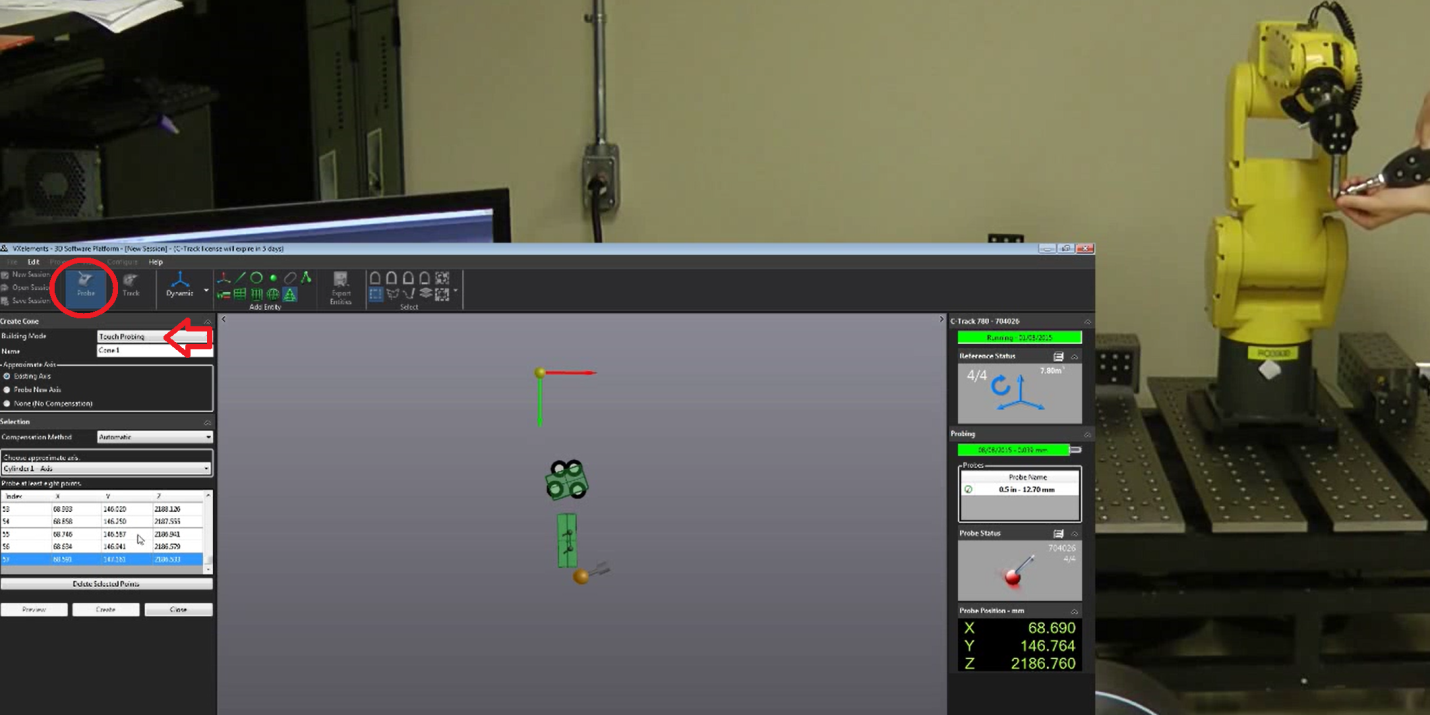
Um das Bezugssystem des Objekts richtig zu verschieben, müssen Sie die HandyProbe verwenden und diese Merkmale in die virtuelle VXelements-Sitzung bringen. Das verwendete Modell muss als Positionierungsmodell definiert werden, damit die Merkmale in Bezug auf dieses Modell angetastet werden. Es ist möglich, Punkte, Linien, Ebenen, Zylinder und Kegel anzutasten und Bezugssysteme in Bezug auf diese Merkmale zu definieren.
Mit dem Tracker verbinden
Die IP des Trackers wird benötigt, um die Kommunikation in RoboDK korrekt einzurichten. Stellen Sie sicher, dass VXelements nicht ausgeführt wird, und folgen Sie diesen Schritten, um die Kommunikation mit dem Tracker zu überprüfen:
a.Wählen Sie das Menü “Verbinden➔Stereokamera verbinden”. Ein neues Fenster sollte sich öffnen.
b.Geben Sie das „Basismodell“ und das „Werkzeugmodell“ als Textdateien an (im vorherigen Abschnitt erstellt). Diese enthalten die Position der Targets, die das Bezugssystem bzw. das Werkzeugsystem definieren.
c.Klicken Sie auf die Schaltfläche „Verbinden“.
d.Wenn die Verbindung erfolgreich ist, müssen Sie die Basis- und Werkzeugmodelle als Textdateien (.txt) angeben.
Hinweis: Fortgeschrittene Benutzer können optional die HandyProbe verwenden, um das Bezugssystem an der gewünschten Stelle zu platzieren.
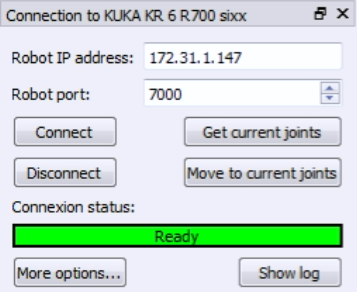
Sie werden sehen, dass eine integrierte Version von VXelements startet. Nach ein paar Sekunden sollten Sie bei erfolgreicher Verbindung eine grüne Nachricht sehen, die "Ready" anzeigt. Die VXelements Fenster können geschlossen werden und die Verbindung bleibt aktiv. Wenn die Verbindung nicht erfolgreich ist, müssen Sie sicherstellen, dass keine VXelements-Prozesse hinter den Kulissen in der Windows-Taskleiste oder dem Task-Manager ausgeführt werden (wählen Sie STRG + ALT + ENTF, um den Prozess "VXelementsApiImplementation" zwangsweise zu beenden), und wählen Sie dann Verbinden in RoboDK, um es noch einmal zu versuchen.
Verbindung mit dem Roboter
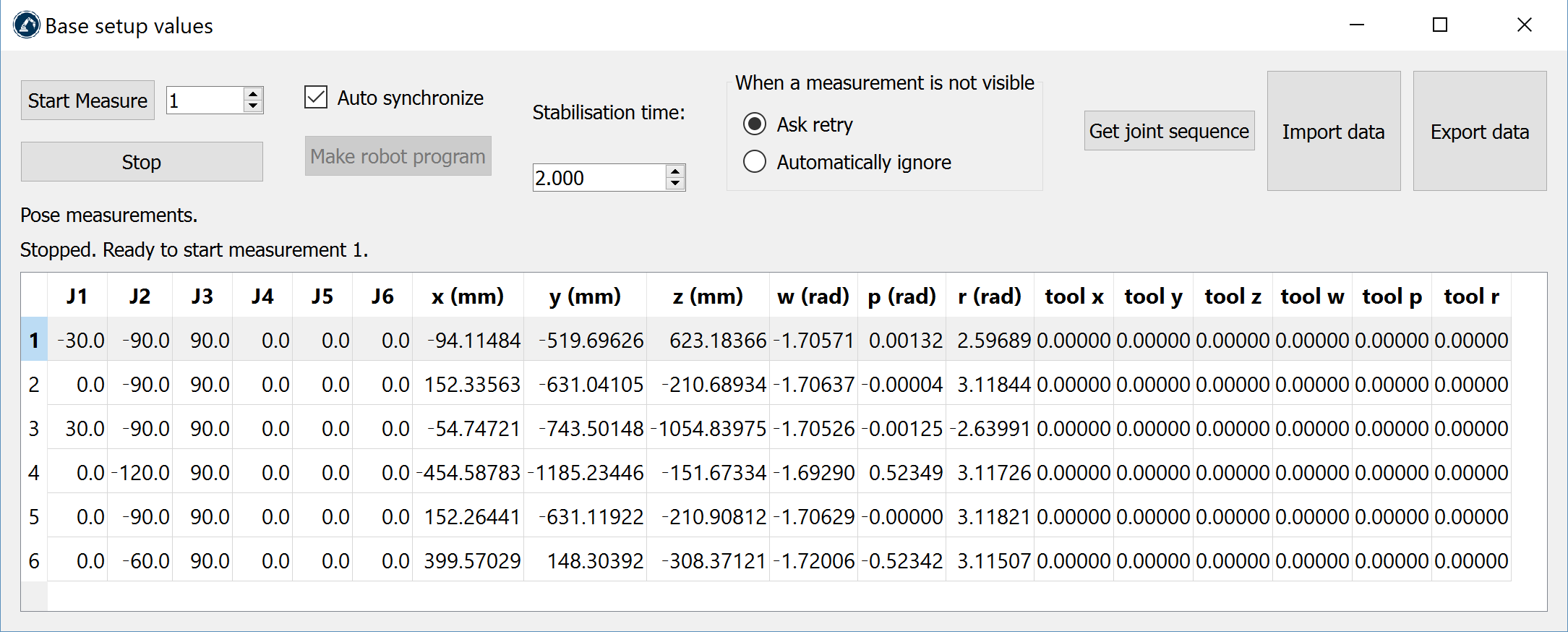
Die IP des Roboters (oder die COM-Port-Nummer für RS232-Verbindungen) wird benötigt, um die Kommunikation mit RoboDK richtig einzustellen. Befolgen Sie diese Schritte, um die Kommunikation mit dem Roboter zu überprüfen:
1.Wählen Sie Verbinden➔Roboter verbinden. Ein neues Fenster wird erscheinen.
2.Stellen Sie die IP und den Port des Roboters ein (oder den COM-Port, wenn die Verbindung über RS232 erfolgt).
3.Klicken Sie auf die Schaltfläche Verbinden.
4.Falls irgendwelche Probleme auftreten, lesen Sie den Anhang.
Wenn die Verbindung erfolgreich ist, sollten Sie eine grüne Nachricht sehen, die Bereit anzeigt. Die Position des virtuellen Roboters sollte exakt mit der Position des realen Roboters übereinstimmen, wenn Sie die aktuellen Achswinkel auslesen. Wählen Sie alternativ zur aktuellen Position bewegen, um den Roboter an die aktuelle Position im Simulator zu bewegen. Das Fenster kann geschlossen werden und die Verbindung bleibt aktiv.