Werkzeugkalibrierung
Wählen Sie Dienstprogramme➔Werkzeug kalibrieren, um den TCP mit RoboDK zu kalibrieren. Sie können so viele Punkte wie gewünscht verwenden und unterschiedliche Orientierungen verwenden. Mehr Punkte und größere Orientierungsänderungen sind besser, da Sie eine bessere Schätzung des TCP sowie eine gute Schätzung des TCP-Fehlers erhalten.
Die folgenden zwei Optionen sind zum Kalibrieren eines TCP verfügbar:
●Durch Berühren eines stationären Punktes mit dem TCP mit unterschiedlichen Orientierungen.
●Durch Berühren einer Ebene mit dem TCP (wie ein Messtaster).
Es wird empfohlen, die Kalibrierung durch Berühren einer Ebene durchzuführen, wenn ein Messtaster oder eine Spindel kalibriert werden soll. Diese Methode ist weniger anfällig für Benutzerfehler.
Wenn der TCP sphärisch ist, wird der Mittelpunkt der Kugel als der neue TCP berechnet (es ist nicht notwendig, den Kugeldurchmesser bereitzustellen).
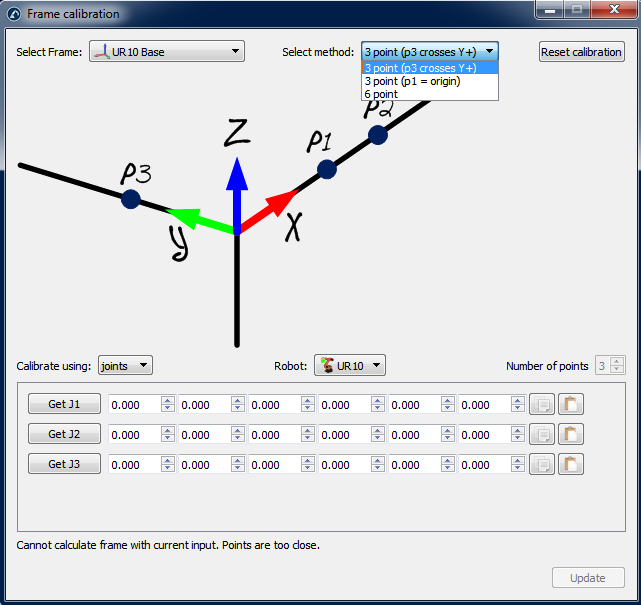
Die folgenden Schritte müssen befolgt werden, um den TCP mit einer Ebene zu kalibrieren (wie im Bild zu sehen):
1.Wählen Sie das Werkzeug aus, das kalibriert werden soll.
2.Wählen Sie die Kalibrierungsmethode➔XYZ mit Ebene kalibrieren.
3.Wählen Sie Kalibrieren mit „Gelenken“.
4.Wählen Sie den Roboter aus, der verwendet wird.
5.Wählen Sie die Anzahl der Konfigurationen, die Sie für die TCP-Kalibrierung verwenden möchten (es wird empfohlen, 8 Konfigurationen oder mehr zu verwenden).
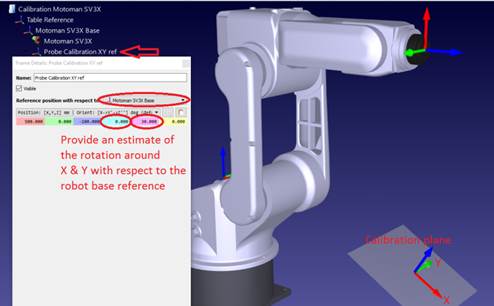
6.Wählen Sie eine Schätzung der Referenzebene aus. Wenn die Referenzebene nicht parallel zur XY-Ebene des Roboters (bezogen auf das Roboter-Bezugssystem) ist, müssen Sie eine Schätzung dieser Referenzebene innerhalb von ±20 Grad hinzufügen. Die Position dieser Ebene ist nicht wichtig, lediglich die Orientierung.
7.Sie können damit beginnen, die Tabelle mit den Gelenkwerten zu füllen. Sie können sie manuell ausfüllen oder mithilfe der Schaltflächen kopieren und einfügen (wie im Bild gezeigt). Sie können auch die Schaltfläche „Get Jx“ verwenden, um die aktuellen Gelenkwerte des Roboters im Simulator abzurufen. Wenn Sie die Gelenkwerte von einem verbundenen realen Roboter erhalten, müssen Sie zuerst „Aktuelle Gelenkwerte abrufen“ aus dem Roboterverbindungsmenü auswählen (siehe beigefügtes Bild oder den Anhang für weitere Informationen zum Verbinden eines Roboters mit RoboDK). Es wird dringend empfohlen, eine separate Kopie der für die Kalibrierung verwendeten Gelenkwerte zu speichern (z. B. in einer Textdatei).
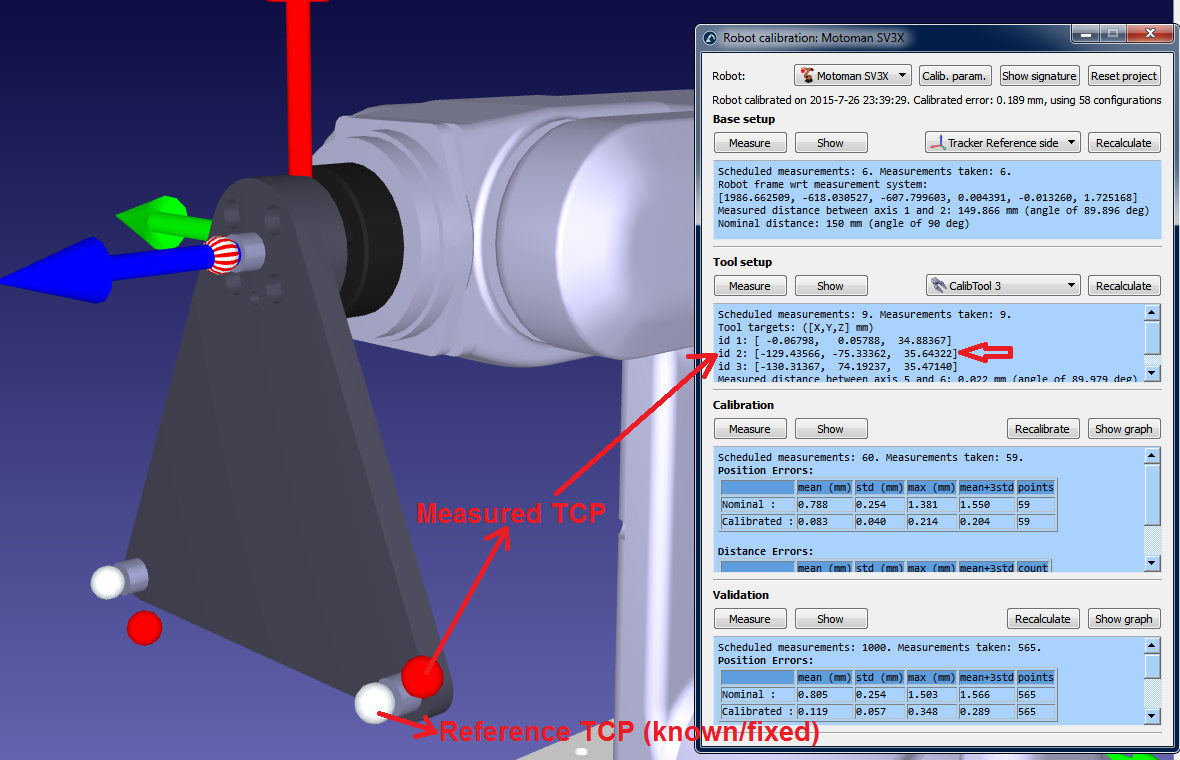
8.Sobald die Tabelle gefüllt ist, sehen Sie die neuen TCP-Werte (X, Y, Z) als „Kalibrierter TCP“ am Ende des Fensters. Sie können „Aktualisieren“ auswählen und der neue TCP wird in der RoboDK-Station aktualisiert. Die Orientierung des Messtasters kann mit dieser Methode nicht ermittelt werden.
9.Sie können „Fehler anzeigen“ auswählen und es werden die Fehler jeder Konfiguration in Bezug auf den berechneten TCP (den Mittelwert aller Konfigurationen) angezeigt. Sie können eine Konfiguration löschen, wenn sie einen größeren Fehler aufweist als die anderen.
10.Sie müssen die Werte in der realen Robotersteuerung manuell aktualisieren (nur X, Y, Z). Wenn der TCP in einem von RoboDK generierten Programm verwendet wird, müssen die Werte in der Robotersteuerung nicht aktualisiert werden.


