Erstellen von Zielen zur Kalibrierung
Es gibt vier Messreihen, die zur erfolgreichen Durchführung der Roboterkalibrierung erforderlich sind:
1.Grundeinstellung: Sechs Messungen (oder mehr), bei denen die Achsen 1 und 2 bewegt werden, sind erforderlich, um das Kalibrierungsbezugssystem in Bezug auf den Roboter zu platzieren. Wählen Sie im Fenster der Kalibrierungseinstellungen Zeigen, und der Roboter bewegt sich entlang der Sequenz.
2.Werkzeugeinstellung: Für die Kalibrierung des Werkzeugflansches und der Werkzeugziele (Bewegung der Achsen 5 und 6) sind sieben oder mehr Messungen erforderlich. Wählen Sie Zeigen und der Roboter wird sich entlang der Sequenz bewegen.
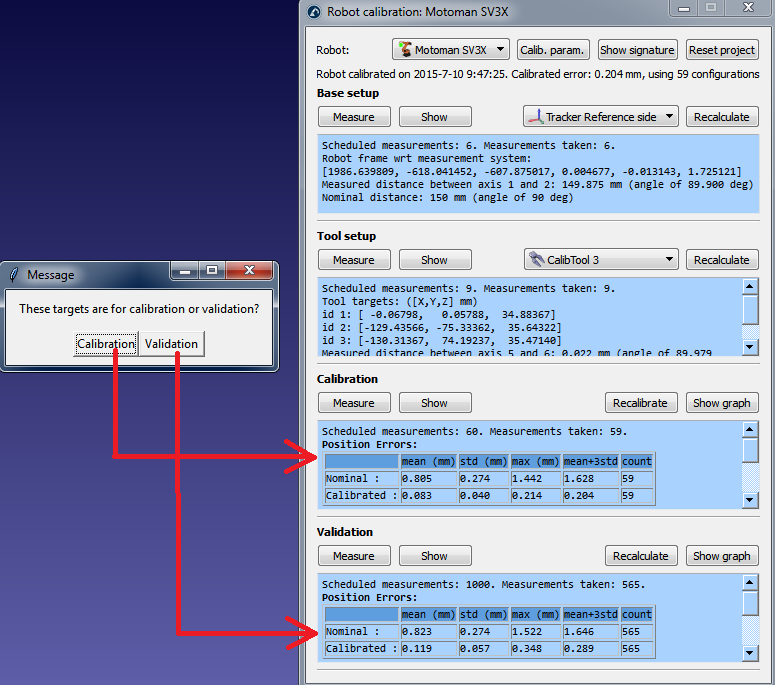
3.Kalibrierungsmessungen: Zum Kalibrieren des Roboters sind 60 oder mehr Messungen erforderlich. Diese Messungen können zufällig im Arbeitsbereich des Roboters platziert werden und müssen frei von Kollisionen mit den umgebenden Objekten sein.
4.Validierungsmessungen (optional): Es können beliebig viele Messungen zur Validierung der Robotergenauigkeit verwendet werden. Diese Messungen werden nur zur Validierung der Genauigkeit des Roboters und nicht zur Kalibrierung des Roboters verwendet.
Die ersten beiden Messreihen werden automatisch von RoboDK generiert. Wählen Sie Zeigen und der Roboter folgt der Sequenz (wie in den folgenden Bildern gezeigt). Wenn die Sequenz geändert werden muss, wählen Sie Messen und exportieren Sie die Kalibrierungsmessungen als CSV-Datei, indem Sie Daten exportieren wählen. Diese Datei kann mit einer Excel-Tabelle bearbeitet und durch Klicken auf Daten importieren erneut importiert werden.
Die letzten beiden Messreihen (Kalibrierung und Validierung) können mit dem Makroskript Messungen erstellen erstellt werden. Dieses Skript wird automatisch zur Station hinzugefügt, wenn Sie das Roboterkalibrierungsprojekt starten. Doppelklicken Sie auf das Makro, um es auszuführen. Dieses Makro ist ein Python-Programm, das den Benutzer zum Definieren der folgenden Einstellungen führt:
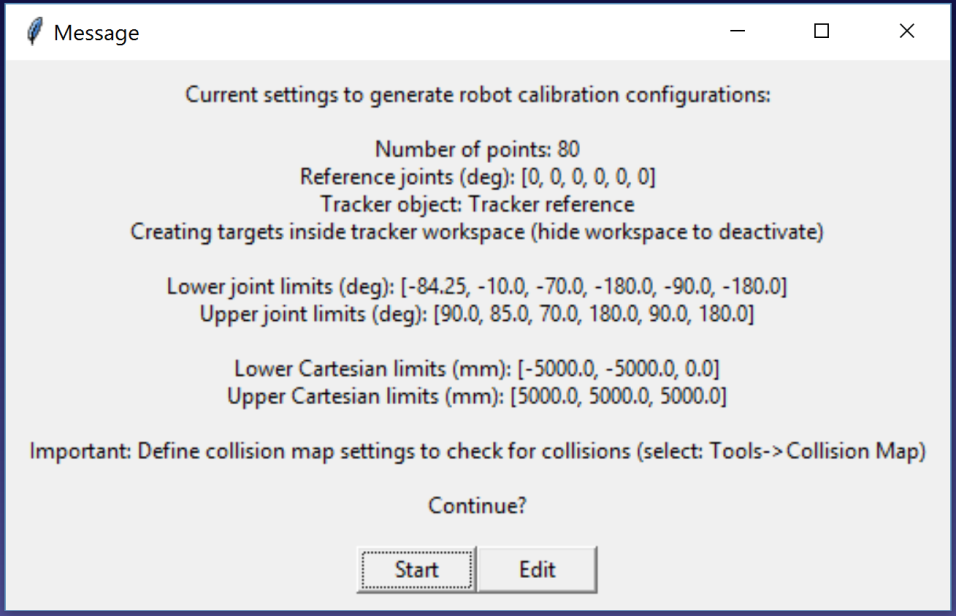
●Anzahl der Messungen: Die Anzahl der zu machenden Messungen. Standardmäßig werden 80 Messungen verwendet, da für die Roboterkalibrierung mindestens 60 Messungen erforderlich sind.
●Referenzposition: Die Referenzposition muss eine Position des Roboters sein, an der das Werkzeug dem Tracker mit sichtbaren Zielen zugewandt ist.
●Gelenkgrenzen: Die unteren und oberen Gelenkgrenzen müssen angegeben werden.
●Kartesische Grenzen: Sie können kartesische Grenzen (X-, Y-, Z-Werte) in Bezug auf das Roboter-Bezugssystem angeben.
Das Skript erstellt automatisch Messungen, bei denen das Werkzeug dem Tracker zugewandt ist, und berücksichtigt die Gelenk- und kartesischen Grenzwerte. Eine Rotation von +/-180 Grad um das Werkzeug ist um die Richtung herum möglich, die dem Tracker an der Referenzposition zugewandt ist. Darüber hinaus ist die Sequenz der Gelenkbewegungen kollisionsfrei und innerhalb des Mess-Arbeitsbereichs (wenn der Arbeitsbereich sichtbar ist). Das folgende Bild zeigt die Zusammenfassung, die dem Benutzer vor dem Start der automatischen Sequenz angezeigt wird. Es kann bis zu 5 Minuten dauern, bis die Sequenz beendet ist.

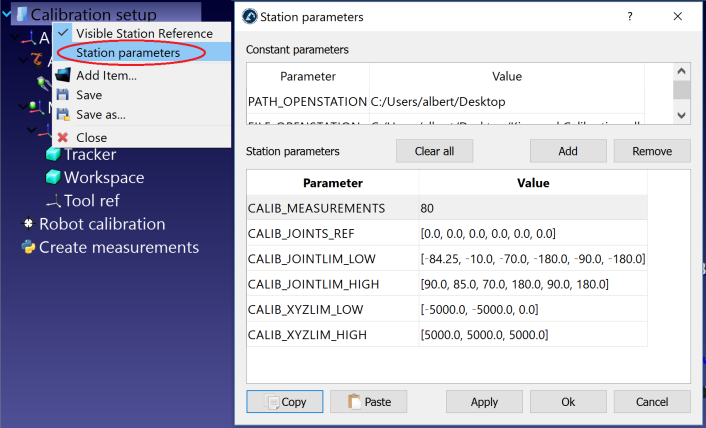
Bei Bedarf können Sie das Skript ändern, indem Sie mit der rechten Maustaste auf Messungen erstellen klicken und Skript bearbeiten auswählen. Anschließend können Sie weitere Parameter des Algorithmus ändern. Das Skript speichert die Benutzereingaben automatisch als Stationsparameter. Sie können diese Einstellungen anzeigen, bearbeiten oder löschen, indem Sie mit der rechten Maustaste auf die Station klicken und Stationsparameter auswählen, wie im nächsten Bild gezeigt.
Sobald der Algorithmus beendet ist, wird eine neue Nachricht angezeigt. Sie können "Kalibrierung" auswählen, um die 60 Messungen für die Roboterkalibrierung zu verwenden. Sie können dasselbe Skript erneut ausführen, um einen weiteren Satz von Messungen für die Validierung zu generieren. Dieser Schritt ist optional, aber für Validierungszwecke werden 80 Messungen empfohlen.
Schließlich ist es auch möglich, manuell ausgewählte Konfigurationen zu importieren, indem Sie Daten importieren (im Menü Messen) auswählen. Sie können eine CSV- oder TXT-Datei als Nx6-Matrix importieren, wobei N die Anzahl der Konfigurationen ist.