Roboterkalibrierung
Die Roboterkalibrierung ist in 4 Schritte unterteilt. Jeder Schritt erfordert eine Reihe von Messungen. Diese vier Schritte müssen der Reihe nach befolgt werden:
1.Messungen des Basisbezugssystems (3 Minuten).
2.Messungen des Werkzeugbezugssystems (3 Minuten).
3.Kalibrierungsmessungen (7 Minuten, 60 Messungen).
4.Validierungsmessungen (7 Minuten, 60 Messungen).
Das folgende Video zeigt, wie Sie diese Kalibrierung in 20 Minuten durchführen können: https://www.robodk.com/robot-calibration#tab-lt. Die Validierungsmessungen (Schritt 4) sind nicht zwingend notwendig, um den Roboter zu kalibrieren, liefern jedoch einen objektiven Eindruck der Genauigkeitsergebnisse. Es ist auch möglich, die Auswirkungen der Kalibrierung des Roboters in einem Bereich und der Validierung in einem anderen Bereich zu sehen.
Wählen Sie für jede der vier Messreihen die Schaltfläche Messen. Dadurch öffnet sich ein neues Fenster, in dem Sie neue Messungen durchführen sowie vorhandene Messungen in einer Textdatei (CSV- oder TXT-Format) importieren und exportieren können.
1.Standardmäßig werden der Roboter und das Messsystem automatisch über den angeschlossenen Roboter synchronisiert. Ist kein Robotertreiber verfügbar, können Sie die Roboterkalibrierung dennoch durchführen, indem Sie ein Roboterprogramm erstellen, das den Benutzer am Teach-Pendant zur manuellen Synchronisation auffordert.
2.Deaktivieren Sie die Option „Automatische Synchronisation“.
3.Klicken Sie auf die Schaltfläche „Roboter-Programm erstellen“.
Standardmäßig werden der Roboter und das Messsystem automatisch über den angeschlossenen Roboter synchronisiert. Ist kein Robotertreiber verfügbar, können Sie die Roboterkalibrierung dennoch durchführen, indem Sie ein Roboterprogramm erstellen, das den Benutzer am Teach-Pendant zur manuellen Synchronisation auffordert.
Messen der Basis
Diese Messungen können überall im Werkzeugflansch durchgeführt werden, wenn das gleiche Ziel für alle 6 Messungen gemessen wird. Um die Messungen zu starten, wählen Sie Messen im Abschnitt Basis-Einrichtung. Das folgende Fenster wird geöffnet. Wählen Sie dann Messung starten und der Roboter bewegt sich sequenziell durch die geplanten Messungen.
Schließen Sie das Fenster, wenn die Messungen abgeschlossen sind, und das Bezugssystem der Messungen wird in Bezug auf die Roboterbasis aktualisiert. Wenn Sie kein Bezugssystem ausgewählt haben, können Sie eines hinzufügen (wählen Sie Programm➔Bezugssystem hinzufügen) und platzieren Sie dieses unter dem Roboterbasis Bezugssystem (Drag & Drop im Objektbaum).
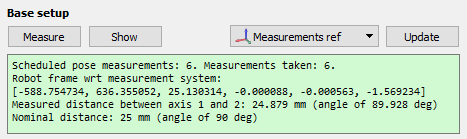
Die Zusammenfassung zeigt die Position und Orientierung des Roboter-Bezugssystems in Bezug auf das Kalibrierungs-Bezugssystem (Format [x,y,z,w,p,r] in mm und Bogenmaß).
Messen des Werkzeugs
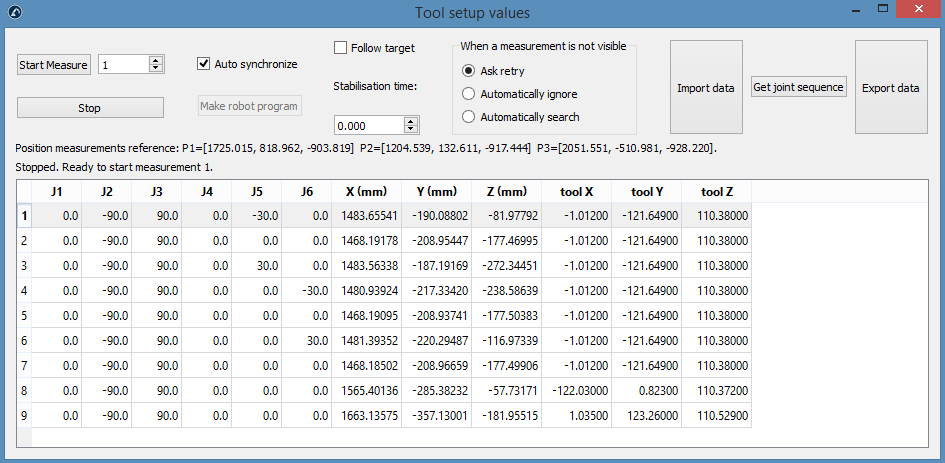
Die Messungen 1-6 können überall am Werkzeugflansch durchgeführt werden, solange Sie das gleiche Ziel für die 6 Messungen messen. Danach wird für jeden TCP, den Sie messen wollen, eine Messung für den gleichen TCP hinzugefügt. In diesem Fall haben Sie 3 TCPs, also 6 + 3 = 9 Messungen insgesamt. Sie können auf eine Messung doppelklicken, um die Messung von dieser Position aus fortzusetzen.
Wie im vorherigen Abschnitt beschrieben: Wählen Sie im Bereich Werkzeugeinstellungen die Option Messen. Das folgende Fenster wird geöffnet. Wählen Sie Messung starten und der Roboter bewegt sich sequenziell durch die geplanten Messungen. Doppelklicken Sie auf eine Messung, um mit der Messung von dieser Position fortzufahren.
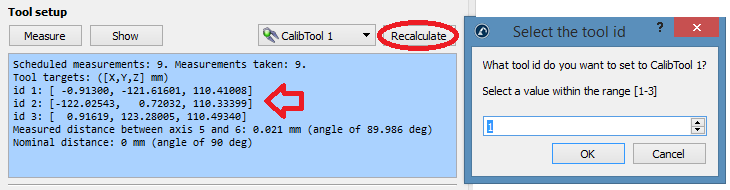
Die Zusammenfassung zeigt nach Abschluss des Verfahrens die kalibrierten TCPs an. Die Definition des TCP (im folgenden Bild "CalibTool 1") wird automatisch aktualisiert. Wenn Sie keinen TCP ausgewählt haben, können Sie einen neuen hinzufügen (wählen Sie "Programm ➔ Leeres Werkzeug hinzufügen") und wählen Sie "Neu berechnen". Es erscheint ein neues Fenster, in dem Sie die "id" des Werkzeugs entsprechend der Reihenfolge auswählen müssen, in der Sie die Messungen durchgeführt haben. Sie können dasselbe Verfahren wiederholen, um so viele TCPs wie nötig zu aktualisieren (in diesem Fall 3 TCPs). Die id des Werkzeugs wird automatisch erkannt, wenn der Name des Werkzeugs mit einer Zahl endet.
Kalibrierung
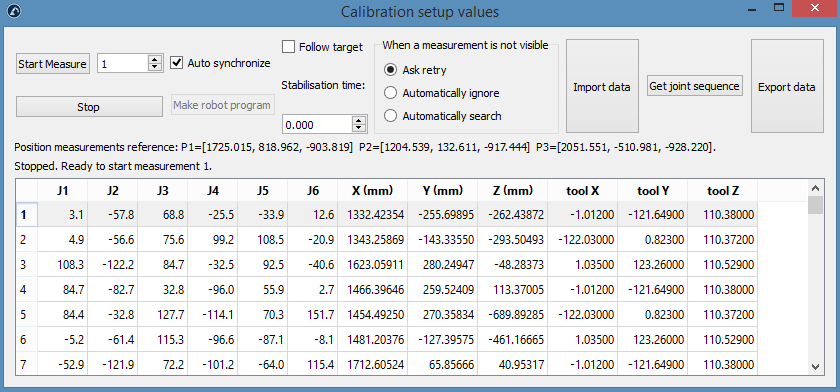
Wählen Sie im Bereich Kalibrierung die Option Messen, um das Fenster für die Kalibrierungsmessungen des Roboters zu öffnen. Wählen Sie dann Messung starten und der Roboter bewegt sich sequenziell durch die geplanten Messungen. Doppelklicken Sie auf eine Messung, um mit der Messung von dieser Position fortzufahren.
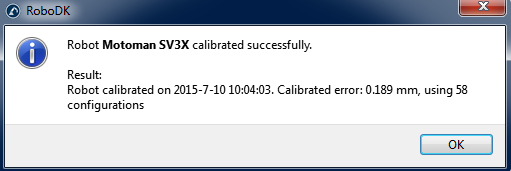
Schließen Sie das Fenster, sobald die Messungen abgeschlossen sind. Der Roboter wird automatisch kalibriert und es wird die folgende Meldung angezeigt, wenn keine Probleme auftreten.

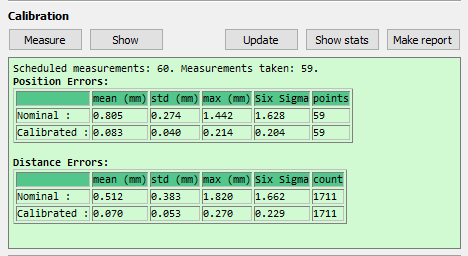
Schließlich zeigt der grüne Bildschirm diverse Statistiken bezüglich der Kalibrierungsmessungen an. Zudem wird ausgegeben, wie stark sich die Genauigkeit für diese Messungen verbessert.

Validierung
Sie sollten die Genauigkeit des Roboters nicht mit den gleichen Messungen validieren, mit denen Sie den Roboter kalibriert haben. Daher wird empfohlen, zusätzliche Messungen durchzuführen, um die Genauigkeit zu validieren (um eine objektivere Sicht auf die Genauigkeitsergebnisse zu erhalten).
Das gleiche Kalibrierungsverfahren muss verwendet werden, um die Validierungsmessungen durchzuführen. Die Zusammenfassung zeigt die Validierungsstatistiken an. Weitere Informationen finden Sie im folgenden Abschnitt Ergebnisse.


