Roboterkalibrierungs-Setup
Sie sollten sicherstellen, dass Sie über einen geeigneten Aufbau verfügen, um nach der Kalibrierung die beste Genauigkeit zu erzielen.
Sie sollten zuerst den Lasertracker verbinden. Optional können Sie Ihren Roboter mit dem Computer verbinden, um den Ablauf der Messungen vollständig zu automatisieren. Es wird ebenfalls empfohlen, ein Bezugssystem über drei Punkte zu messen, falls Sie den Laser Tracker bewegen (dieser Schritt ist zwingend durchzuführen, wenn Sie die Ausgangsposition für Achse 1 wiederherstellen möchten, siehe Anhang II für weitere Informationen).
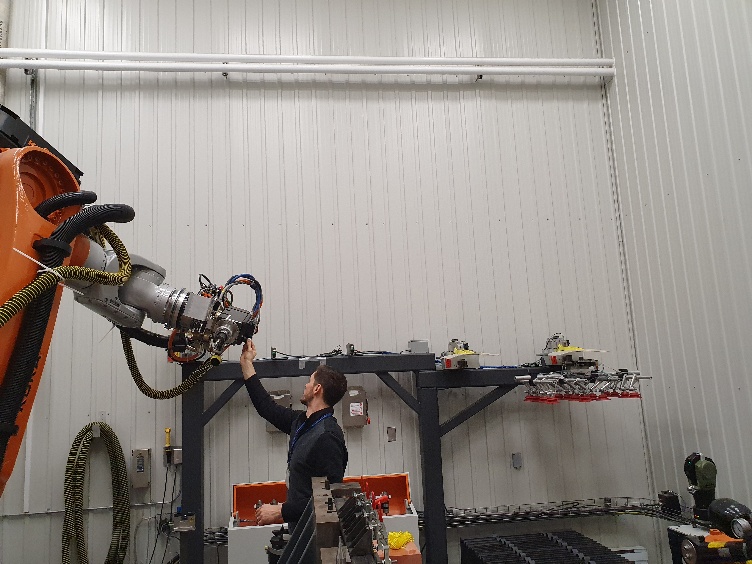
Es ist erforderlich, mindestens ein SMR-Ziel anzubringen (drei oder mehr werden empfohlen), wie in den folgenden Bildern gezeigt. Es ist auch praktisch, 3 Ziele als Bezugssystem zu verwenden, wenn der Lasertracker bewegt werden muss.
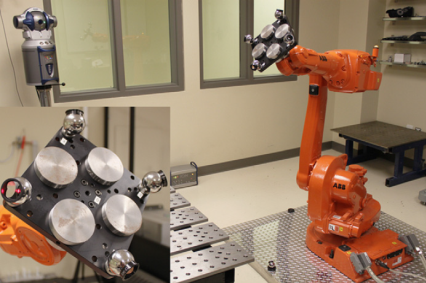
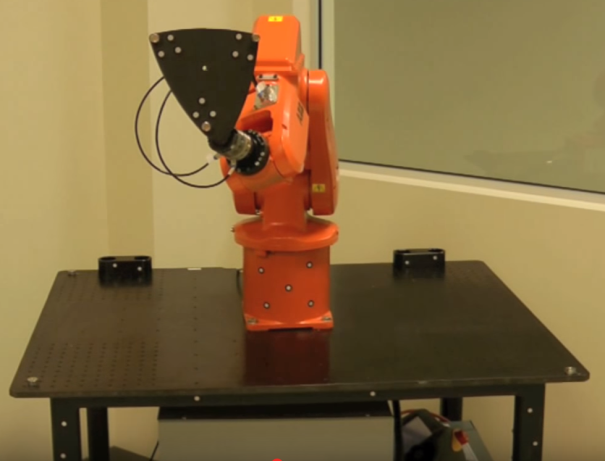
Stellen Sie außerdem sicher, dass Sie mindestens ein SMR-Ziel anbringen, wie in den folgenden Bildern gezeigt. Ein SMR sollte für genaue Ergebnisse ausreichen. Wir empfehlen, das SMR-Ziel in der Nähe des relevanten TCP anzubringen. Wenn Sie Ihren Roboter beispielsweise für die Roboterbearbeitung verwenden möchten, könnten Sie versuchen, ein SMR auf der Schneidachse Ihrer Spindel anzubringen.
Achten Sie außerdem darauf, mindestens ein SMR-Ziel anzubringen, wie in den folgenden Abbildungen gezeigt. Ein SMR sollte für genaue Ergebnisse ausreichen. Wir empfehlen Ihnen, das SMR-Ziel in der Nähe des betreffenden TCP zu platzieren. Wenn Sie Ihren Roboter beispielsweise für die Roboterbearbeitung einsetzen möchten, könnten Sie versuchen, ein SMR auf der Schneidachse Ihrer Spindel zu platzieren.
Mit dem Tracker verbinden
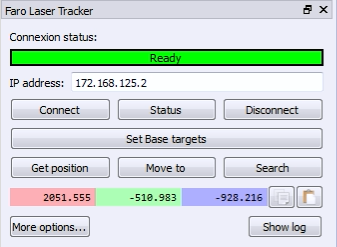
Die IP des Lasertrackers wird benötigt, um die Kommunikation mit RoboDK ordnungsgemäß herzustellen. Befolgen Sie diese Schritte, um die Kommunikation mit dem Lasertracker zu überprüfen:
a.Wählen Sie das Menü «Verbinden➔Lasertracker verbinden». Ein neues Fenster sollte sich öffnen.
b.Stellen Sie die IP des Lasertrackers ein.
c.Klicken Sie auf die Schaltfläche "Verbinden".
Wenn die Verbindung erfolgreich ist, sollten Sie eine grüne Nachricht sehen, die "Bereit" anzeigt. Das Fenster kann geschlossen werden und die Verbindung bleibt aktiv.
Mit dem Roboter verbinden
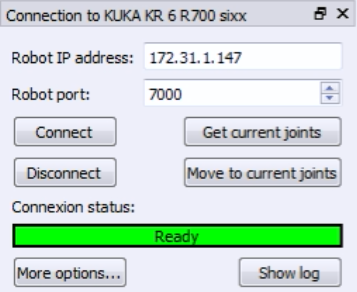
Die IP des Roboters (oder die COM-Port-Nummer für RS232-Verbindungen) wird benötigt, um die Kommunikation mit RoboDK richtig einzustellen. Befolgen Sie diese Schritte, um die Kommunikation mit dem Roboter zu überprüfen:
1.Wählen Sie Verbinden➔Roboter verbinden. Ein neues Fenster wird erscheinen.
2.Stellen Sie die IP und den Port des Roboters ein (oder den COM-Port, wenn die Verbindung über RS232 erfolgt).
3.Klicken Sie auf die Schaltfläche Verbinden.
4.Falls irgendwelche Probleme auftreten, lesen Sie den Anhang.
Wenn die Verbindung erfolgreich ist, sollten Sie eine grüne Nachricht sehen, die Bereit anzeigt. Die Position des virtuellen Roboters sollte exakt mit der Position des realen Roboters übereinstimmen, wenn Sie die aktuellen Achswinkel auslesen. Wählen Sie alternativ zur aktuellen Position bewegen, um den Roboter an die aktuelle Position im Simulator zu bewegen. Sie können dieses Seitenfenster vorerst schließen, und die Verbindung bleibt aktiv.
Messen der Referenzziele
Sie können ein Kalibrierungsbezugssystem verwenden, wenn Sie den Lasertracker während der Kalibrierung bewegen möchten oder die Nullstellung (Mastering) für Achse 1 wiederherstellen möchten. || Das Kalibrierungsbezugssystem sollte an der Roboterbasis angebracht sein. Dies ist hilfreich, wenn Sie den Tracker während der Kalibrierung bewegen oder zwei Roboterkalibrierungen vergleichen möchten. Das Kalibrierungsbezugssystem muss durch 3 physische Punkte oder SMRs definiert werden.
Sie können diesen Schritt überspringen, wenn Sie den Tracker nicht in Bezug auf den Roboter bewegen oder die Ausgangsposition für Achse 1 nicht wiederherstellen müssen. In diesem Fall wird das Bezugssystem des Lasertrackers verwendet.
1.Wählen Sie Verbinden➔Laser Tracker verbinden.
2.Wählen Sie Verbinden Faro Laser Tracker verbinden. Oder den entsprechenden Tracker, den Sie besitzen.
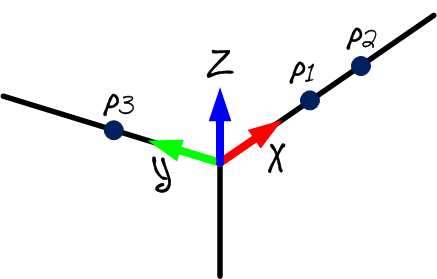
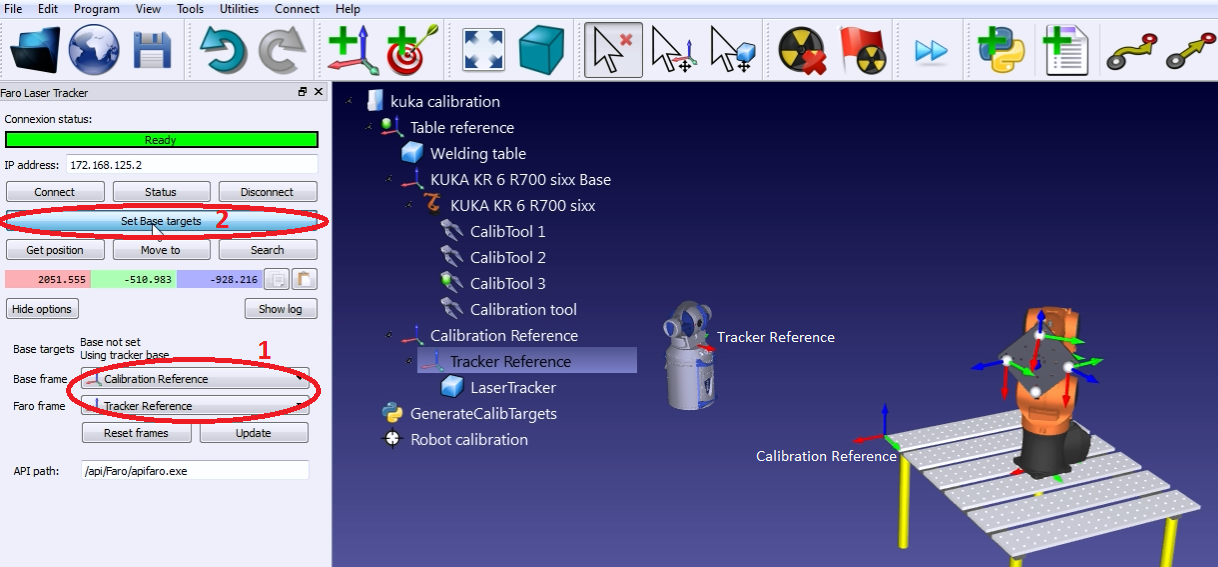
3.Stellen Sie das Kalibrierungsbezugssystem und das Tracker-Bezugssystem wie im Bild gezeigt ein. Das Kalibrierungsbezugssystem wird auch als „Messbezugssystem“ bezeichnet.
4.Stellen Sie das Kalibrierungsbezugssystem und das Tracker-Bezugssystem wie im Bild gezeigt ein. Das Kalibrierungsbezugssystem wird auch als „Messbezugssystem“ bezeichnet.
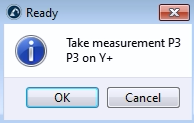
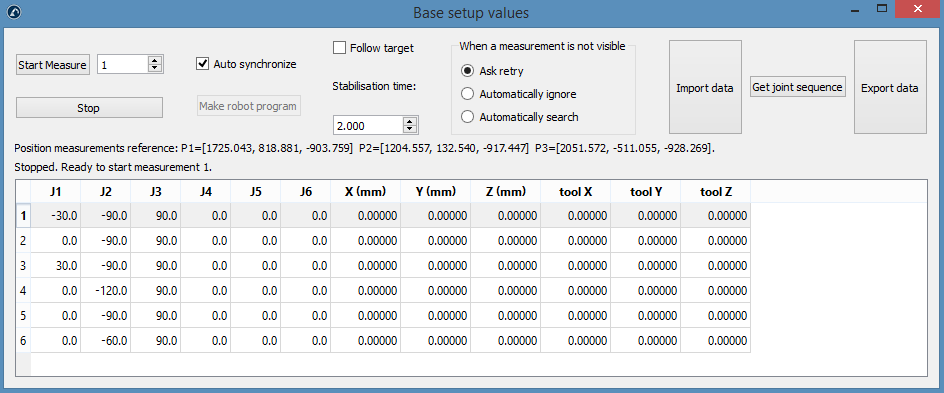
RoboDK führt den Benutzer anhand der im folgenden Bild gezeigten Menüs durch den Vorgang. Die Position des Lasertrackers wird nach Abschluss des Vorgangs automatisch in Bezug auf die Referenz der Kalibrierung aktualisiert.
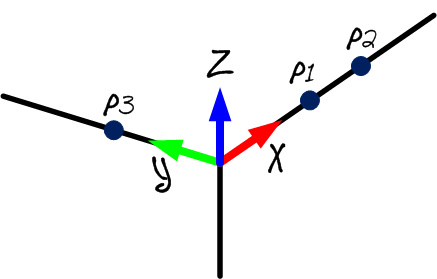
RoboDK führt den Benutzer durch die Menüs, die im nächsten Bild gezeigt werden. Die Position des Lasertrackers wird nach Abschluss des Vorgangs automatisch in Bezug auf das Kalibrierungsbezugssystem aktualisiert.