Robotertreiber anpassen
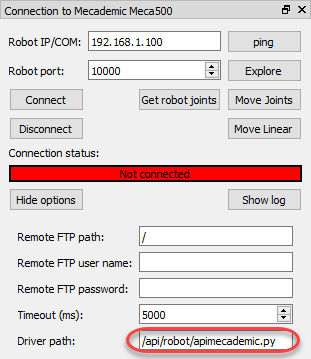
Robotertreiber befinden sich standardmäßig im Ordner /RoboDK/api/Robot/. RoboDK verbindet sich mit einem bestimmten Treiber in den Roboter-Verbindungseinstellungen:
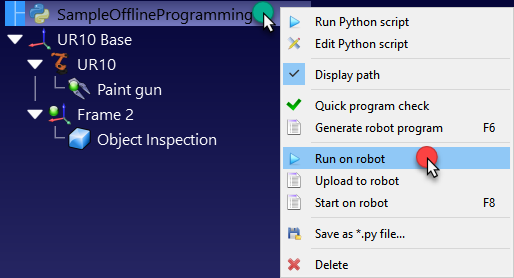
1.Klicken Sie mit der rechten Maustaste auf einen Roboter
2.Wählen Sie 
3.Wählen Sie Weitere Optionen…
4.Suchen oder geben Sie den Pfad des Treibers im Abschnitt Treiberpfad ein
Ein Robotertreiber ist eine eigenständige Konsolenanwendung. Robotertreiber können unter Verwendung einer beliebigen Programmierplattform entwickelt werden, zum Beispiel können sie ein Python-Modul (PY-Format) oder irgendwelche ausführbaren Programme sein, die mit einer beliebigen IDE erstellt werden.
Der Robotertreiber ermöglicht die Kommunikation mit einem Roboter über die Kommandozeile. Die gleichen Befehle, die manuell ausgeführt werden können, werden auch von RoboDK verwendet, um den Roboter vom PC aus zu steuern. Jeder Robotertreiber kann im Konsolenmodus ausgeführt werden, um ihn zu testen.
Ein Beispiel-Python-Treiber (apimecademic.py) mit seinem Quellcode zur Steuerung von Mecademic-Robotern ist unter C:/RoboDK/bin/robot/ verfügbar.
Doppelklicken Sie auf die Datei apimecademic.py, um das Modul im Konsolenmodus auszuführen (Python muss installiert sein). Der Treiber wird auf neue Befehle warten. Zum Beispiel können Sie den folgenden Befehl eingeben, um unter Angabe einer IP-Adresse und eines Kommunikationsports eine Verbindung zum Roboter herzustellen:
CONNECT 192.168.100.1 10000
Wenn die Verbindung erfolgreich ist, sollten Sie eine SMS:Ready Nachricht sehen. Anschließend können Sie den folgenden Befehl eingeben, um die aktuellen Gelenkwerte des Roboters abzurufen:
CJNT
Sie können auch andere Befehle wie MOVJ, MOVL oder SETTOOL eingeben, um den Roboter zu bewegen oder den TCP zu aktualisieren:
MOVJ 10 20 30 40 50 60
Einige Roboter unterstützen die Überwachung der Gelenkposition in Echtzeit. In diesem Fall ist es möglich, mit dem Befehl JNTS_MOVING eine Rückmeldung der Gelenkposition zu liefern, während sich der Roboter bewegt. Wenn der Treiber von RoboDK aus ausgeführt wird, folgt der virtuelle Roboter der Bewegung des realen Roboters in Echtzeit. Ein neuer Befehl wird erst verarbeitet, wenn die Ready-Nachricht gesendet wird.
Die Interaktion mit der Konsole und die Verbindung zum Roboter werden von dem einen Python-Modul für den Mecademic-Treiber verwaltet. Die Interaktion mit der Konsole sollte für alle Roboter gleich sein, wie in diesem Abschnitt beschrieben. Die Interaktion mit jedem Roboter hängt jedoch vom Roboterhersteller ab. In diesem Fall haben wir das Programmierhandbuch des Meca 500 herangezogen, um die entsprechenden Befehle zu senden. Diese Befehle ermöglichen das Bewegen und Überwachen des Roboters Meca 500.


