Punktfolgeprojekt
Mit RoboDK können Sie ganz einfach simulieren, wie ein Roboter Punkten folgt. Punkte in RoboDK können aus Objekten und Kurven extrahiert oder als Liste von Punkten in CSV-Dateien importiert werden. Diese Option ist zum Beispiel für Punktschweiß- oder Bohranwendungen nützlich. Das folgende Video zeigt ein Beispiel zum Einrichten einer Punktschweißanwendung: Video anschauen.
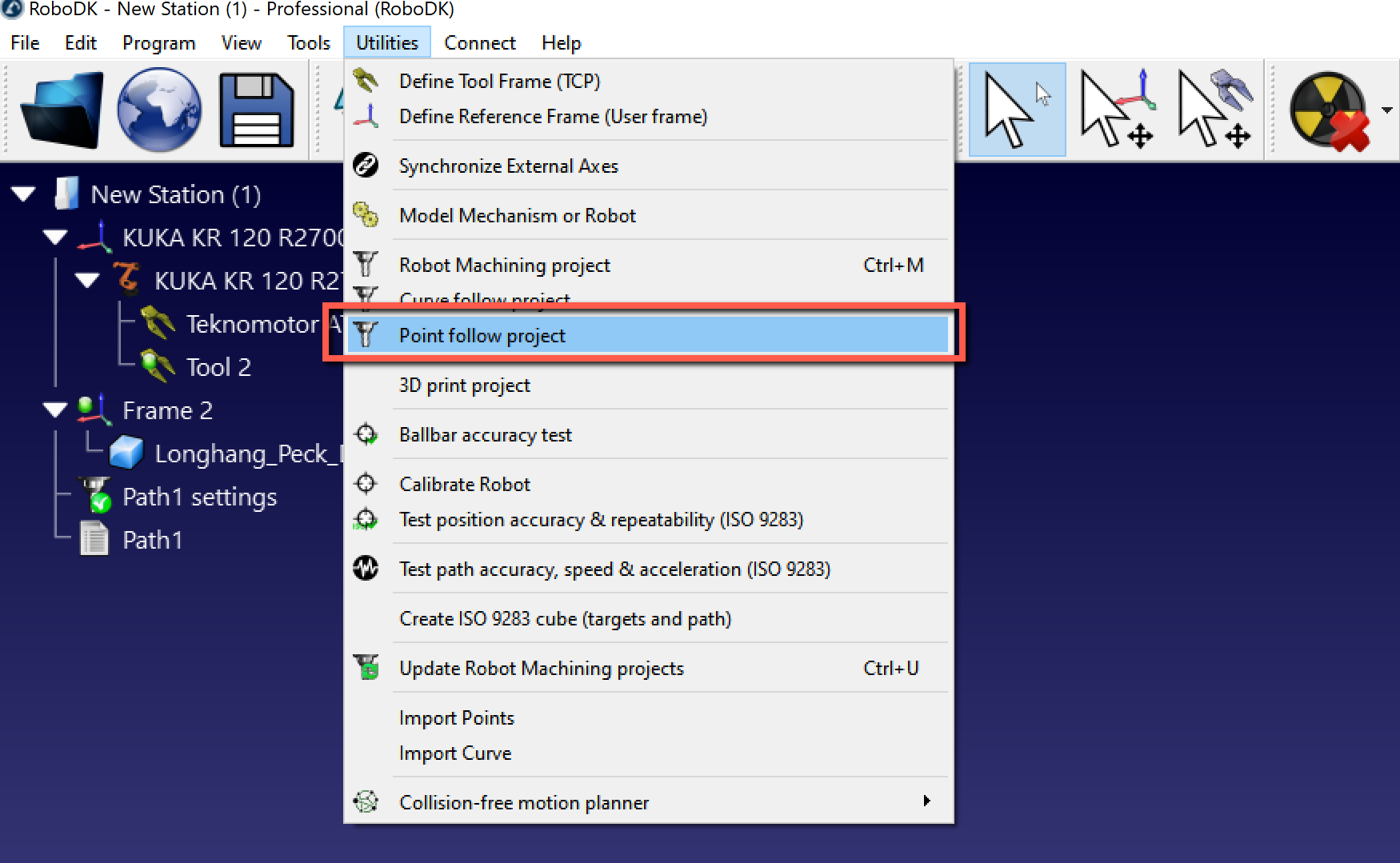
Wählen Sie Dienstprogramme ➔ Punktfolgeprojekt, um die Einstellungen für die Punktverfolgung zu öffnen. Diese Einstellungen entsprechen denen eines Roboterbearbeitungsprojekts; der einzige Unterschied besteht darin, dass die Eingabe für die Bahn auf Punkte auswählen voreingestellt ist.
Wählen Sie Dienstprogramme➔Punktfolgeprojekt, um die Punktfolgeeinstellungen zu öffnen. Diese Einstellungen entsprechen denen eines Roboterbearbeitungsprojekts. Der einzige Unterschied besteht darin, dass die Bahn-Eingabe auf Punkte auswählen voreingestellt ist.
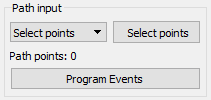
Wählen Sie Punkte auswählen, um Punkte auf dem Bildschirm auszuwählen.
Wählen Sie die Punkte mit der linken Maustaste aus. Wenn Sie denselben Punkt zweimal auswählen, wird die Annäherungsrichtung umgeschaltet. Wenn Sie mit der rechten Maustaste auf einen Punkt klicken, können Sie auch die folgenden Punkte auswählen, indem Sie nächstes Auswählen verwenden.
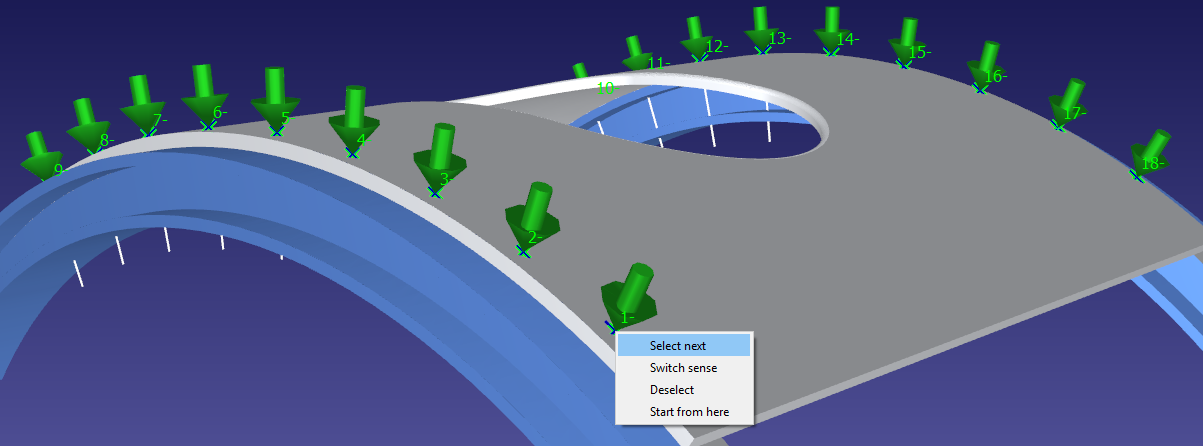
Klicken Sie mit der rechten Maustaste auf den Bildschirm und wählen Sie Fertig oder drücken Sie die Esc-Taste, um zum Einstellungsmenü zurückzukehren. Die grüne Bahn zeigt die Roboterbewegung in Bezug auf das Objekt an.
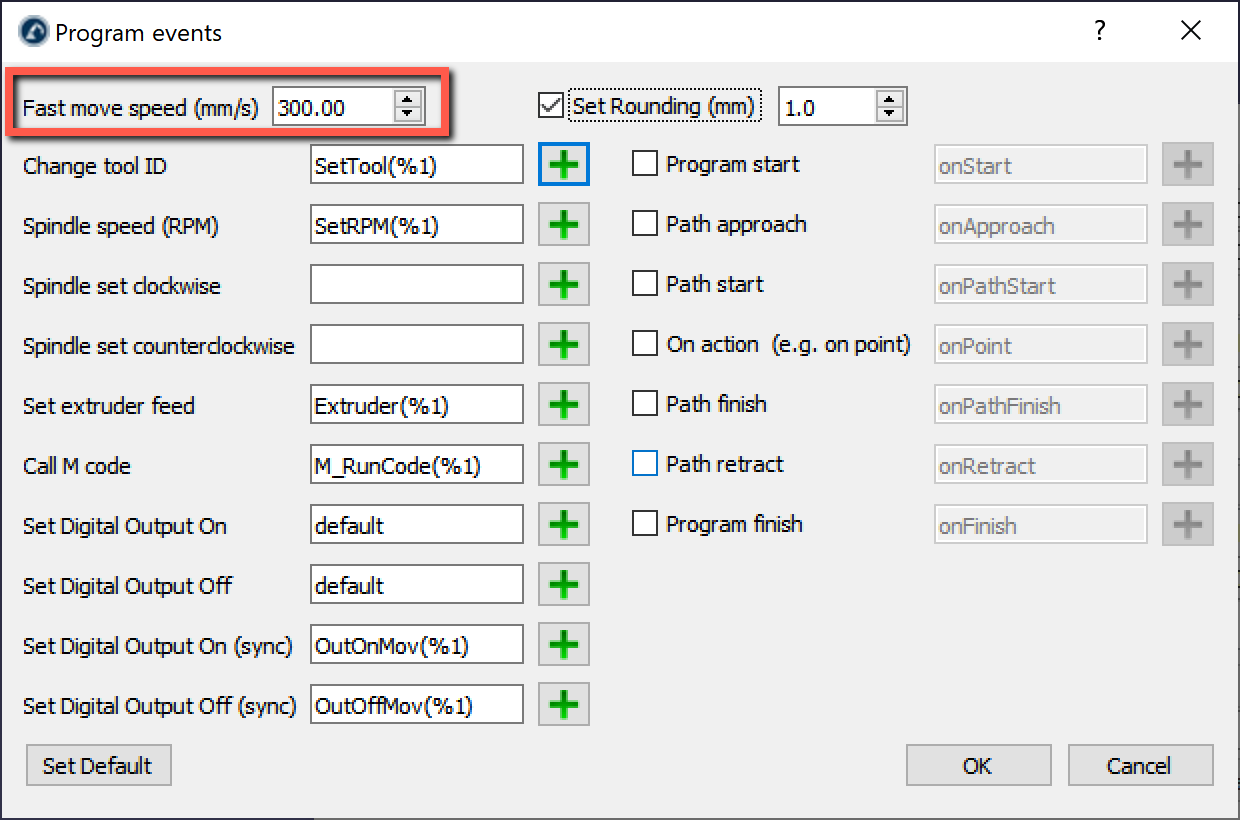
Einige zusätzliche Optionen sind oben rechts in den Einstellungen verfügbar, z. B. die Werkzeuggeschwindigkeit oder die Annäherungsentfernung. Die Standardeinstellungen werden im nächsten Bild angezeigt:

Punkte importieren
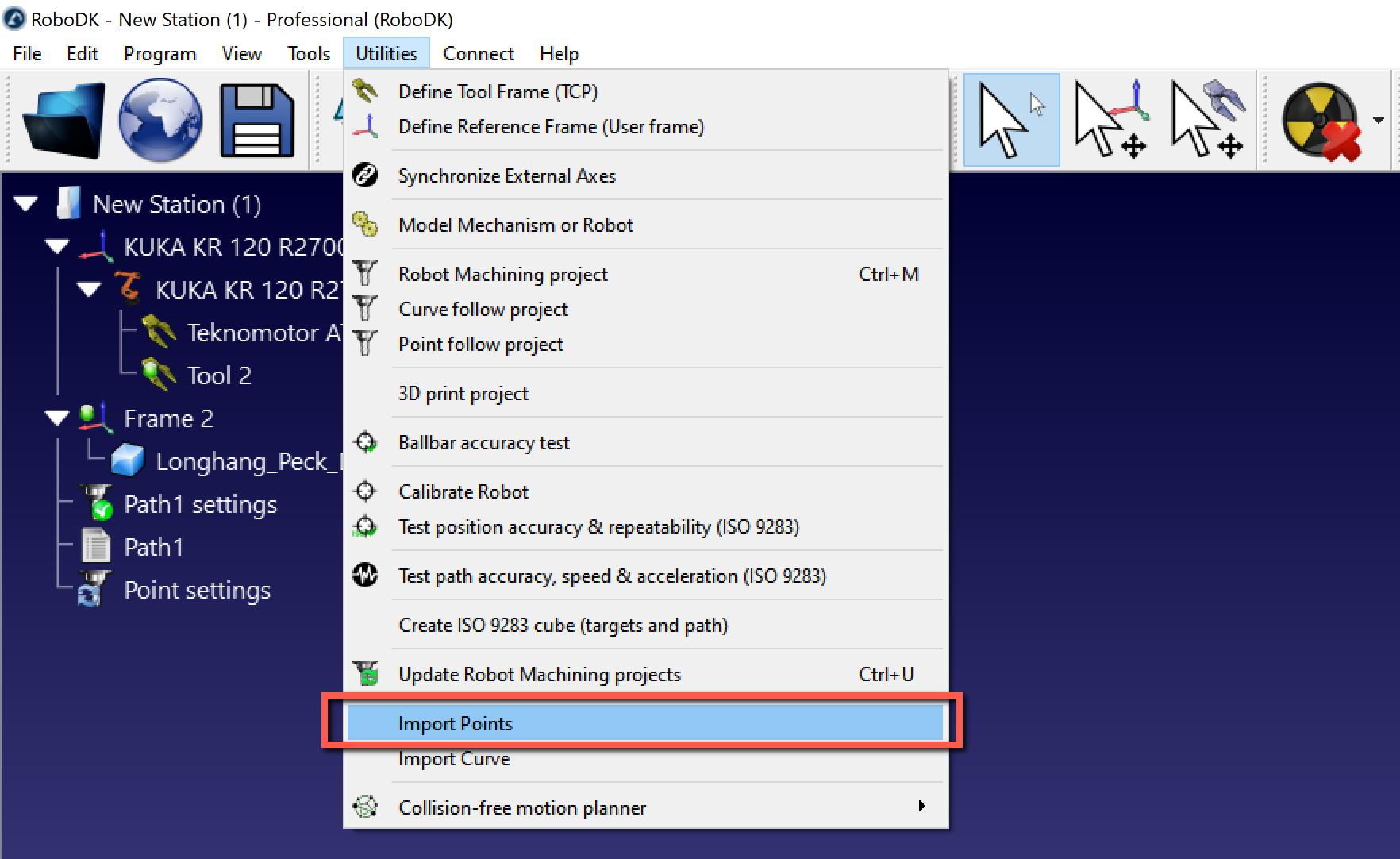
Eine Liste von Punkten kann aus einer Textdatei oder einer CSV-Datei importiert werden, indem Sie Dienstprogramme➔Punkte importieren auswählen. In der Station erscheint ein neues Element, das die Punkte als Objekt zeigt.
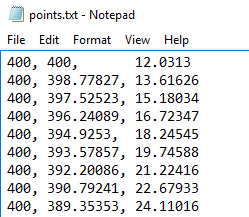
Die Datei kann eine Textdatei mit den 3D-Koordinaten jedes Punktes der Kurve sein. Optional kann die Orientierung der Z-Achse des Werkzeugs als ein i, j, k-Vektor bereitgestellt werden.
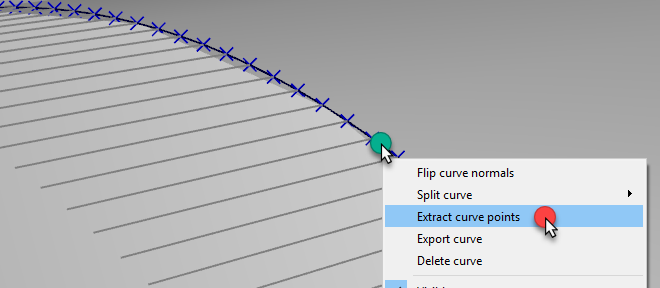
Optional können vorhandene Kurven eines Objekts in Punkte konvertiert werden, indem Sie mit der rechten Maustaste auf eine Kurve klicken und dann Kurvenpunkte extrahieren auswählen.