Roboter-3D-Druck mit Cura
Additive Fertigung (oder 3D-Druck) mit Robotern kann realisiert werden, indem Werkzeugbahnen in einem Slicer wie Ultimaker Cura vorbereitet und der erzeugte G-Code mit RoboDK in Roboterprogramme umgewandelt wird.
Dieses Beispiel zeigt, wie Cura zusammen mit RoboDK für den großformatigen 3D-Druck einer Bootsrumpfform mit einem ABB IRB 6640-Roboter, einem CEAD-Extruder und einer ABB IRBT 6004-Linearachse eingesetzt wird.
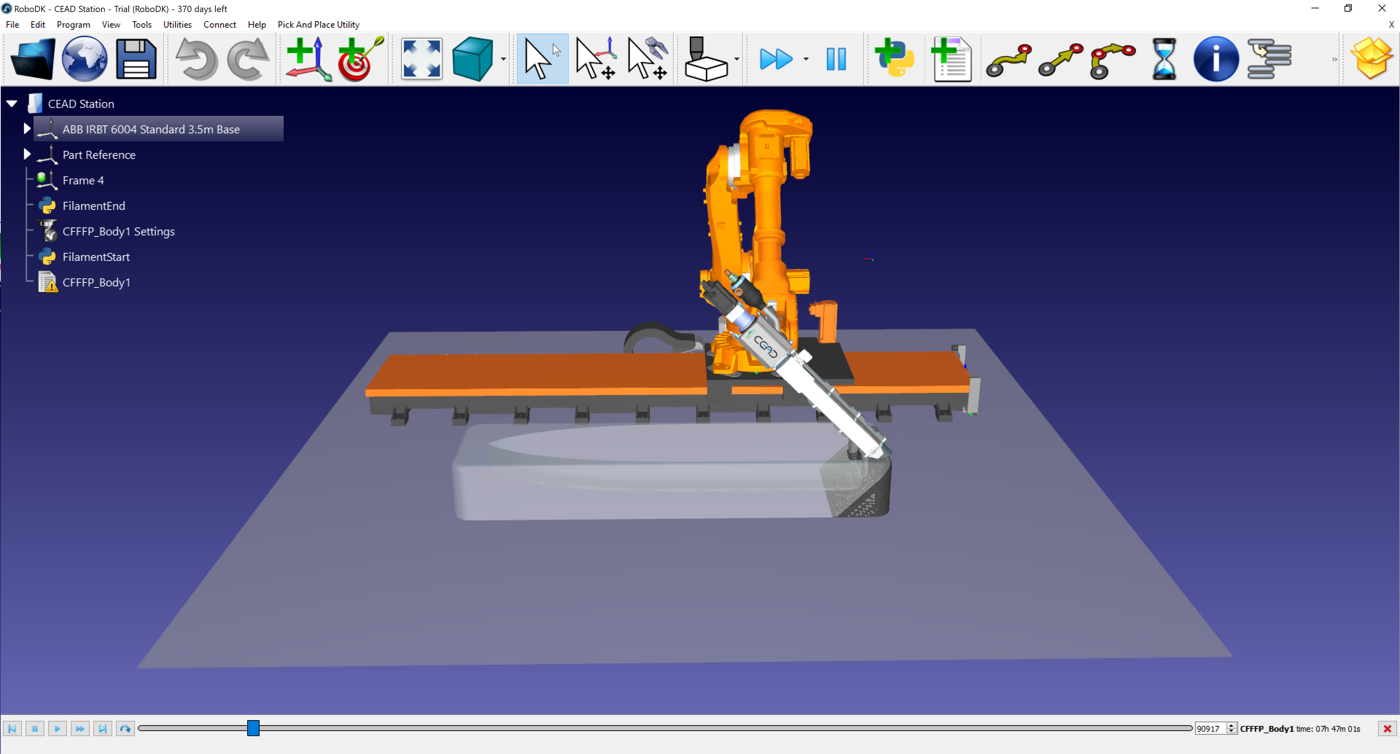
Der 3D-Druck mit Cura und RoboDK ist auf eine der folgenden Arten möglich:
1.Erstellen Sie in Cura einen benutzerdefinierten FFF-Drucker, der zum Arbeitsbereich des Roboters passt.
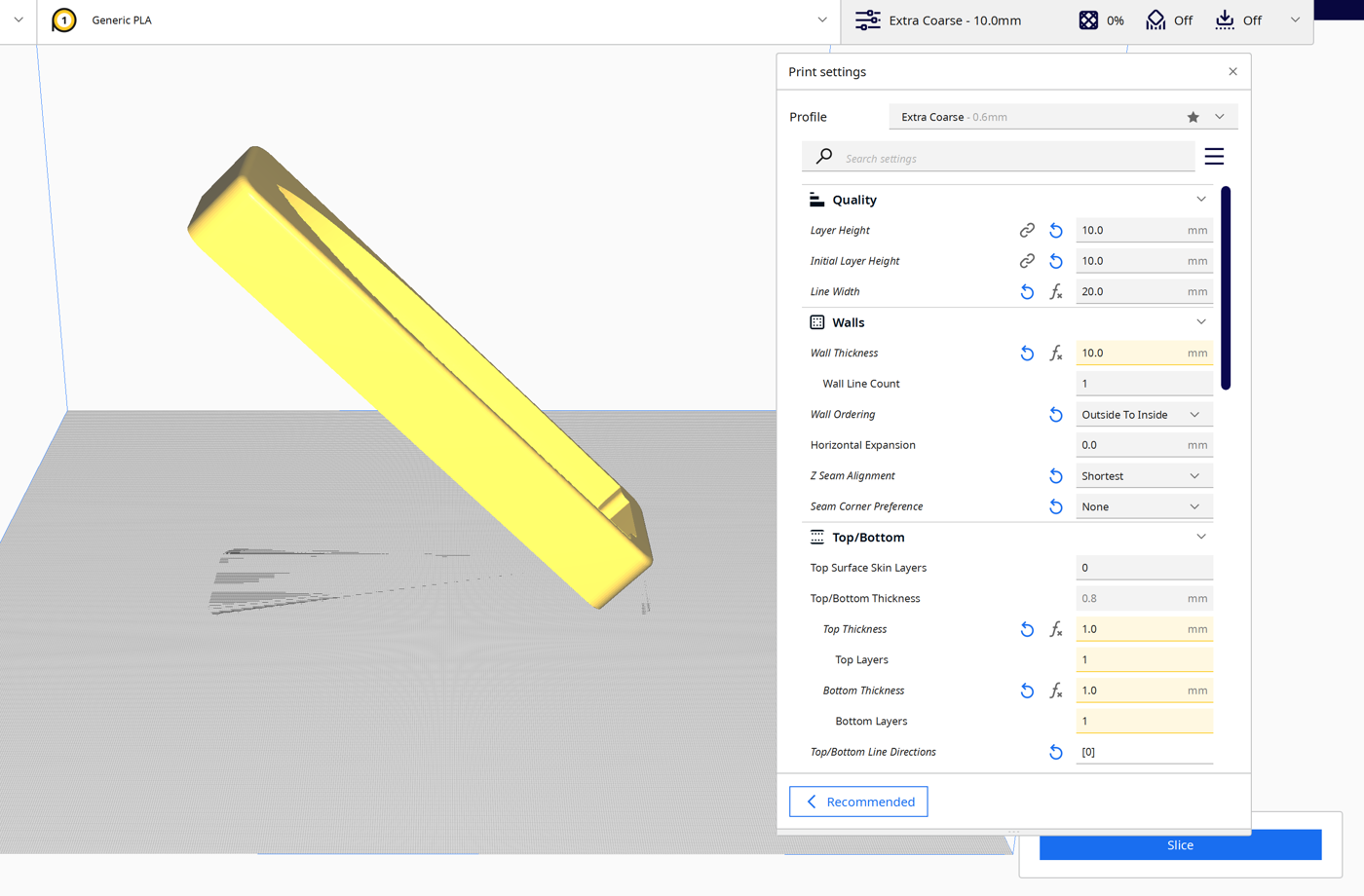
2.Importieren Sie das 3D-Modell (STL-Datei) in Cura und wenden Sie vor dem Slicen eine 45°-Neigung an.
3.Slicen Sie die gedrehte STL-Datei und erzeugen Sie ein G-Code-Programm.
4.Wandeln Sie den Cura-G-Code in RoboDK in ein Roboterprogramm um.
5.Simulieren Sie den geneigten Extrusionsprozess in RoboDK und exportieren Sie ABB-RAPID-Code.
Einen benutzerdefinierten Drucker in Cura erstellen
Öffnen Sie Ultimaker Cura → Einstellungen → Drucker → Drucker hinzufügen und wählen Sie dann Benutzerdefiniert → Benutzerdefinierter FFF-Drucker.
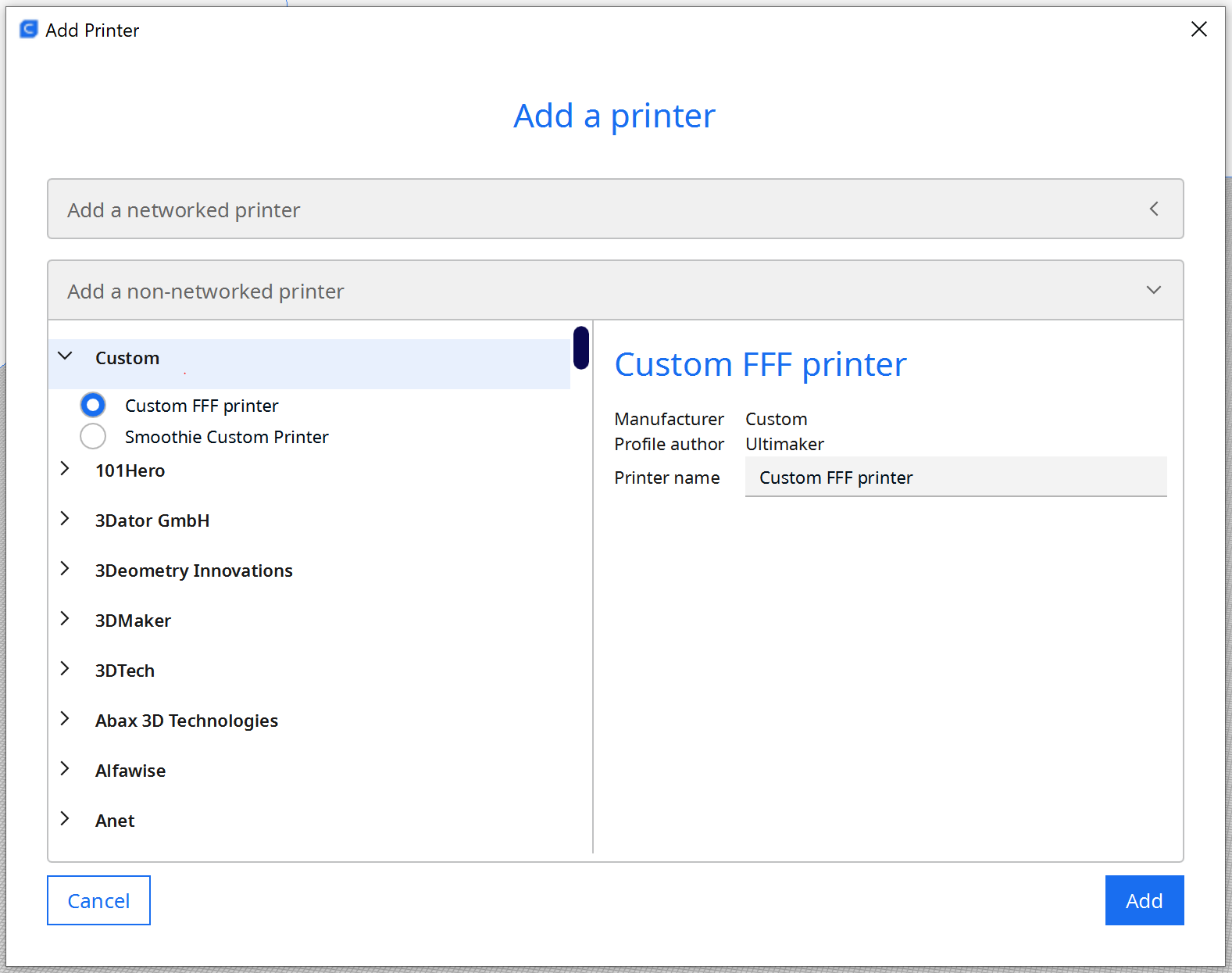
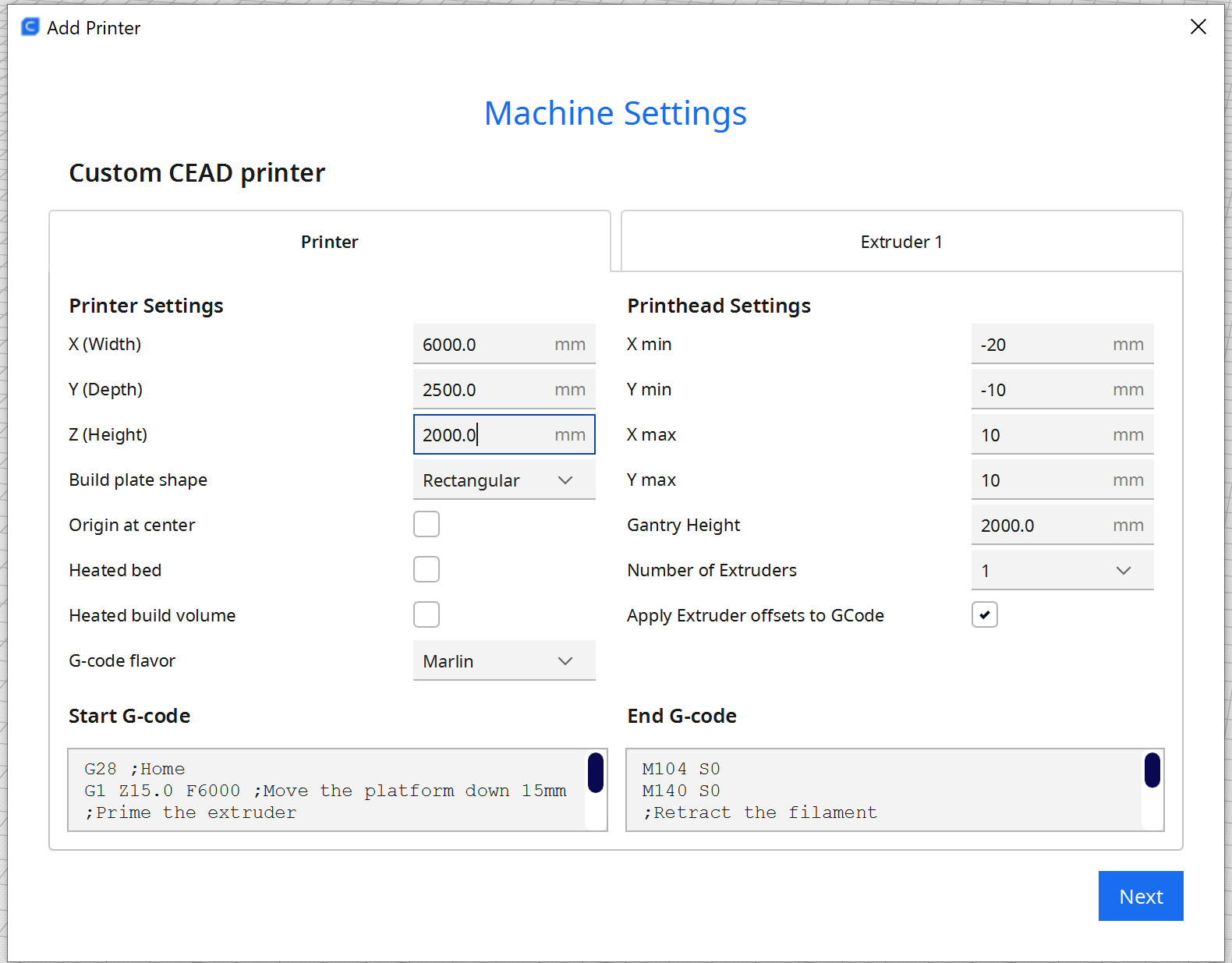
Stellen Sie das Bauvolumen passend zum Roboter und zur Linearachse ein:
1.X: 6000 mm
2.Y: 2500 mm
3.Z: 2000 mm
Deaktivieren Sie die Heizungssteuerung, da der CEAD-Extruder die Beheizung extern verwaltet.
Eine 45°-Neigung in Cura anwenden
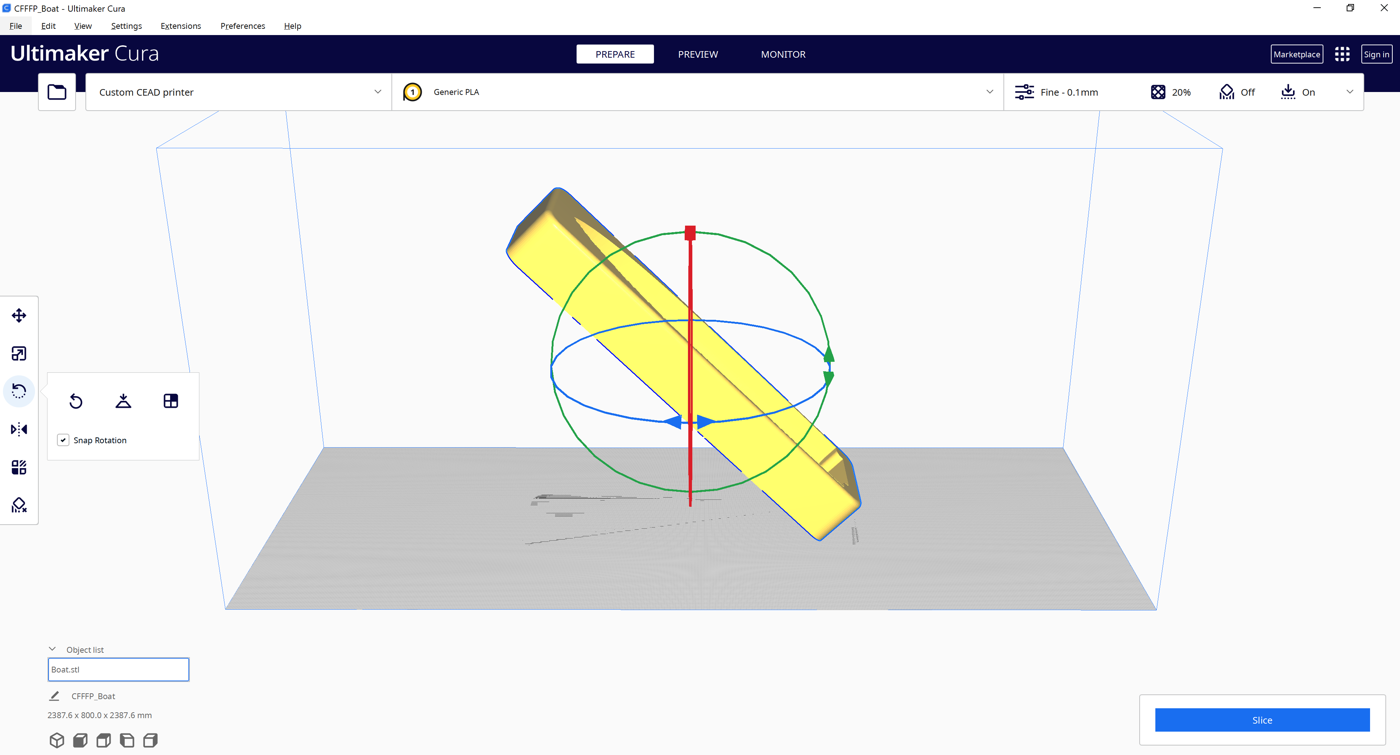
Das STL-Modell muss vor dem Slicen in Cura um 45° gedreht werden.
1.Wählen Sie das Objekt aus.
2.Verwenden Sie das Drehwerkzeug von Cura, um das Teil um 45° zu neigen.
3.Slicen Sie die gedrehte STL-Datei.
G-Code erzeugen und importieren
Nachdem Sie das Modell geneigt haben, slicen Sie es in Cura und speichern Sie das Programm als .gcode-Datei.
Wählen Sie in RoboDK DienstprogrammeNC-Programm konvertieren und wählen Sie die Cura-Datei aus.
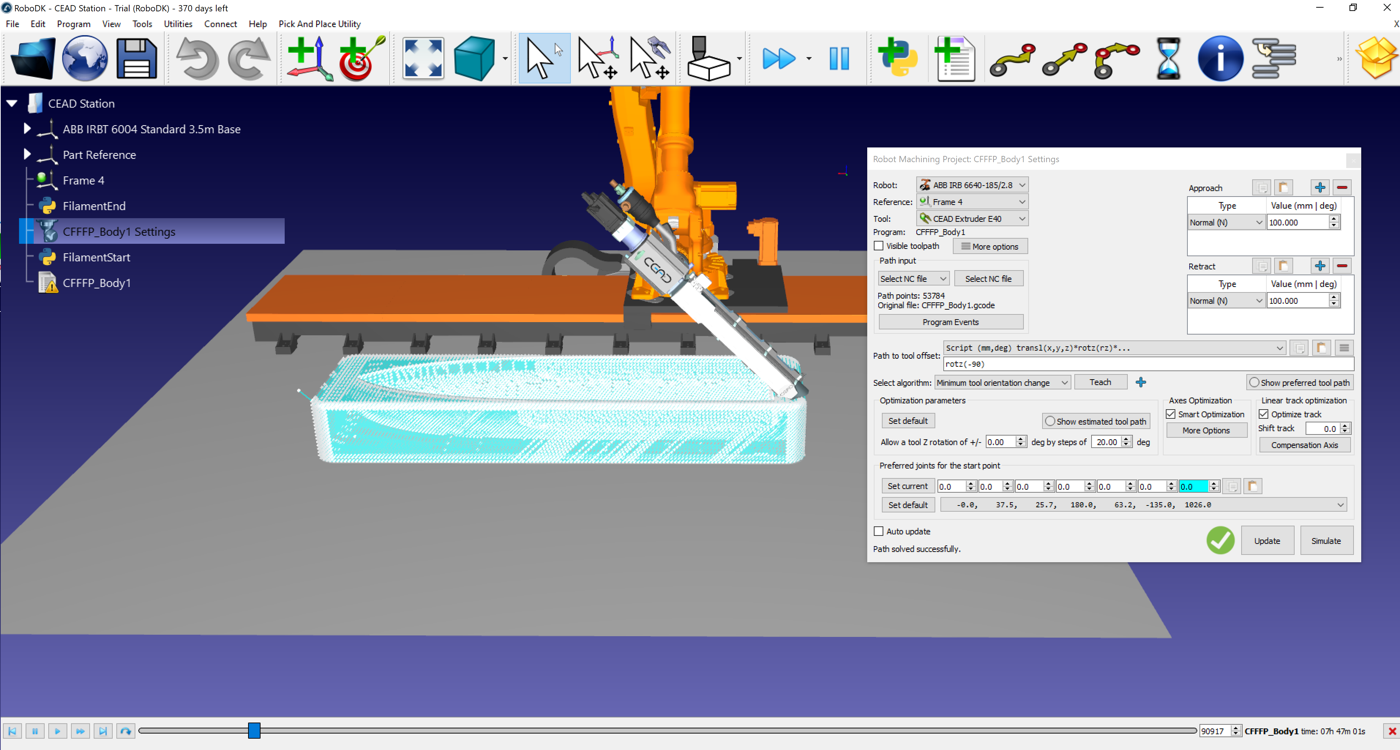
Im Dialogfeld für den NC-Import:
1.Wählen Sie den Roboter ABB IRB 6640 aus.
2.Fügen Sie die Linearachse ABB IRBT 6004 als externe Achse hinzu.
3.Wählen Sie den CEAD-Extruder als Werkzeug aus.
4.Definieren Sie das Bezugssystem (Bootsrumpf-Plattform).
Extruder-Synchronisation
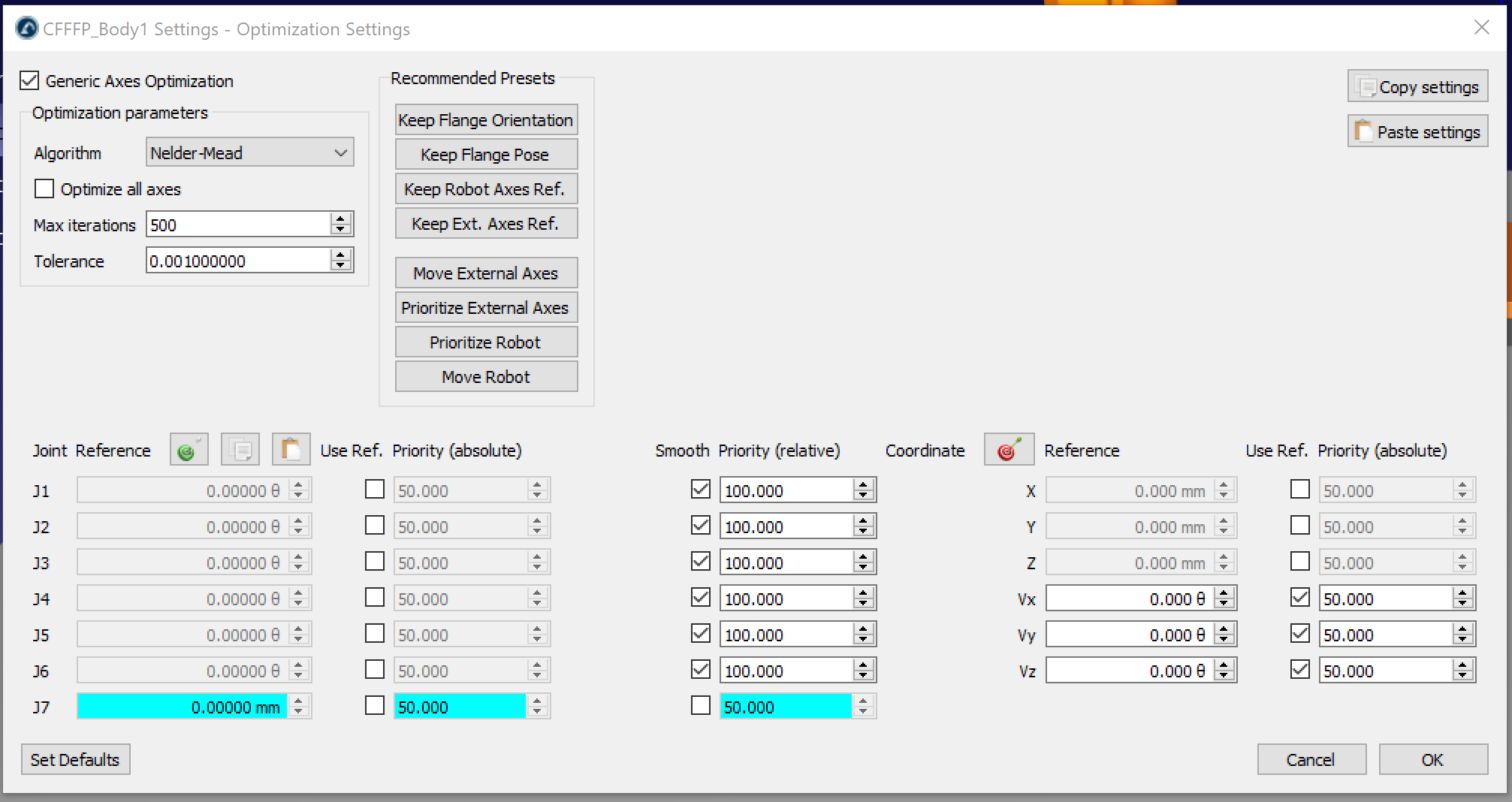
Standardmäßig übersetzt RoboDK die E-Anweisung von Cura als Programmaufruf an ein Programm namens Extruder, wobei der E-Wert als Parameter übergeben wird.
Dies kann unter ExtrasOptionenProgramm-Ereignisse geändert werden.
Simulation des 45°-Drucks
Wenn der Cura-G-Code importiert wird, simuliert RoboDK den geneigten Extrusionsprozess:
1.Der ABB IRB 6640 folgt der Cura-Werkzeugbahn.
2.Der CEAD-Extruder wird mit der Roboterbewegung synchronisiert.
3.Die Werkzeugausrichtung entspricht der in Cura angewendeten 45°-Neigung.


