Roboterbearbeitungsprojekt
Befolgen Sie diese Schritte, um in RoboDK ein neues Roboterbearbeitungsprojekt anhand einer NC-Datei einzurichten, die mit einer CAM-Software erstellt wurde (z. B. G-Code oder APT):
1.Wählen Sie im Eingabefeld „Pfad“ die NC-Datei aus
2.Wählen Sie Dienstprogramme➔
Ein neues Fenster wird angezeigt, wie im Bild gezeigt.
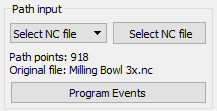
3.Wählen Sie im Abschnitt Bahneingabe die Option NC-Datei auswählen. Geben Sie eine NC-Datei an, z. B. die folgende APT-Bearbeitungsdatei: C:/RoboDK/Library/Example-02.e-Robot Machining Chess Rook.apt
4.Benennen Sie das Roboterbearbeitungsprojekt in Machining Settings um, indem Sie mit der rechten Maustaste auf das neue Element im Baum klicken und Umbenennen (F2) auswählen.
Hinweis: Optional können Sie das Fenster an der rechten oder linken Seite des Bildschirms andocken.
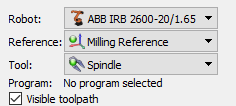
Wählen Sie im oberen linken Bereich des Menüs den Roboter, das Bezugssystem und das Werkzeug aus, wie in der folgenden Abbildung dargestellt. Der Werkzeugweg sollte in Bezug auf das richtige Koordinatensystem grün angezeigt werden.
Wählen Sie den Roboter, das Bezugssystem und das Werkzeug im oberen linken Bereich des Menüs, wie in der folgenden Abbildung gezeigt. Die Werkzeugbahn sollte in Bezug auf das richtige Koordinatensystem in Grün angezeigt werden.
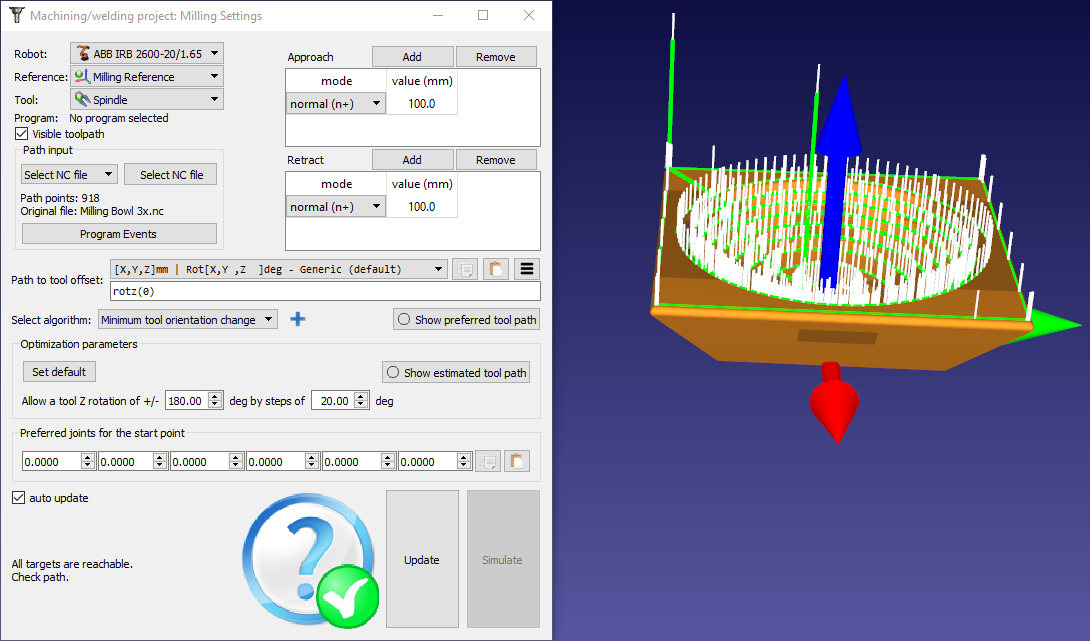
Die Bearbeitungswerkzeugbahn wird in Grün angezeigt, die Bahnnormalen werden als weiße Vektoren dargestellt. Deaktivieren Sie Sichtbare Werkzeugbahn, um die Werkzeugbahn auszublenden.
Wenn Sie ein rotes Kreuz mit einer Warnmeldung sehen, bedeutet dies, dass Ihr Programm für die Roboterbearbeitung nicht durchführbar ist. Möglicherweise müssen Sie einige Einstellungen ändern, wie z. B. die Orientierung des Werkzeugs, die Parameter der Optimierung, den Startpunkt oder die Position des Werkstücks.
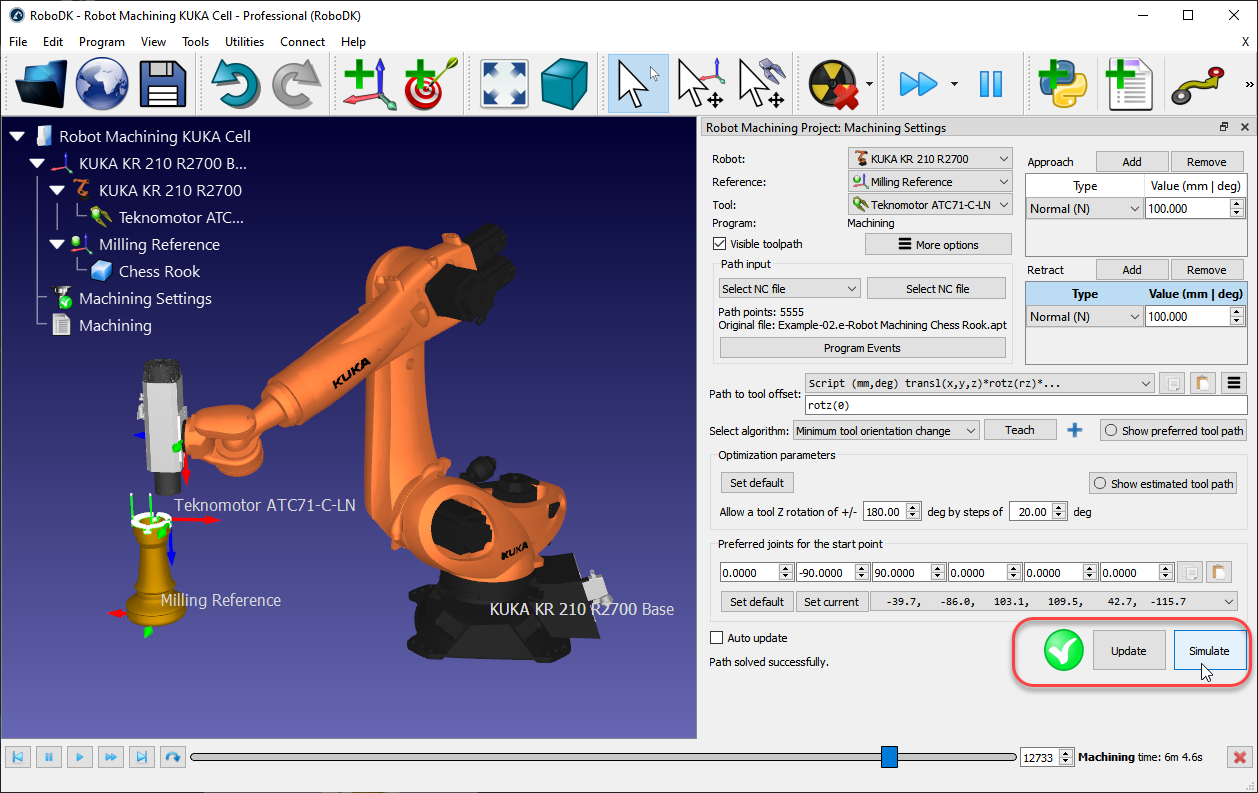
Sie können Aktualisieren auswählen, um zu prüfen, ob mit den Standardeinstellungen ein Programm für die Roboterbearbeitung erstellt werden kann. Wenn das Programm erfolgreich erstellt wurde, wird ein grünes Häkchen angezeigt. Anschließend können Sie Simulieren auswählen oder auf das generierte Programm doppelklicken, um die Simulation zu starten.
Sie können Aktualisieren auswählen, um zu prüfen, ob mit den Standardeinstellungen ein Roboterbearbeitungsprogramm erstellt werden kann. Wenn das Programm erfolgreich generiert wurde, sehen Sie ein grünes Häkchen. Anschließend können Sie Simulieren auswählen oder auf das generierte Programm doppelklicken, um die Simulation zu starten. Wenn Sie ein rotes Kreuz mit einer Warnmeldung sehen, bedeutet dies, dass Ihr Roboterbearbeitungsprogramm nicht durchführbar ist. Möglicherweise müssen Sie einige Einstellungen ändern, z. B. die Werkzeugorientierung, die Optimierungsparameter, den Startpunkt oder die Position des Teils. Die folgenden Abschnitte enthalten weitere Informationen dazu, wie Sie die Einstellungen der Roboterbearbeitung anpassen können.
Bahneingabe
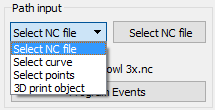
Die Pfadeingabe ermöglicht die Auswahl verschiedener Arten, den Werkzeugweg zu erhalten. Der Werkzeugweg kann definiert werden durch:
●NC-Datei auswählen: Als eine NC-Datei (von der CAM-Software erhalten), wie in diesem Abschnitt beschrieben.
●Kurve auswählen: Als eine oder mehrere Kurven, wie im Abschnitt Kurvenfolgeprojekt beschrieben. Es ist möglich, Kurven als eine Liste von Koordinaten in RoboDK zu importieren.
●Punkte auswählen: Einen oder mehrere Punkte, wie im Abschnitt Punktfolgeprojekt beschrieben. Es ist möglich, Punkte als eine Liste von Koordinaten in RoboDK zu importieren.
●3D-Druck-Objekt: Als Objekt für den 3D-Druck. Ein Slicer wird verwendet, um die Geometrie in eine Werkzeugbahn zu konvertieren.
Programm-Ereignisse
Wählen Sie Programm-Ereignisse aus, um spezielle Ereignisse anzuzeigen, die bei der Erstellung von Roboterprogrammen berücksichtigt werden müssen. Dazu gehören das Auslösen eines Werkzeugwechsels, das Einstellen der Spindeldrehzahl in U/min oder das Auslösen bestimmter Programme beim Programmstart oder Programmende.
Sie können einen Rundungswert in den Programm-Ereignissen angeben. Dadurch wird automatisch eine Rundungsanweisung am Anfang Ihres Programms erzeugt, die dazu beiträgt, die Roboterbearbeitungsprogramme gleichmäßiger zu gestalten und ein Ruckeln des Roboters zu verhindern. Bei einem ABB-Roboter wird dadurch beispielsweise der ZoneData-Wert in mm festgelegt, bei einem Fanuc-Roboter der CNT-Wert als Prozentsatz und bei Universal-Robots-Steuerungen der Blending-Wert in mm.
Wenn Sie G-Code- oder NCI-Dateien verwenden, werden benutzerdefinierte M-Codes standardmäßig als Funktionsaufrufe an M_RunCode ausgelöst (der M-Code wird als Parameter übergeben). Sie können die benutzerdefinierten M-Aufrufe entfernen, indem Sie den Aufruf von M_RunCode löschen.
Bewegen Sie den Mauszeiger über das entsprechende Feld, um weitere Informationen zur Anpassung des jeweiligen Abschnitts zu erhalten.
Wenn Sie zum Beispiel das Werkzeug wechseln, können Sie den Wert %1 verwenden, um die von Ihrer CAM-Software bereitgestellte Werkzeug-ID darzustellen. Wenn Sie es vorziehen, statische Funktionen auszulösen, anstatt Argumente zu übergeben, können Sie SetTool(%1) durch SetTool%1 ersetzen. Bei Verwendung von Werkzeug 2 würde dies SetTool2 anstelle von SetTool(2) erzeugen.
Annäherung/Rückzug
Sie können Ihre Annäherungs- und Rückzugsbewegungen oben rechts im Menü Roboterbearbeitung anpassen. Standardmäßig fügt RoboDK Annäherungs- und Rückzugsbewegungen von 100 mm entlang der Normalen hinzu.
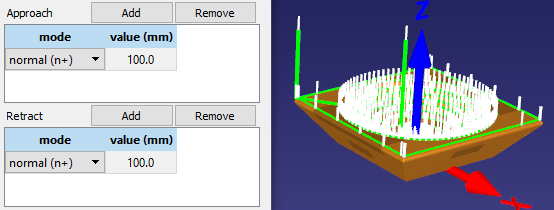
Hinweis: Die standardmäßige Annäherung entlang der Normalen kann im Menü Extras➔Optionen➔CAM angepasst werden.
Wählen Sie Hinzufügen, um eine zusätzliche Rückzugsbewegung hinzuzufügen. Die grüne Bahn wird entsprechend aktualisiert. Es kann unter anderem zwischen einer Bewegung entlang einer bestimmten Achse, der Angabe von Koordinaten oder einer Annäherung in Form eines Bogens gewählt werden. Sie können auch mehrere Annäherungs-/Rückzugsbewegungen kombinieren, indem Sie die Schaltfläche Hinzufügen wählen.
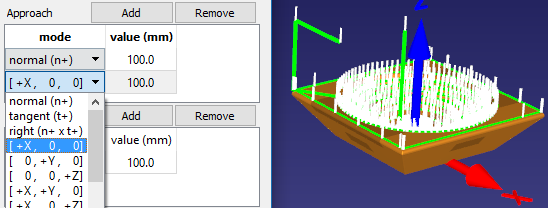
Doppelklicken Sie auf einen Wert, um die Länge zu ändern, oder wählen Sie Entfernen, um eine bestimmte Bewegung zu entfernen
Werkzeug – Bahn Abstand
Hinweis: Bei den meisten Konfigurationen der Roboterbearbeitung verläuft die Z-Achse entlang der Schnittachse und zeigt nach außen. Die Z-Achse des Werkzeugs entspricht standardmäßig der Normalen der Werkzeugwege.
Der Werkzeug – Bahn Abstand ermöglicht das Ändern der bevorzugten Orientierung des Werkzeugs entlang der Werkzeugbahn. Diese Option wird hauptsächlich verwendet, um das Werkzeug um die Z-Achse des TCP zu drehen. Dadurch kann der 6. Freiheitsgrad um die Werkzeugachse behandelt werden. Je nach Anwendung und deren Anforderungen stehen mehrere Optionen zur Verfügung. Sie können beispielsweise die Änderung der Werkzeugorientierung minimieren oder der Werkzeugorientierung entlang der Bahn folgen.
Da ein 6-achsiger Roboter einem 3-Achsen- oder 5-Achsen-CNC-Fertigungsprogramm folgt, müssen wir einen zusätzlichen Freiheitsgrad definieren. Dieser Freiheitsgrad ist normalerweise die Rotation um die Z-Achse des TCP. Dieser zusätzliche Freiheitsgrad ist besonders nützlich, um Singularitäten, Gelenkgrenzen, Kollisionen oder Erreichbarkeitsprobleme zu vermeiden.
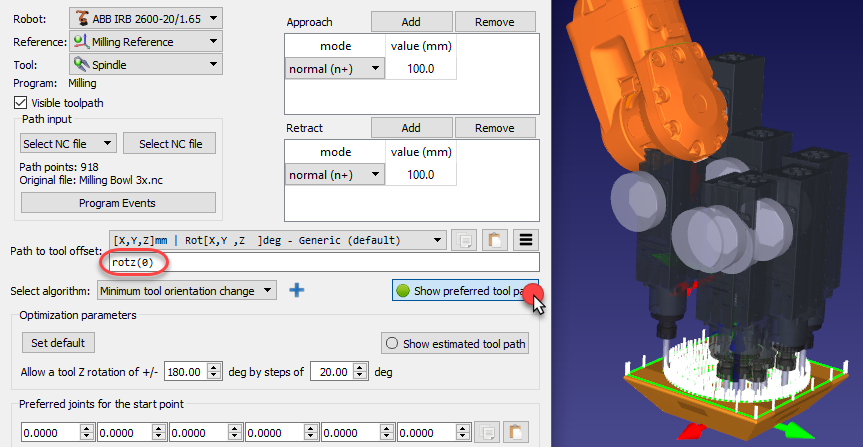
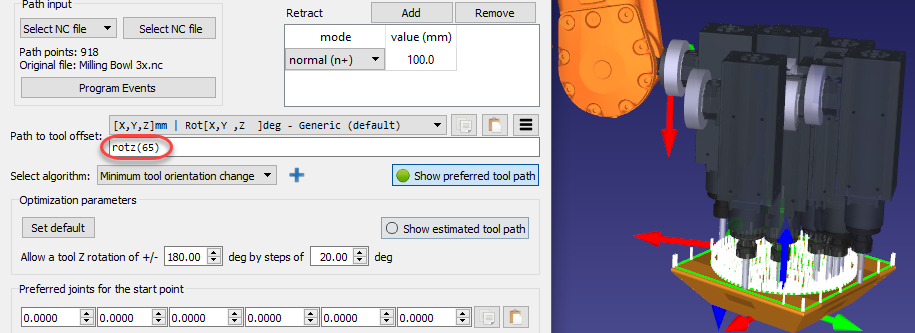
Standardmäßig zeigt der Werkzeug – Bahn Abstand eine rotz(0) Transformation an. Das bedeutet, dass Sie eine zusätzliche Rotation um die Z-Achse des Werkzeugs hinzufügen können. Dieser Wert kann geändert werden, um die bevorzugte Orientierung des Werkzeugs festzulegen, indem die Orientierung um die Z-Achse des TCP oder in Kombination mit anderen Achsen geändert wird. Die bevorzugte Orientierung ist die Orientierung, die der Roboter beim Folgen der Werkzeugbahn beizubehalten versucht.
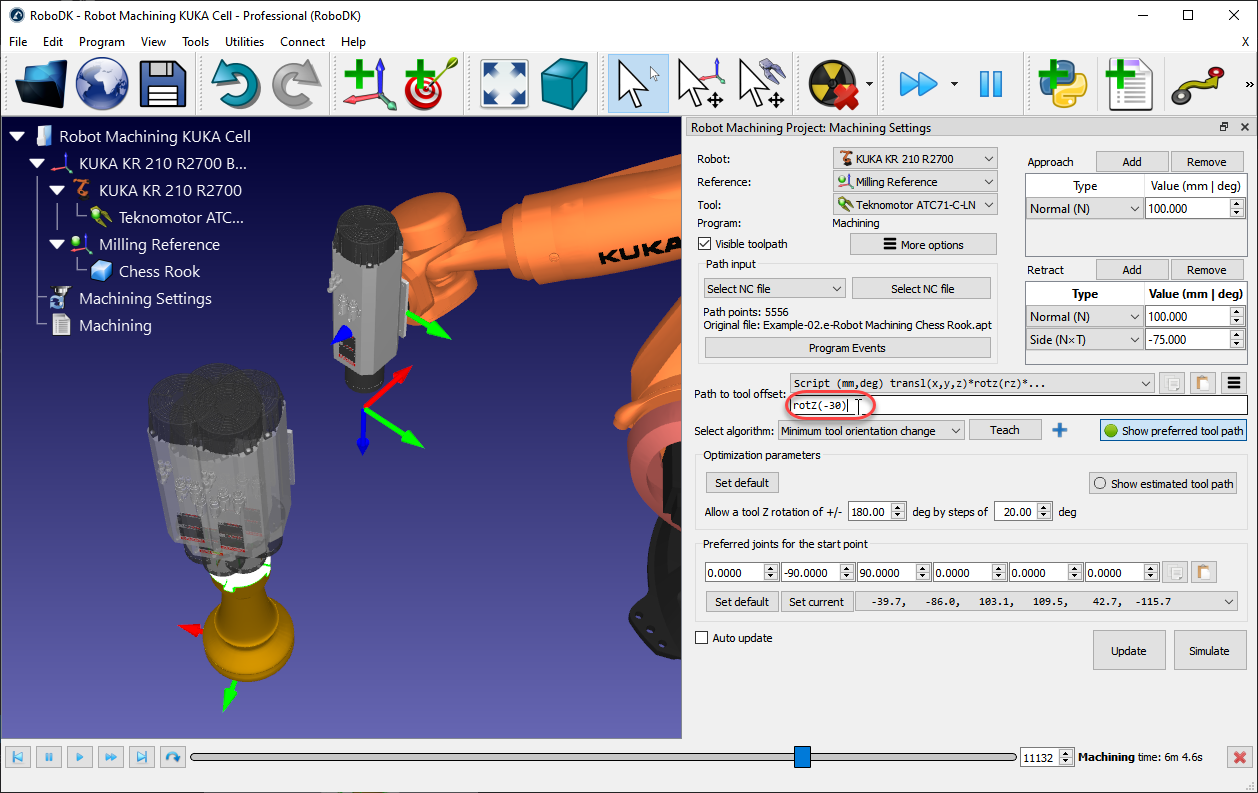
RoboDK verwendet standardmäßig den Algorithmus der minimalen Änderung der Werkzeugorientierung. Dies bedeutet, dass die Orientierung des Werkzeugs entlang der Werkzeugbahn so konstant wie möglich gehalten wird. Im Allgemeinen ist diese Option für Fräsoperationen geeignet, da sie die Robotergelenkbewegungen minimiert. Alternativ stehen andere Algorithmen / Methoden zur Verfügung, z. B. die Werkzeugorientierung, die der Werkzeugbahn folgt (nützlich für Schneidanwendungen, bei denen die Klinge entlang der Bahn tangential bleiben muss), oder Roboter hält Objekt, wenn die Werkzeugbahn mit dem Roboterwerkzeug verknüpft verfolgt werden muss (z. B. für Dosier- oder Polieranwendungen, auch bekannt als Remote TCP Konfigurationen).
Optimierungsparameter
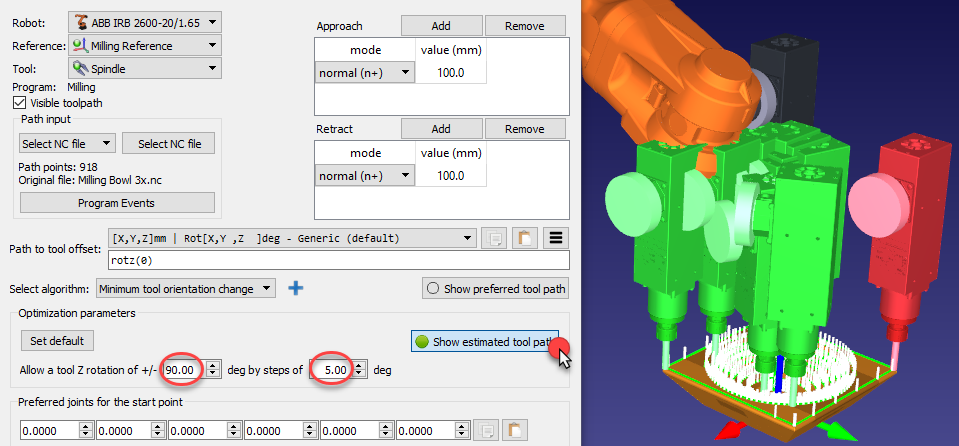
Bei einer bevorzugten Werkzeugorientierung kann der Roboter eine gewisse Freiheit haben, um die Z-Achse des Werkzeugs zu drehen. Dies ermöglicht es dem Roboter, das Programm so zu lösen, dass Robotersingularitäten und Gelenkgrenzen vermieden werden und alle Punkte erreichbar sind. Standardmäßig lässt RoboDK das Werkzeug um bis zu +/-180 Grad um die TCP-Achse in Schritten von 20 Grad rotieren.
Es wird empfohlen, diese Rotation abhängig von der Anwendung zu beschränken. Zum Beispiel ist es möglich, +/-90 Grad einzugeben, um die zulässige Rotation um die Hälfte zu beschränken. Eine Verringerung dieses Parameters reduziert auch die Rechenzeit zur Erstellung des Programms.
Wenn einige Punkte der Bahn nicht erreichbar sind, empfiehlt es sich, das Bezugssystem zu drehen oder bei der Z-Rotation des Werkzeugs toleranter zu sein. Das Bezugssystem kann bewegt werden, indem Sie die Alt-Taste gedrückt halten und das Koordinatensystem ziehen, um das Teil besser in den Arbeitsbereich des Roboters einzupassen.
Bevorzugte Konfiguration
RoboDK wählt automatisch die Startkonfiguration, die den bevorzugten Startgelenken am nächsten liegt (Bevorzugte Gelenke für den Startpunkt). Von diesem Punkt aus wird der Roboter linearen Bewegungen folgen, sodass sich die Roboterkonfiguration nicht ändert.
Ein Dropdown-Menü zeigt alle möglichen Lösungen zum Starten des Programms an. Wählen Sie bei Bedarf eine bevorzugte Gelenkkonfiguration des Roboters und wählen Sie Aktualisieren, um das Programm neu zu berechnen.
Programm aktualisieren
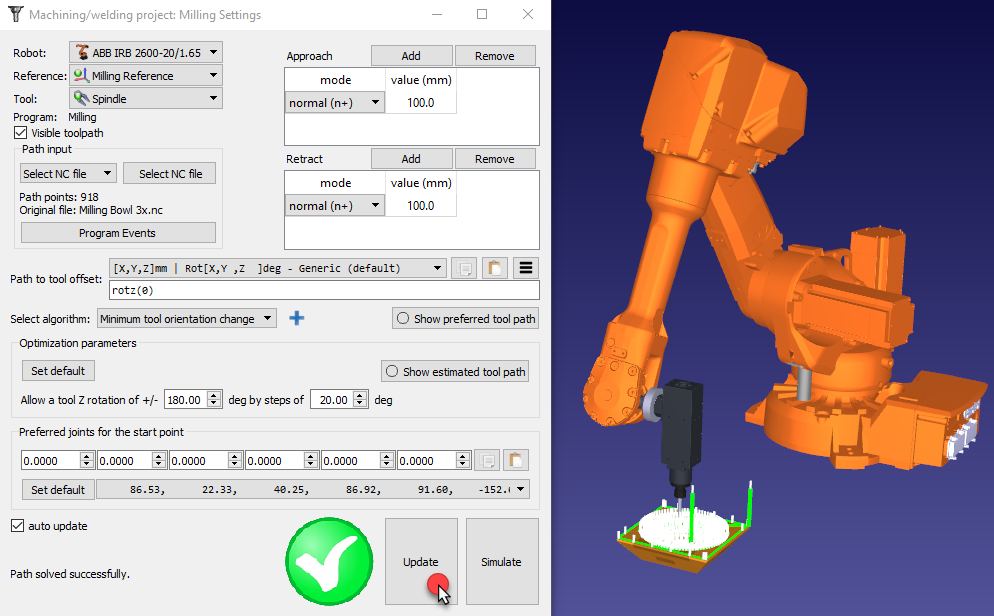
Wählen Sie Aktualisieren, um das Roboterprogramm gemäß den bereitgestellten Einstellungen zu erstellen. Ein grünes Häkchen wird angezeigt, wenn das Programm erfolgreich erstellt werden kann. Anschließend sehen Sie ein neues Programm namens Machining in der Station.
Doppelklicken Sie auf das generierte Programm oder wählen Sie „Simulieren“, um die Simulation der Roboterbearbeitung zu starten.
Klicken Sie mit der rechten Maustaste auf das Programm und wählen Sie Roboterprogramm erstellen (F6), um das Roboterprogramm zu erstellen. Weitere Informationen zur Programmerstellung finden Sie im Abschnitt Programm.