Programmanweisungen
Es ist möglich, neue Anweisungen hinzuzufügen, indem Sie mit der rechten Maustaste auf ein Programm klicken oder mit dem Programmmenü arbeiten, wie im vorherigen Abschnitt gezeigt.
In diesem Abschnitt werden die Anweisungen beschrieben, die von der grafischen RoboDK-Benutzeroberfläche für die Roboter-Offline-Programmierung unterstützt werden.
PTP Bewegung (Punkt zu Punkt / Point to Point)
Wählen Sie „Programm“➔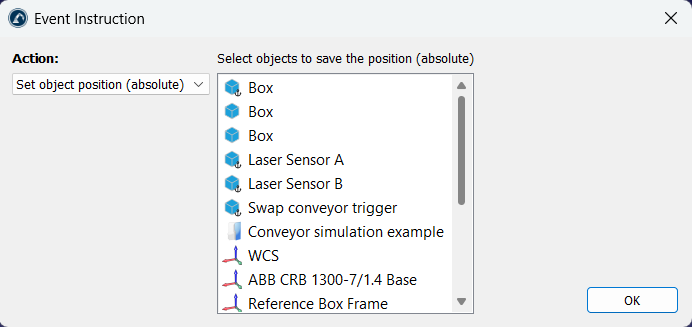
Wenn vor dem Hinzufügen der Anweisung kein Ziel ausgewählt wird, erstellt die Bewegungsanweisung ein neues Ziel, und beide werden miteinander verknüpft. Wenn das Ziel bewegt wird, wird auch die Bewegung geändert.
Wenn dies die erste Anweisung ist, die dem Programm hinzugefügt wird, werden zwei weitere Anweisungen vor der Bewegungsanweisung hinzugefügt: eine Auswahl des Bezugssystems und eine Auswahl des Werkzeugsystems. Dies stellt sicher, dass der Roboter beim Erreichen der Bewegungsanweisung dasselbe Bezugssystem und Werkzeugsystem verwendet, die zum Erzeugen dieses neuen Ziels verwendet wurden.
Linearbewegung
Wählen Sie Programm➔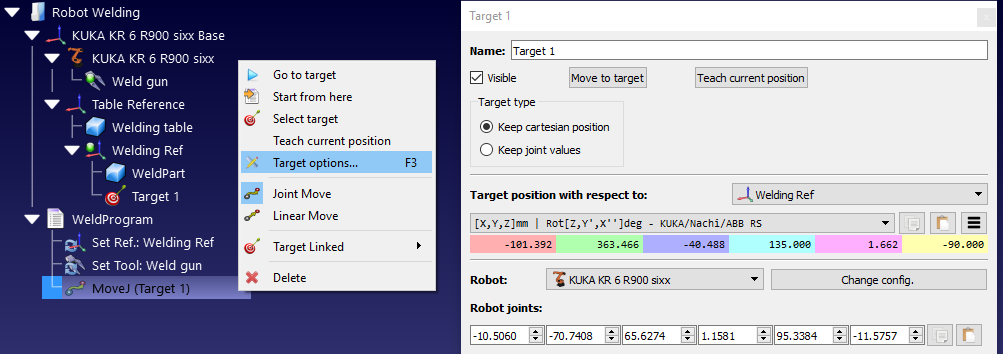
Wenn vor dem Hinzufügen der Anweisung kein Ziel ausgewählt wird, erstellt die Bewegungsanweisung ein neues Ziel, und beide werden miteinander verknüpft. Wenn das Ziel bewegt wird, wird auch die Bewegung geändert.
PTP Bewegungen und lineare Bewegungen verhalten sich auf die gleiche Weise und können leicht von einem Typ zum anderen umgeschaltet werden.
Wie bei der PTP Bewegungsanweisung gilt: wenn dies die erste Anweisung ist, die einem Programm hinzugefügt wird, werden zwei weitere Anweisungen vor der Bewegungsanweisung hinzugefügt: eine Auswahl des Bezugssystems und eine des Werkzeugsystems.
Im Gegensatz zu PTP-Bewegungen sind Linearbewegungen anfällig für Robotersingularitäten und Achsgrenzen. Beispielsweise können die meisten Roboterarme während einer Linearbewegung keine Singularität durchfahren. Das folgende Bild zeigt ein Beispiel, in dem Gelenk 5 zu nahe an einer Singularität (0 Grad) ist. Erwägen Sie stattdessen eine PTP-Bewegung.
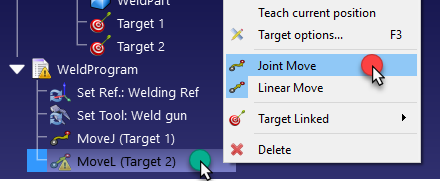
Wenn eine Linearbewegung nicht unbedingt notwendig ist, sollte sie in eine PTP Bewegung geändert werden. Dies kann über einen Rechtsklick auf die Anweisung geschehen.
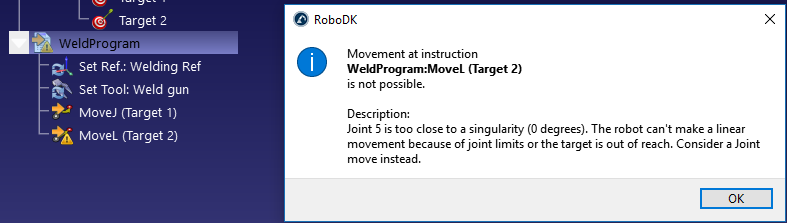
Alternativ muss das Ziel, der TCP oder die Position des Bezugssystems geändert werden, um die Singularität zu vermeiden.
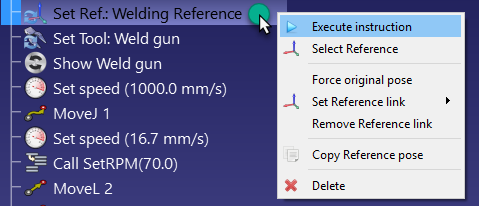
Bezugssystem festlegen
Wählen Sie „Programm“➔ 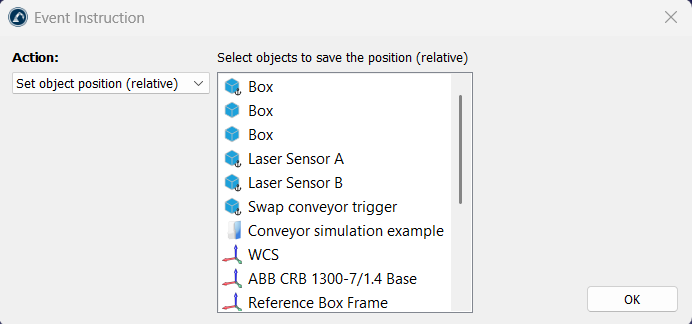
Das Bezugssystem ist eine Variable, die auch als Work Object (ABB-Roboter), UFRAME (Fanuc-Roboter), FRAME (für Motoman-Roboter) oder $BASE (für KUKA-Roboter) bezeichnet wird.
Werkzeug Bezugssystem festlegen
Wählen Sie „Programm“➔ 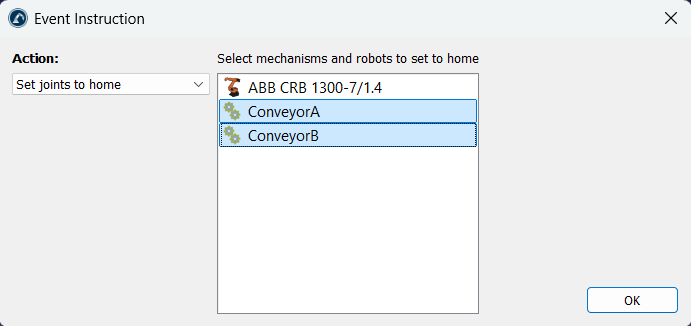
Das Bezugssystem ist eine Variable, die auch als ToolData (ABB-Roboter), UTOOL (Fanuc-Roboter), TOOL (für Motoman-Roboter) oder $TOOL (für KUKA-Roboter) bekannt ist.
Hinweis: Bestimmte Steuerungen (z. B. Fanuc- und Motoman-Steuerungen) unterstützen das Festlegen von Werkzeugsystemen über ein nummeriertes Werkzeug. In diesem Fall kann der Name des Werkzeugsystems mit einer Nummer enden (z. B. Tool 4, um den Werkzeugindex 4 festzulegen).
Kreisförmige Bewegung
Wählen Sie „Programm“➔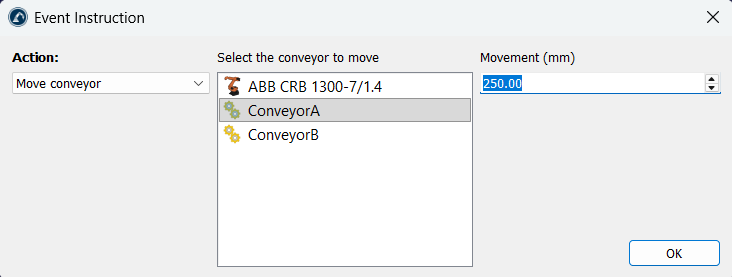
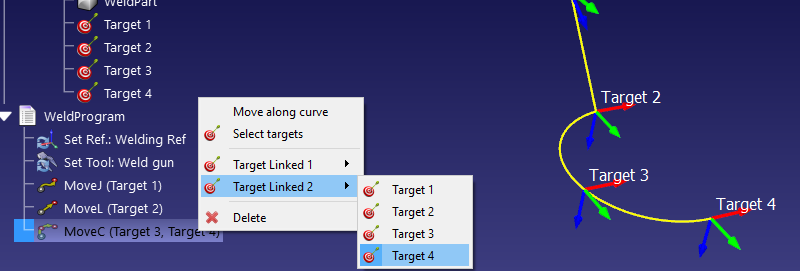
Wenn vor dem Hinzufügen der Anweisung nicht zwei Ziele ausgewählt wurden, erstellt die Bewegungsanweisung keine neuen Ziele. Es ist erforderlich, zwei weitere Ziele separat hinzuzufügen und sie, wie im folgenden Bild gezeigt, mit der kreisförmigen Bewegungsanweisung zu verknüpfen.
Die kreisförmige Bahn ist ein Bogen, der von dem Punkt, an dem sich der Roboter befindet, durch den ersten Kreispunkt (Target Linked 1) bis zum Endpunkt (Target Linked 2) verläuft.
Geschwindigkeit festlegen
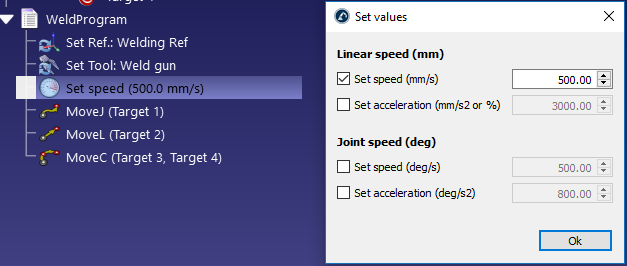
Wählen Sie „Programm“➔ „Geschwindigkeitsbefehl festlegen“, um einen neuen Befehl hinzuzufügen, der die Geschwindigkeit und/oder die Beschleunigung ändert. Es ist möglich, Geschwindigkeit und Beschleunigungen im Gelenkkoordinatensystem und im kartesischen Koordinatensystem anzugeben.
Aktivieren Sie die entsprechenden Kontrollkästchen, um dem Programm eine bestimmte Geschwindigkeit und/oder Beschleunigung zuzuweisen. Die Robotergeschwindigkeit wird ab dem Moment angewendet, an dem diese Anweisung ausgeführt wird.
Die Robotergeschwindigkeit kann auch im Roboterparameter-Menü geändert werden: Doppelklicken Sie auf den Roboter und wählen Sie dann die Parameter aus.
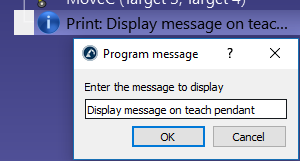
Nachricht anzeigen
Wählen Sie „Programm“➔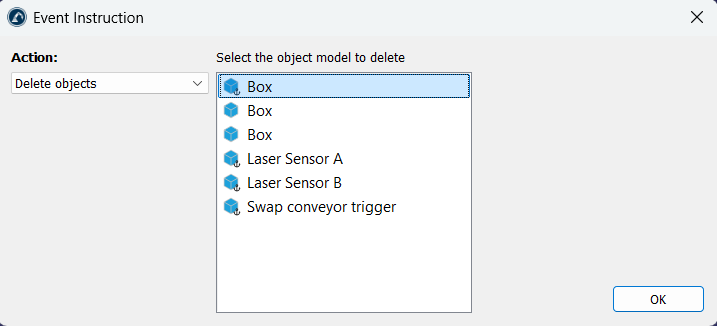
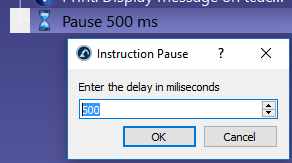
Pause
Wählen Sie „Programm“➔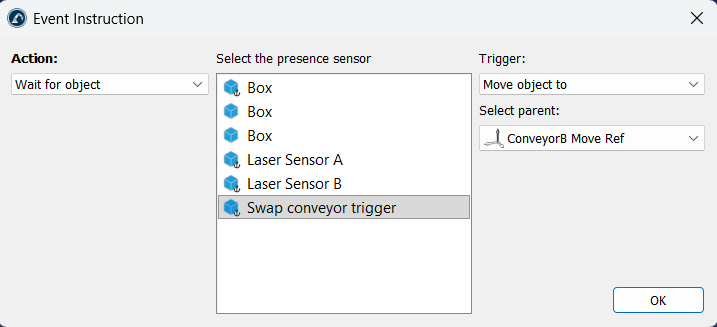
Programmaufruf
Wählen Sie „Programm“➔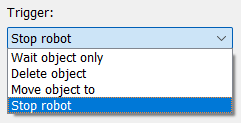
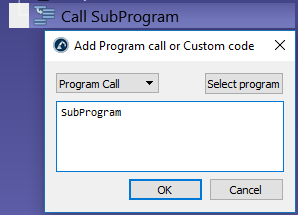
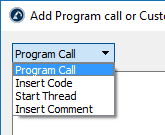
Standardmäßig ist dies ein blockierender Aufruf für ein bestimmtes Programm. Es ist jedoch möglich, zu Code einfügen zu wechseln, um an der Stelle dieser Anweisung einen spezifischen Code einzugeben. Dies kann für eine bestimmte Anwendung und einen bestimmten Controller nützlich sein.
Wechseln Sie von Programmaufruf zu Thread starten, um einen nicht blockierenden Aufruf eines Unterprogramms auszulösen. In diesem Fall startet der Controller einen neuen Thread. Diese Option ist nur für bestimmte Controller verfügbar und funktioniert nur für bestimmte Vorgänge.
I/O festlegen oder auf I/O warten
Wählen Sie „Programm“➔
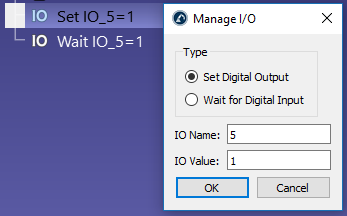
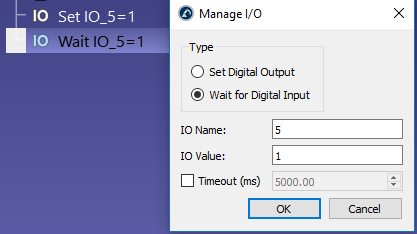
Der I/O Name kann eine Zahl oder ein Text sein, wenn es sich um eine benannte Variable handelt. Der I/O Wert kann eine Zahl (0 für Falsch und 1 für Wahr) oder ein Text sein, wenn es sich um einen benannten Status handelt.
Stellen Sie die Option auf Auf digitalen Eingang warten, um die Programmausführung anzuhalten, bis sich ein bestimmter Eingang auf einen bestimmten Wert ändert. Darüber hinaus unterstützen die meisten Robotersteuerungen eine Timeout-Verzögerung. Diese verursacht einen Fehler, wenn die Wartezeit einen bestimmten Wert überschreitet. Aktivieren Sie die Option Timeout (ms), um diese Funktion zu aktivieren.

Wenn Sie simulierte digitale Eingänge und digitale Ausgänge ändern, werden neue Stationsvariablen erstellt. Um den Status dieser Variablen zu überprüfen, können Sie mit der rechten Maustaste auf die Station klicken und Stationsparameter auswählen. Ebenfalls ist es möglich, diese Variablen über die API zu lesen oder zu ändern.
Überschleifen einstellen
Wählen Sie „Programm“➔
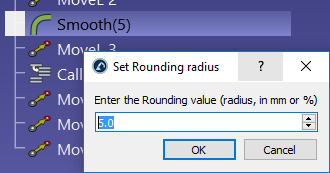
Ohne ein Überschleifen erreicht der Roboter am Ende jeder Bewegung die Geschwindigkeit 0 (es sei denn, die nächste Bewegung ist tangential zur vorherigen Bewegung). Dies verursacht hohe Beschleunigungen und schnelle Geschwindigkeitsänderungen, um die beste Genauigkeit für jede Bewegung zu gewährleisten.
Dieser Wert wird auch als Blending-Radius (Universal Robots), ZoneData (ABB-Roboter), CNT/FINE (Fanuc-Roboter), Cornering (Mecademic-Roboter) oder $APO.CDIS/$APO.CPTP/Advance (KUKA-Roboter) bezeichnet.

Einige Steuerungen erfordern die Angabe dieses Wertes als Prozentsatz. Wenn Sie beispielsweise bei einer Fanuc-Steuerung den Befehl CNT5 ausgeben möchten, sollten Sie den Wert 5 eingeben. Sie können den Überschleifparameter auch im Fenster Programmereignisse festlegen, wenn Sie Ihre Programme für Roboterbearbeitung, 3D-Druck oder Kurven-/Punktverfolgung generieren.
Sie können den Rundungsparameter auch im Fenster Programmereignisse festlegen, wenn Sie Ihre Programme für die Roboterbearbeitung, den 3D-Druck oder die Bahnbearbeitung erstellen.
Simulationsereignis
Sie können mit Hilfe der Anweisung Simulationsereignis spezielle Ereignisse erstellen, die für die Simulation gedacht sind. Simulationsereignisse ändern nicht das Verhalten des generierten Roboterprogramms, sie fügen jedoch der Simulation im 3D-Fenster von RoboDK zusätzliche Funktionalität hinzu.
Wählen Sie Programm Simulationsereignis-Anweisung, um ein benutzerdefiniertes Simulationsereignis hinzuzufügen. Diese Art von Anweisung löst ein bestimmtes Ereignis nur zu Simulationszwecken aus, z. B. das Anbringen eines Objekts an einen Greifer, das Ablegen auf einem Tisch oder das Erstellen von Objekten zur Simulation eines Zuführers.
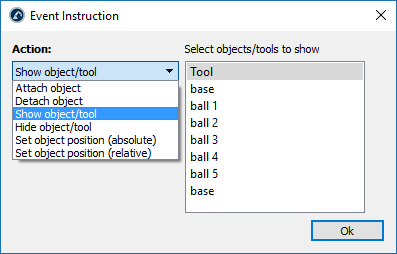
Sie können die Benutzeroberfläche verwenden, um die folgenden Aktionen als Simulationsereignisse auszulösen:
1.Ein Objekt an ein Werkzeug anbringen.
2.Ein Objekt von einem Werkzeug lösen und es an einem Koordinatensystem ablegen.
3.Ein oder mehrere Objekte oder Werkzeuge anzeigen.
4.Ein oder mehrere Objekte oder Werkzeuge verstecken.
5.Die absolute Position eines oder mehrerer Objekte oder Bezugssysteme festlegen.
6.Die relative Position eines oder mehrerer Objekte oder Bezugssysteme festlegen.
7.Die Roboterachsen in die Ausgangsposition bringen.
8.Förderband bewegen.
9.Objekt erstellen.
10.Objekte löschen.
11.Auf ein Objekt warten.
Durch die Kombination der richtigen Simulationsereignisse können Sie mit der Benutzeroberfläche Simulationen für die Materialhandhabung erstellen oder Objekte in der Simulation wie gewünscht über Förderbänder bewegen.
Objekt anbringen
Das Simulationsereignis Objekt anbringen ermöglicht es, ein Objekt an einem Werkzeug anzubringen, um eine Greifaktion (Pick) zu simulieren.
Wenn die Aktion zum Anbringen eines Objekts an einem Werkzeug ausgelöst wird, wird das dem ausgewählten Werkzeug am nächsten liegende Objekt angebracht. Standardmäßig wird eine Toleranz von 200 mm verwendet, um Objekte zu ignorieren, die weiter als dieser Abstand entfernt sind.
Wenn Sie keine Abstandstoleranz angeben, wird der globale Standardwert verwendet (Sie können den globalen Standardwert unter Extras Optionen Maximaler Abstand zum Anbringen eines Objekts an einem Roboterwerkzeug ändern). Außerdem wird standardmäßig der Abstand vom TCP zur Objektreferenz geprüft. Alternativ können Sie den Abstand zwischen dem TCP und der Objektgeometrie verwenden, indem Sie Kürzesten Abstand zwischen TCP und Objektform prüfen auswählen.
Objekt lösen
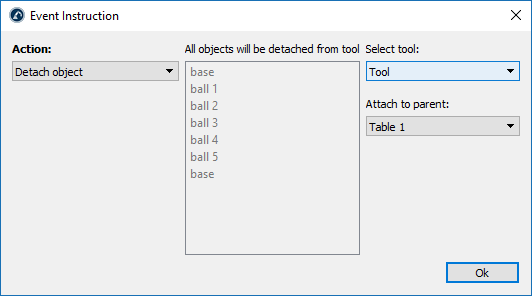
Das Simulationsereignis Objekt lösen ermöglicht es, ein Objekt von einem Werkzeug zu lösen und an einem anderen Objekt oder Koordinatensystem abzulegen.
Sie sollten das Werkzeug auswählen, von dem die Objekte gelöst werden sollen, sowie das Koordinatensystem oder Objekt, an dem die Objekte danach angebracht werden sollen.
Das Simulationsereignis Objekt lösen ermöglicht es, einen Ablege-Vorgang (Place/Drop) in einer Pick-and-Place-Anwendung zu simulieren (es führt die entgegengesetzte Aktion des Ereignisses Objekt anbringen aus).
Wenn sich der Roboter beispielsweise zu einem bestimmten Ort bewegt, um ein Objekt zu greifen, können Sie ein Ereignis Objekt anbringen einrichten, damit sich dieses Objekt zusammen mit dem Roboter bewegt. Nachdem sich der Roboter bewegt hat und bereit ist, die gegriffenen Objekte abzulegen, können Sie dann ein Ereignis Objekt lösen auslösen, um alle Objekte abzulegen, die das Roboterwerkzeug gegriffen hat.
Objekte oder Werkzeuge anzeigen
Das Ereignis Objekte oder Werkzeuge anzeigen ermöglicht es, ein oder mehrere Objekte, Werkzeuge oder Roboter innerhalb der Simulationsumgebung sichtbar zu machen.
Sie können ein oder mehrere Elemente auswählen, indem Sie die Strg-Taste gedrückt halten.
Objekte oder Werkzeuge verstecken
Das Ereignis Objekte oder Werkzeuge verstecken ermöglicht es, ein oder mehrere Objekte oder Werkzeuge innerhalb der Simulation unsichtbar zu machen.
Sie können ein oder mehrere Elemente auswählen, indem Sie die Strg-Taste gedrückt halten.

Absolute Position festlegen
Mit Objektposition festlegen (absolut) können Sie die Position jedes ausgewählten Objekts aktualisieren, sobald diese Aktion ausgelöst wird. Das übergeordnete Element (Parent), an das jedes Element angehängt ist, wird dabei nicht verändert. Es wird nur die Position jedes Objekts aktualisiert.
Sie können ein oder mehrere Elemente auswählen, indem Sie die Strg-Taste gedrückt halten. Die aktuelle Position des Elements wird aufgezeichnet, wenn Sie auf OK klicken.
Relative Position festlegen
Mit Objektposition festlegen (relativ) können Sie die Position und das übergeordnete Element jedes ausgewählten Objekts aktualisieren, sobald diese Aktion ausgelöst wird. Das übergeordnete Element (Parent), an das jedes Element angehängt ist, wird dabei ebenfalls verändert, und die Position jedes Objekts wird ebenfalls aktualisiert.
Sie können ein oder mehrere Elemente auswählen, indem Sie die Strg-Taste gedrückt halten. Die aktuelle Position des Elements sowie das übergeordnete Element, an das es angehängt ist, werden aufgezeichnet, wenn Sie auf OK klicken.
Der Unterschied zwischen dieser Anweisung und der Anweisung für die absolute Position besteht darin, dass diese Anweisung auch das übergeordnete Element aktualisiert, an das jedes Objekt angehängt ist.
Roboter in die Ausgangsposition bringen
Das Ereignis „Gelenke in Ausgangsposition setzen“ veranlasst die ausgewählten Roboter oder Mechanismen, sich sofort in ihre definierten Gelenkpositionen der „Ausgangsposition“ zu bewegen (die Bewegung wird nicht über die Zeit simuliert).
Dies ist nützlich, wenn Sie eine Simulation zurücksetzen und die Förderbänder in die Startposition bringen müssen.
Sie können ein oder mehrere Elemente auswählen, indem Sie die Strg-Taste gedrückt halten.
Ereignis „Förderband bewegen“
Das Ereignis Förderband bewegen simuliert die Bewegung des Förderbands um eine bestimmte Distanz und stellt so die Auswirkung der Bewegung über die Zeit dar.
Dies ist nützlich, wenn Sie ein bestimmtes Inkrement simulieren müssen, um ein Objekt auf dem Förderband zu bearbeiten, sobald es sich um eine bestimmte Distanz bewegt hat.
Objekt erstellen
Mit der Anweisung Objekt erstellen können Sie einen Feeder simulieren, indem ein neues Objekt in der Simulationsumgebung erzeugt wird.
Sie sollten das Modellobjekt auswählen, das erstellt werden soll, sowie die übergeordnete Referenz, an die die Objekte angehängt werden sollen.
Diese Aktion ist nützlich, um neue Objekte auf einem Förderband zu erstellen.
Objekte löschen
Die Anweisung Objekte löschen entfernt Objekte aus der Simulationsumgebung.
Sie sollten ein Modellobjekt auswählen, das Sie löschen möchten. Jedes Objekt, das im Namen und in der Geometrie mit diesem Objekt übereinstimmt, wird gelöscht, wenn diese Aktion ausgelöst wird. Das ausgewählte Modellobjekt selbst sowie alle gesperrten Objekte werden nicht entfernt.
Diese Anweisung hilft dabei, eine abgeschlossene Simulation aufzuräumen, in der viele Objekte vorhanden sind, die durch die Anweisung Objekt erstellen erzeugt wurden.
Auf Objekt warten
Die Anweisung Auf Objekt warten wartet darauf, dass ein Objekt in Kontakt mit einem anderen Objekt kommt, um eine bestimmte Aktion auszulösen.
Dieses Ereignis ist nützlich, wenn Sie eine Aktion basierend auf dem Kontakt zwischen Objekten auslösen möchten. Es ist üblich, diese Anweisung allein in einem Programm zu platzieren, das in einer Schleife läuft und eine bestimmte Aktion ausführt, sobald ein Objekt in Kontakt mit einem Sensor kommt.
Die Aktionen, die Sie ausführen können, wenn ein Objekt in Kontakt mit dem Sensor ist, sind die folgenden:
1.Roboter anhalten: Sie sollten den Roboter oder Mechanismus auswählen, der anhalten soll.
2.Objekt löschen: Das Objekt wird aus der Station entfernt.
3.Nur auf das Objekt warten (zum Beispiel können Sie damit auslösen, dass ein Roboter ein Objekt greift).
4.Ein Objekt in ein anderes Koordinatensystem verschieben. Zum Beispiel, um ein Objekt von einem Förderband an ein anderes zu übergeben.