Simulationsereignis
Sie können mit Hilfe der Anweisung Simulationsereignis spezielle Ereignisse erstellen, die für die Simulation gedacht sind. Simulationsereignisse ändern nicht das Verhalten des generierten Roboterprogramms, sie fügen jedoch der Simulation im 3D-Fenster von RoboDK zusätzliche Funktionalität hinzu.
Wählen Sie Programm Simulationsereignis-Anweisung, um ein benutzerdefiniertes Simulationsereignis hinzuzufügen. Diese Art von Anweisung erzeugt kein Äquivalent im generierten Roboterprogramm, sie fügt aber eine zusätzliche Aktion in der Simulation hinzu, wenn diese Anweisung erreicht wird.
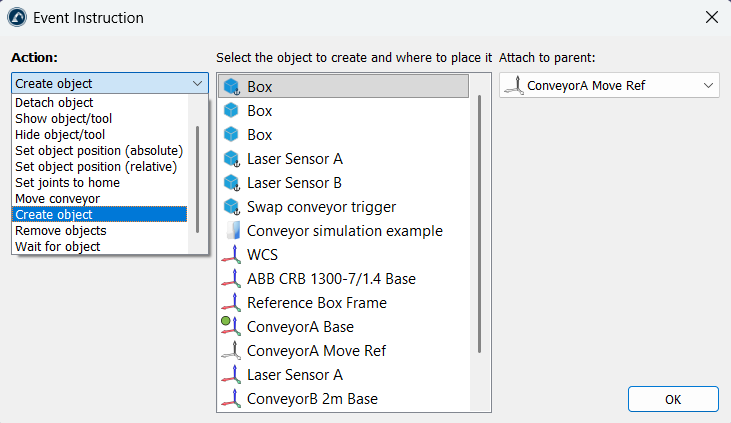
Sie können die Benutzeroberfläche verwenden, um die folgenden Aktionen als Simulationsereignisse auszulösen:
1.Ein Objekt an ein Werkzeug anbringen.
2.Ein Objekt von einem Werkzeug lösen und es an einem Koordinatensystem ablegen.
3.Ein oder mehrere Objekte oder Werkzeuge anzeigen.
4.Ein oder mehrere Objekte oder Werkzeuge verstecken.
5.Die absolute Position eines oder mehrerer Objekte oder Bezugssysteme festlegen.
6.Die relative Position eines oder mehrerer Objekte oder Bezugssysteme festlegen.
7.Die Roboterachsen in die Home-Position bringen.
8.Förderband bewegen.
9.Objekt erstellen.
10.Objekte löschen.
11.Auf ein Objekt warten.
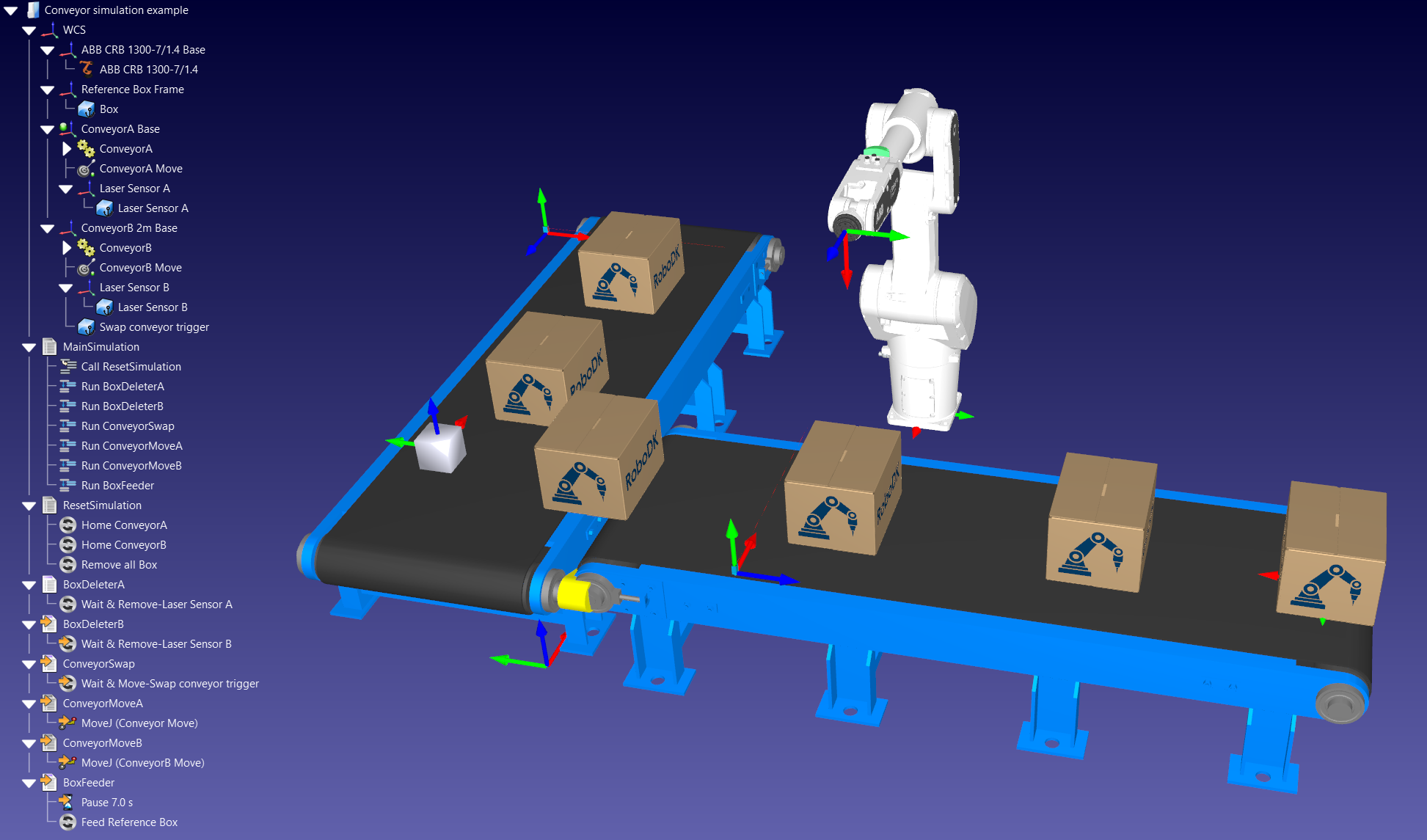
Durch die Kombination der richtigen Simulationsereignisse können Sie mit der Benutzeroberfläche Simulationen für die Materialhandhabung erstellen, ohne Programmierkenntnisse zu benötigen.
Objekt anbringen
Das Simulationsereignis Objekt anbringen ermöglicht es, ein Objekt an ein Werkzeug anzubringen, um eine Greifaktion (Pick) zu simulieren.
Wenn die Aktion zum Anbringen eines Objekts an ein Werkzeug ausgelöst wird, wird das dem ausgewählten Werkzeug am nächsten liegende Objekt angebracht, sofern es sich innerhalb der angegebenen Abstandstoleranz befindet.
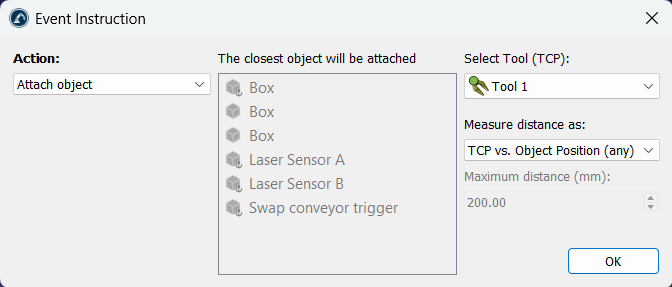
Wenn Sie keine Abstandstoleranz angeben, wird der globale Standardwert verwendet (Sie können den globalen Standardwert unter ExtrasOptionenMaximaler Abstand zum Anbringen eines Objekts an ein Roboterwerkzeug ändern). Standardmäßig wird der Abstand vom TCP zur Objektreferenz geprüft. Alternativ können Sie den Abstand zwischen dem TCP und der Objektgeometrie verwenden, indem Sie Kürzesten Abstand zwischen TCP und Objektform prüfen auswählen.
Objekt lösen
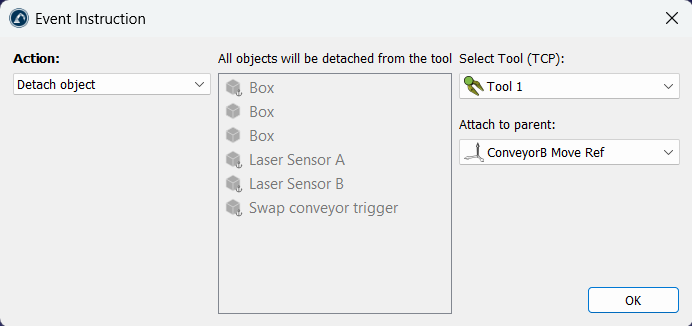
Das Simulationsereignis Objekt lösen ermöglicht es, ein Objekt von einem Werkzeug zu lösen und an einem anderen Objekt oder Koordinatensystem abzulegen.
Sie sollten das Werkzeug auswählen, von dem die Objekte gelöst werden sollen, sowie das Koordinatensystem oder Objekt, an dem sie abgelegt werden sollen.
Das Simulationsereignis Objekt lösen ermöglicht es, einen Ablege-Vorgang (Place/Drop) in einer Pick-and-Place-Anwendung zu simulieren.
Wenn sich der Roboter beispielsweise zu einem bestimmten Ort bewegt, um ein Objekt zu greifen, können Sie ein Ereignis Objekt anbringen an diesem Punkt einrichten. Ebenso können Sie, wenn sich der Roboter zu einem Ort bewegt, an dem das Objekt abgelegt werden soll, ein Ereignis Objekt lösen einrichten.
Objekte oder Werkzeuge anzeigen
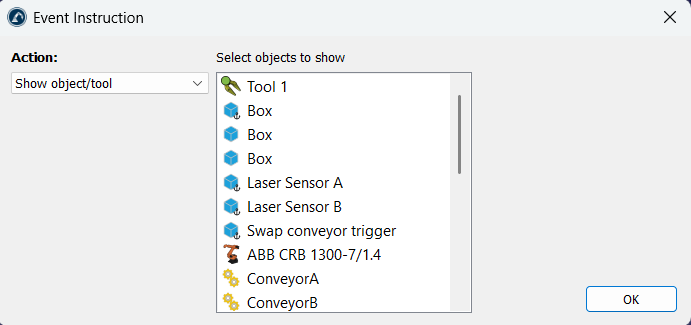
Das Ereignis Objekte oder Werkzeuge anzeigen ermöglicht es, ein oder mehrere Objekte, Werkzeuge oder Roboter innerhalb der Simulation sichtbar zu machen.
Sie können mehrere Elemente auswählen, indem Sie die Strg-Taste gedrückt halten.
Objekte oder Werkzeuge verstecken
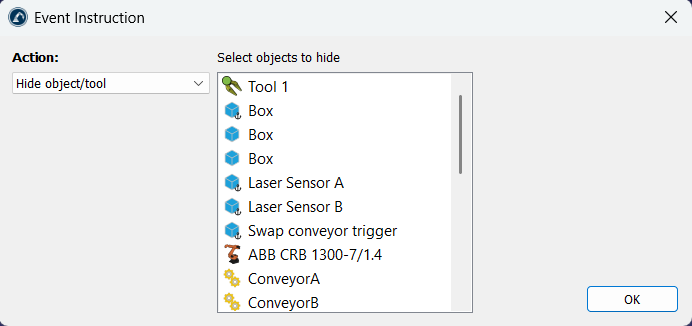
Das Ereignis Objekte oder Werkzeuge verstecken ermöglicht es, ein oder mehrere Objekte oder Werkzeuge innerhalb der Simulation unsichtbar zu machen.
Sie können mehrere Elemente auswählen, indem Sie die Strg-Taste gedrückt halten.
Absolute Position festlegen
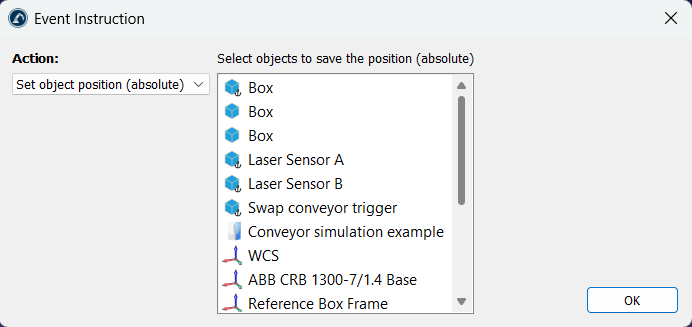
Mit Objektposition festlegen (absolut) können Sie die Position jedes ausgewählten Objekts aktualisieren, sobald diese Aktion ausgelöst wird. Das übergeordnete Element (Parent), an das jedes Element angehängt ist, wird dabei nicht verändert. Es wird nur die Position jedes Objekts aktualisiert.
Sie können mehrere Elemente auswählen, indem Sie die Strg-Taste gedrückt halten. Die aktuelle Position des Elements wird aufgezeichnet, wenn Sie auf OK klicken.
Relative Position festlegen
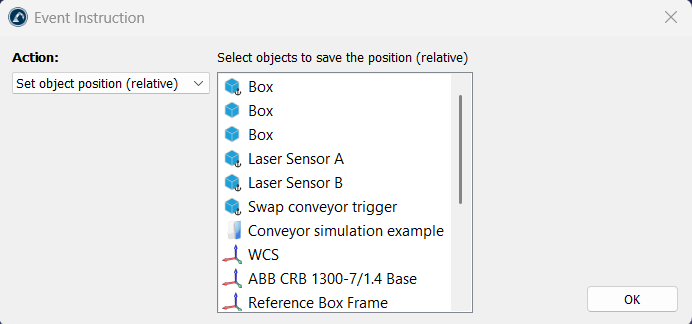
Mit Objektposition festlegen (relativ) können Sie die Position und das übergeordnete Element jedes ausgewählten Objekts aktualisieren, sobald diese Aktion ausgelöst wird. Das übergeordnete Element (Parent), an das jedes Element angehängt ist, wird dabei ebenfalls verändert, und die Position jedes Objekts wird ebenfalls aktualisiert.
Sie können mehrere Elemente auswählen, indem Sie die Strg-Taste gedrückt halten. Die aktuelle Position des Elements und des übergeordneten Elements, an das es angehängt ist, wird aufgezeichnet, wenn Sie auf OK klicken.
Der Unterschied zwischen dieser Anweisung und der Anweisung für die absolute Position besteht darin, dass diese Anweisung auch das übergeordnete Element aktualisiert, an das jedes Objekt angehängt ist.
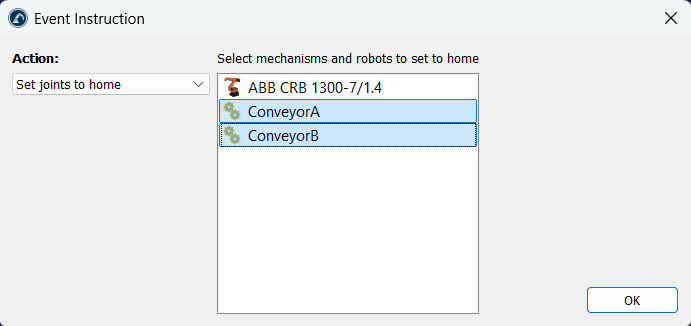
Roboter in die Home-Position bringen
Das Ereignis Achsen in Home-Position setzen veranlasst den ausgewählten Roboter oder Mechanismus, sich sofort in seine definierte „Home“-Achsposition zu bewegen (die Bewegung wird nicht über die Zeit simuliert).
Dies ist nützlich, wenn Sie eine Simulation zurücksetzen und die Förderbänder in die Startposition bringen müssen.
Sie können mehrere Elemente auswählen, indem Sie die Strg-Taste gedrückt halten.
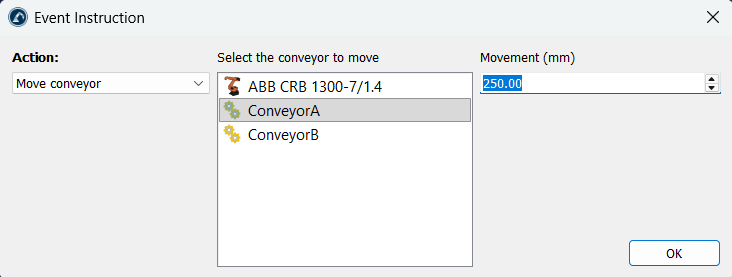
Förderband-Ereignis
Das Ereignis Förderband bewegen simuliert die Bewegung des Förderbands um eine bestimmte Distanz und stellt so die Auswirkung der Bewegung über die Zeit dar.
Dies ist nützlich, wenn Sie ein bestimmtes Inkrement simulieren müssen, um ein Objekt auf dem Förderband zu bearbeiten, sobald es sich um eine bestimmte Distanz bewegt hat.
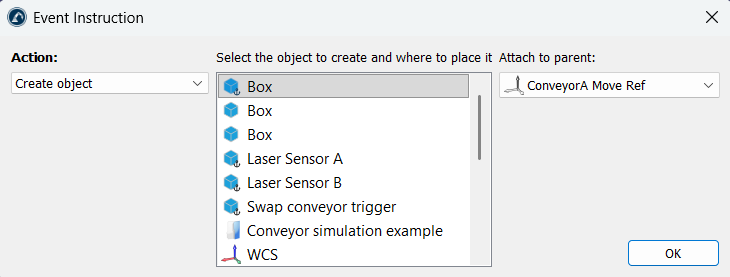
Objekt erstellen
Mit der Anweisung Objekt erstellen können Sie einen Feeder simulieren, indem ein neues Objekt in der Simulationsumgebung erzeugt wird.
Sie sollten das Modellobjekt auswählen, das erstellt werden soll, sowie das übergeordnete Element (Parent), an das die Objekte angehängt werden sollen.
Diese Aktion ist nützlich, um neue Objekte auf einem Förderband zu erstellen.
Objekte löschen
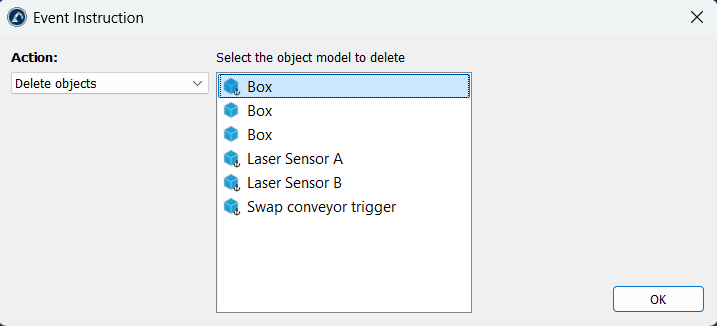
Die Anweisung Objekte löschen entfernt Objekte aus der Simulationsumgebung.
Sie sollten ein Modellobjekt auswählen, das Sie löschen möchten. Jedes Objekt, das im Namen und in der Geometrie mit diesem Objekt übereinstimmt, wird gelöscht, wenn diese Aktion ausgelöst wird. Das ausgewählte Modellobjekt selbst sowie alle gesperrten Objekte werden nicht entfernt.
Diese Anweisung hilft dabei, eine abgeschlossene Simulation aufzuräumen, in der viele Objekte vorhanden sind, die durch die Anweisung Objekt erstellen erzeugt wurden.
Auf Objekt warten
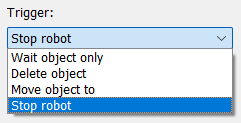
Die Anweisung Auf Objekt warten wartet darauf, dass ein Objekt in Kontakt mit einem anderen Objekt kommt, um eine bestimmte Aktion auszulösen.
Dieses Ereignis ist nützlich, wenn Sie eine Aktion basierend auf dem Kontakt zwischen Objekten auslösen möchten. Es ist üblich, diese Anweisung allein in einem Programm zu platzieren, das in einer Schleife läuft und eine bestimmte Aktion ausführt, sobald ein Objekt in Kontakt mit einem Sensor kommt.
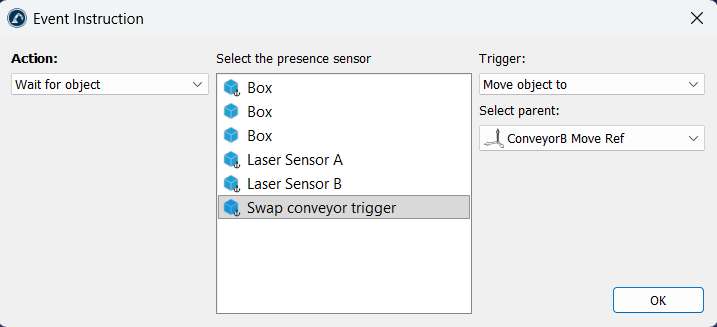
Die Aktionen, die Sie ausführen können, wenn ein Objekt in Kontakt mit dem Sensor ist, sind die folgenden:
1.Roboter anhalten: Sie sollten den Roboter oder Mechanismus auswählen, der anhalten soll.
2.Objekt löschen: Das Objekt wird aus der Station entfernt.
3.Nur auf das Objekt warten (zum Beispiel können Sie damit einen Roboter auslösen, ein Objekt zu greifen).
4.Ein Objekt in ein anderes Koordinatensystem verschieben. Zum Beispiel, um ein Objekt von einem Förderband an ein anderes zu übergeben.