Postprozessor
In diesem Abschnitt finden Sie einige Tipps zur Erstellung von Programmen für Brooks-Roboter.
Tool Center Point (TCP)
Der Tool Center Point (TCP) in RoboDK und der in der Robotersteuerung definierte TCP müssen übereinstimmen. Wenn Sie einen Greifmechanismus verwenden, müssen Sie mit "Werkzeug hinzufügen (TCP)" einen TCP hinzufügen, der sich an der erwarteten Position befindet. Der TCP des neuen Werkzeugs sollte mit dem TCP des Greifmechanismus übereinstimmen. Informationen zum Tool Center Point (TCP) des Brooks PreciseFlex Roboters finden Sie, indem Sie das Webinterface aufrufen und die folgenden Schritte ausführen:
1.Admin
2.Einrichtung - Parameterdatenbank
3.Roboter
4.Gelenk-/kartesische Steuerung
5.Dynamische Parameter
6.DataID 16051
Greifer
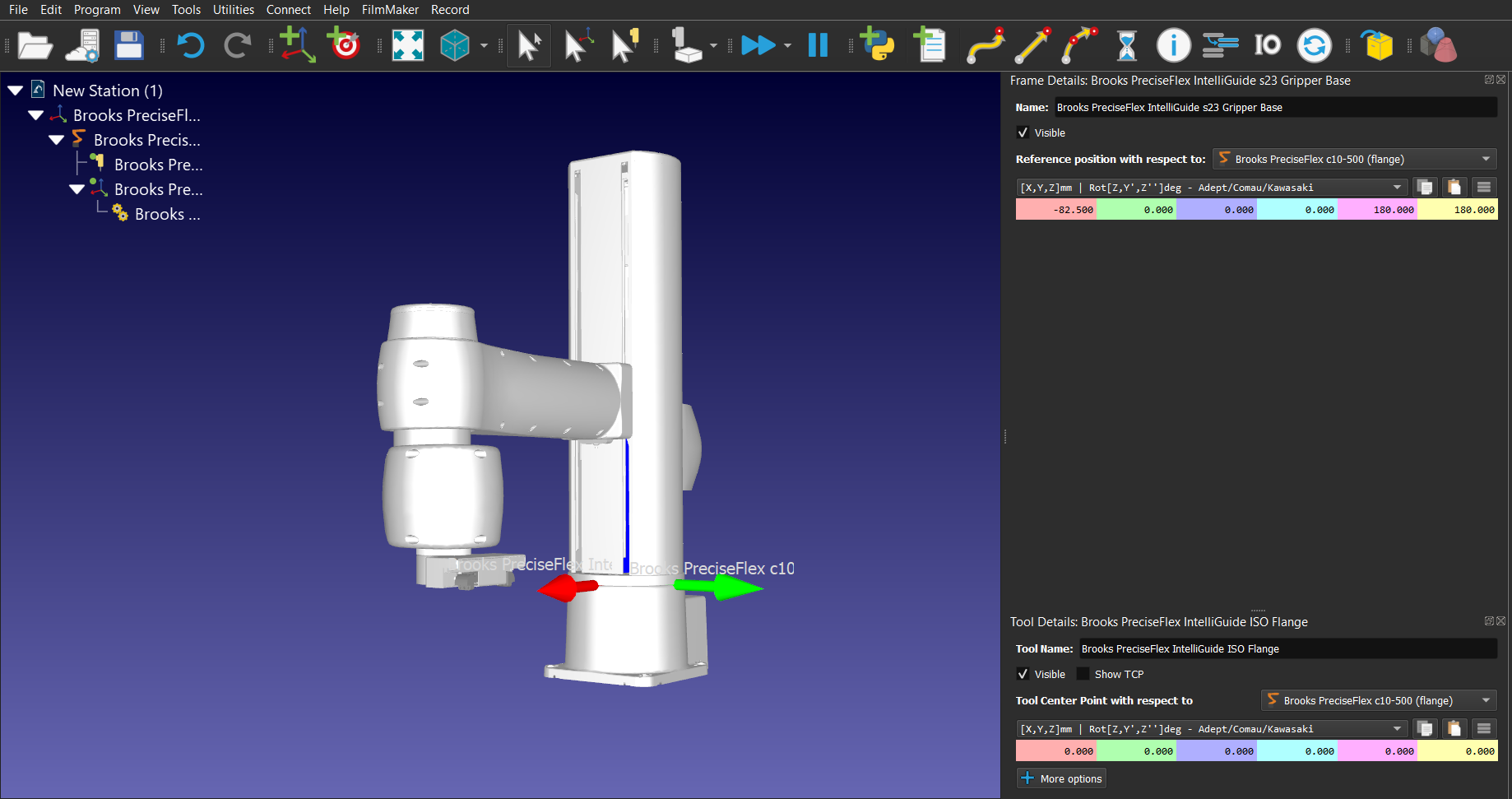
Bei den Brooks PreciseFlex DD 4-Achsen- und c10-Robotern muss der in der Robot Bibliothek verfügbare IntelliGuide-ISO-Flansch zu Visualisierungszwecken zum Roboter hinzugefügt werden (beim DD 4-Achsen-Roboter muss die Geometrie des IntelliGuide-ISO-Flansches um 9 mm nach oben verschoben werden).
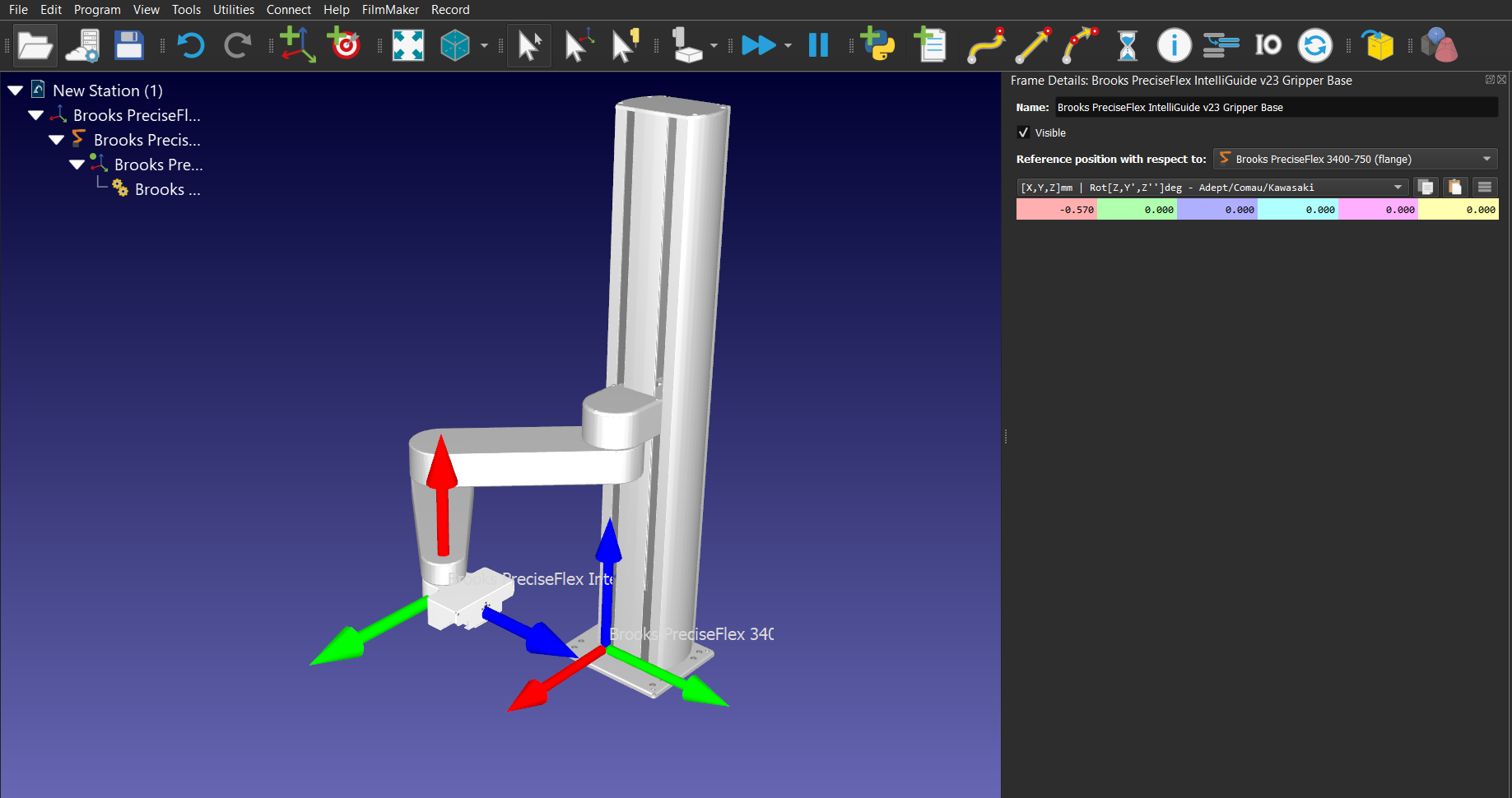
Das Basis-Bezugssystem jedes der oben genannten Greifer ist eindeutig definiert. Um die Greifer korrekt in Bezug auf das Flansch-Bezugssystem der Roboter zu positionieren, müssen die folgenden Referenzpositionsdaten verwendet werden:
6.Brooks PreciseFlex IntelliGuide s23
7.Brooks PreciseFlex IntelliGuide s60
8.Brooks PreciseFlex IntelliGuide s23D
9.Brooks PreciseFlex IntelliGuide v23
1.Brooks PreciseFlex IntelliGuide v60
Folgende Brooks PreciseFlex IntelliGuide-Greifer sind erhältlich:
Im vorherigen Abschnitt Greifersimulation erfahren Sie, wie Sie die mit dem Postprozessor kompatiblen Greiferanweisungen richtig definieren. Auf diese Weise werden die Positionen im GPL-Projekt richtig definiert und unerwartete Bewegungen der Greiferachse(n) vermieden.
Rundung
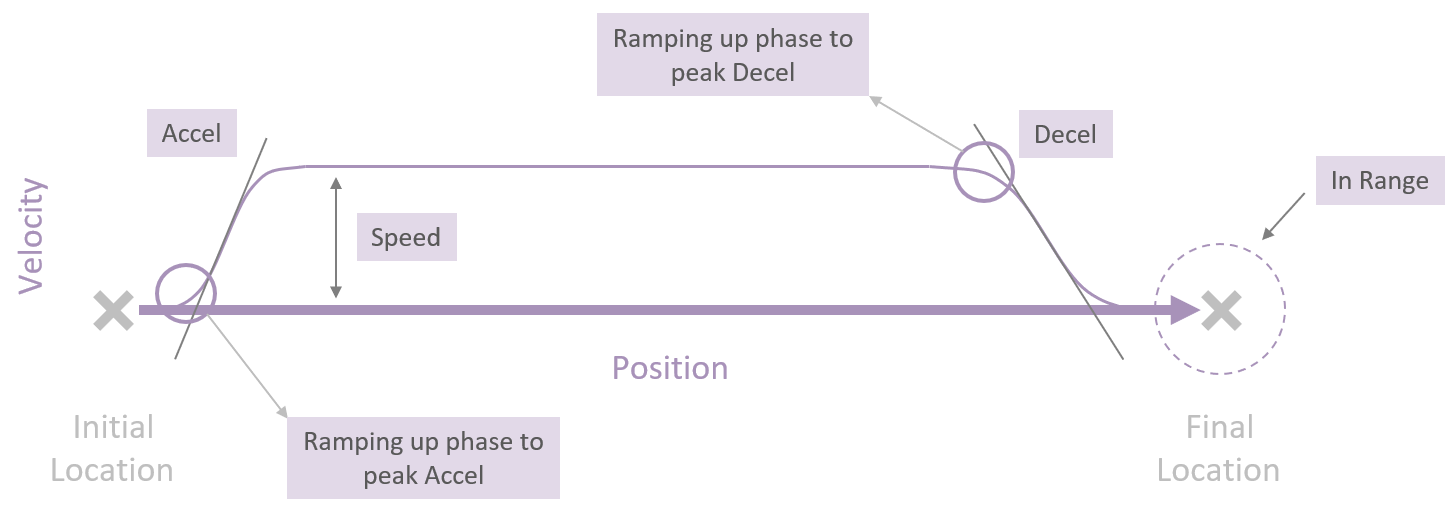
Ein Eingabewert von -1 bedeutet, dass der Roboter am Ende der Bewegung anhält und eine strenge Positionsfehlerbeschränkung angewendet wird (GPL-Code: prof1.InRange = 100).
Ein Eingabewert von 0 bedeutet, dass der Roboter am Ende der Bewegung anhält, aber eine kleine Positionsfehlerbeschränkung angewendet wird (GPL-Code: prof1.InRange = 10).
Ein Eingabewert größer als 0 bedeutet, dass der Roboter am Ende der Bewegung nicht anhält und eine überschliffene Bewegung ausgeführt wird (GPL-Code: prof1.InRange = -1).
Geschwindigkeit und Beschleunigung
Informationen zu den maximalen Linear-, Winkel- und Gelenkgeschwindigkeiten/Beschleunigungen der Brooks PreciseFlex-Roboter finden Sie, indem Sie das Web-Interface aufrufen und die folgenden Schritte ausführen:
1.Admin
2.Einrichtung - Parameterdatenbank
3.Roboter
4.Gelenk-/kartesische Steuerung
5.Dynamische Parameter
6.DataIDs 2700, 2701, 2702 und 2703
Der Benutzer kann die Eingaben der RoboDK Geschwindigkeits-/Beschleunigungsanweisungen festlegen, indem er die Werte der oben genannten DataIDs als Referenzen verwendet. Der Precise-Postprozessor verwendet dann diese Werte, um die Geschwindigkeit/Beschleunigung als Prozentsatz der maximalen Geschwindigkeit/Beschleunigung für jeden Roboter zu berechnen, wie von der GPL-Profilklasse gefordert.
Um die vom Postprozessor verwendeten Grenzwerte zu ändern, können Sie den Postprozessor entsprechend dem von Ihnen verwendeten Roboter anpassen. Standardmäßig verwendet der Postprozessor die Grenzwerte der PF400- und PF3400-Roboter. Lesen Sie den Abschnitt https://robodk.com/doc/en/Post-Processors.html#PPEditor in der Dokumentation, um den Postprozessor zu ändern.
Wenn bei linearen und Winkelbeschleunigungsanweisungen Eingabewerte kleiner als 1 verwendet werden, werden diese Eingaben als Dauer in Sekunden für das Hochfahren auf die Spitzenbeschleunigung/-verzögerung verwendet (GPL-Code: prof1.AccelRamp/prof1.DecelRamp = inputvalue).
Die folgende Abbildung enthält weitere Informationen zu den oben beschriebenen Konzepten und dazu, wie die Steuerung die Bahnen plant, denen der Roboter folgen muss.
Pause
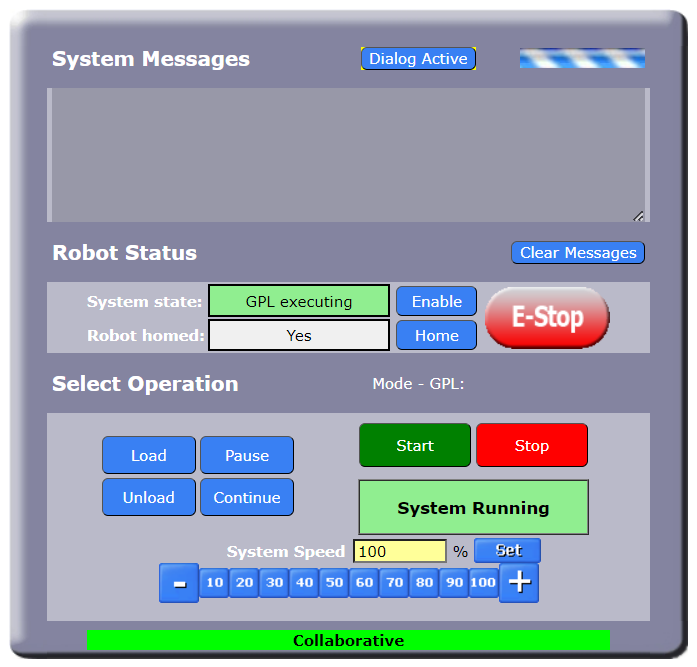
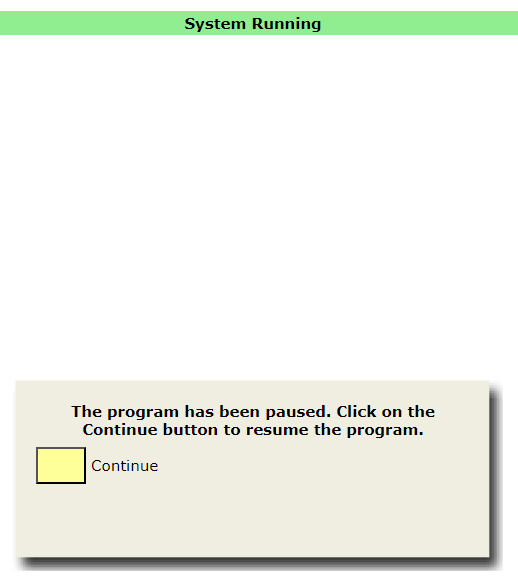
Wenn Sie einen Eingabewert größer als 0 eingeben, wird ein GPL-Befehl generiert, der das Programm für die durch den Eingabewert definierte Zeit unterbricht. Ein negativer Eingabewert öffnet ein Popup-Dialogfeld im Operator Control Panel der Webschnittstelle und das Programm wird angehalten, bis der Benutzer auf die Schaltfläche "Continue" im Dialogfeld klickt. Um das Dialogfeld anzuzeigen, muss der Benutzer auf die Schaltfläche "Dialog Active" im Operator Control Panel klicken.