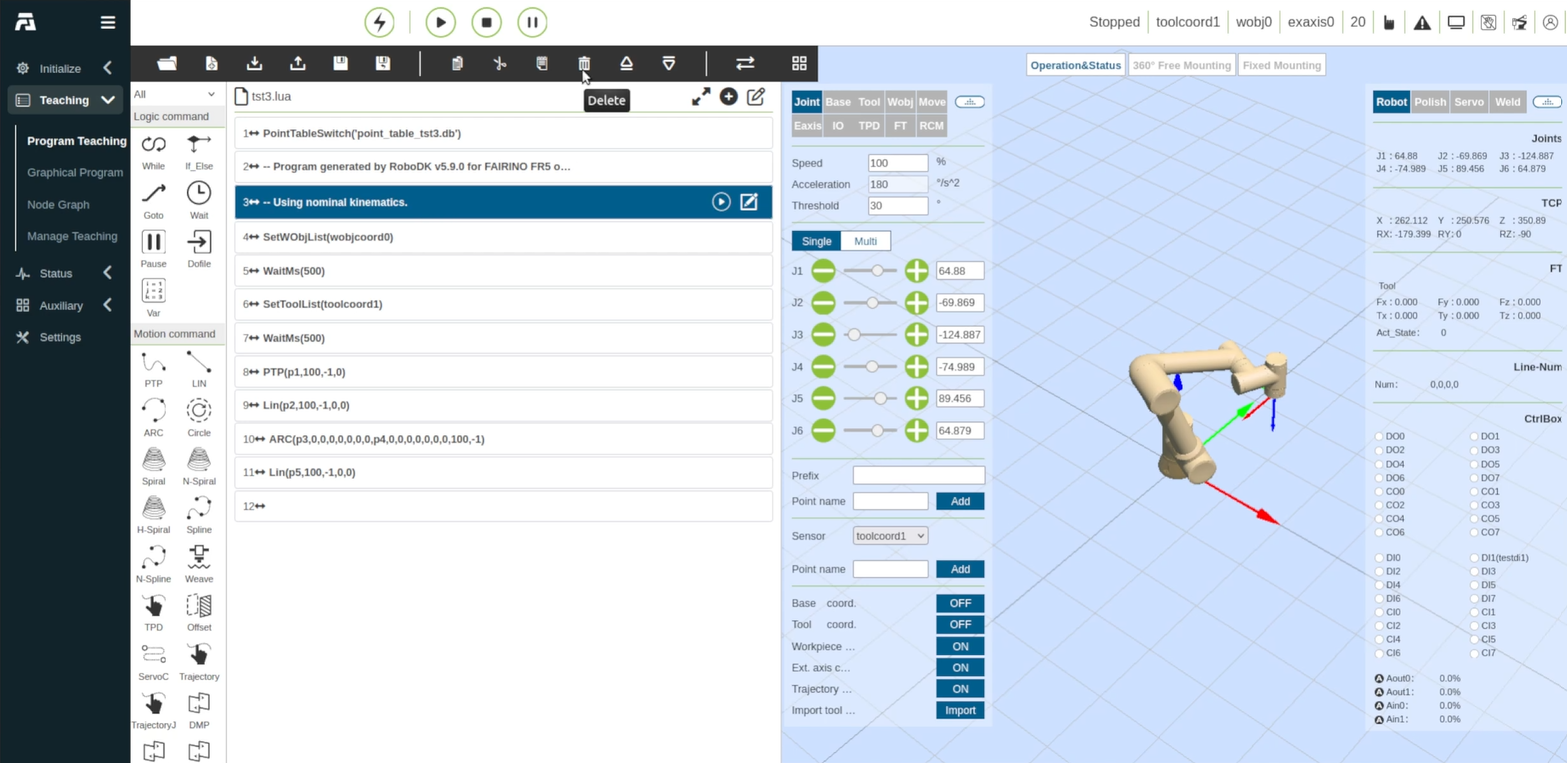
Übertragen und Laden eines Programms
Um in RoboDK erstellte Programme auszuführen, müssen sowohl das Lua-Skript als auch die zugehörige Punkttabellen-Datenbankdatei in die FAIRINO Collaborative Robot Console importiert werden.
Hinweis: Das Lua-Skript wählt seine Punkttabelle anhand des Namens in der ersten Zeile mit der Anweisung „PointTableSwitch“ aus. Importieren Sie beide Dateien und benennen Sie keine der beiden um, da das Programm sonst seine Punkte auf dem Controller nicht finden kann.
Importieren des Programm-Skripts
Der erste Schritt zur Ausführung von RoboDK-Programmen auf einem FAIRINO-Roboter umfasst den Import des Lua-Skripts. Befolgen Sie diese Schritte, um die .lua-Datei in die Konsole zu importieren.
1.Klicken Sie in der oberen Symbolleiste des Bildschirms „Program Teaching“ auf das Symbol „Importieren“.
2.Klicken Sie im Dialogfeld „Datei importieren“ auf „Durchsuchen…“.
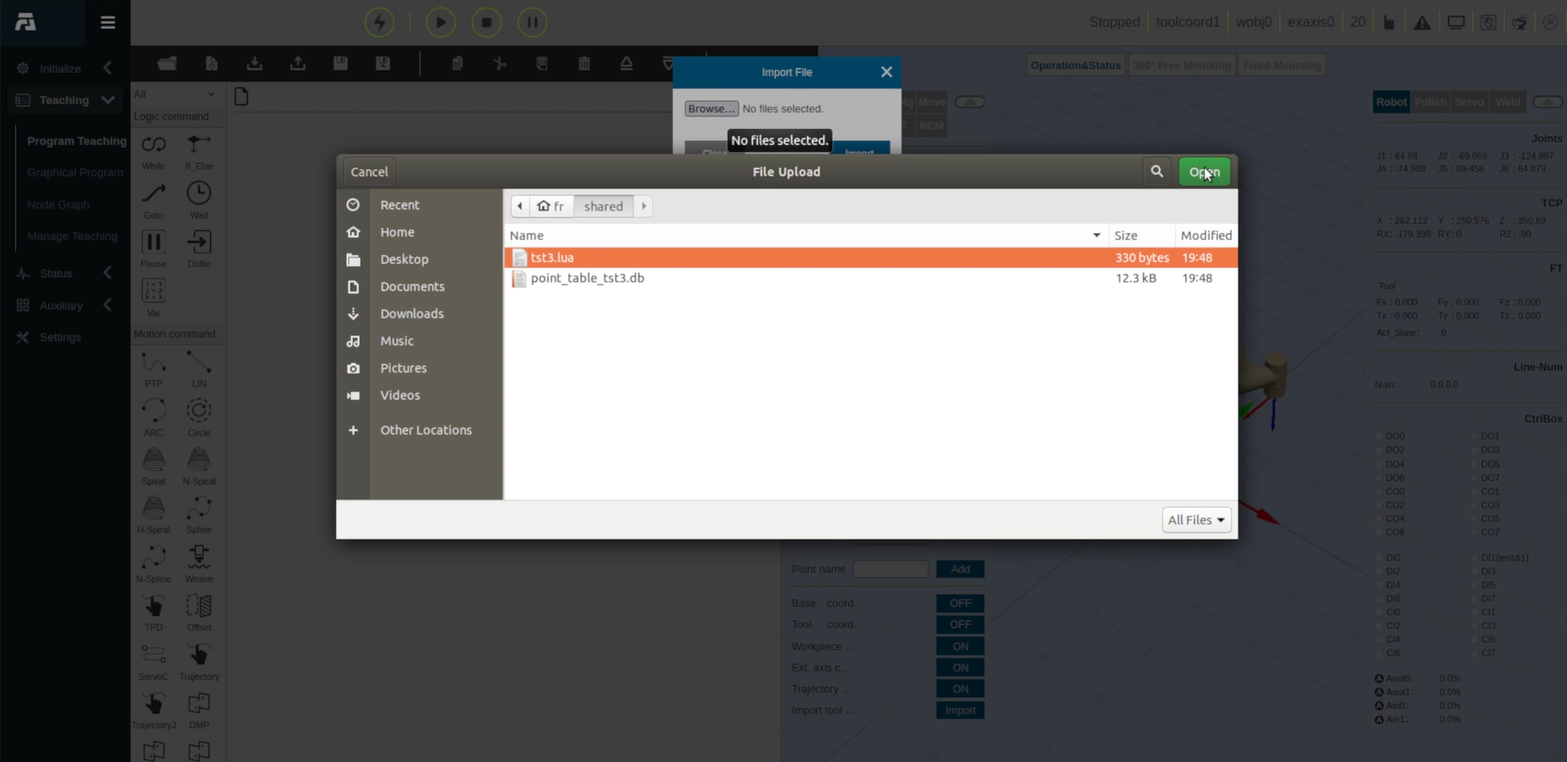
3.Navigieren Sie im Dateiauswahldialog zum Zielordner und wählen Sie die Skript-Datei aus (z. B. „tst3.lua“ im folgenden Screenshot).
4.Klicken Sie auf „Öffnen“ und anschließend auf „Importieren“, um die Datei in die Konsole hochzuladen.
Importieren der Punktetabelle
Der zweite Schritt besteht darin, die .db-Datei der Punktetabelle in die Konsole zu laden. Befolgen Sie diese Schritte, um die Punktetabelle zu importieren.
1.Klicken Sie in der linken Navigationsleiste auf „Teaching verwalten“.
2.Wählen Sie in der Ansicht „Teaching-Verwaltung“ oben das Optionsfeld „Punktetabellenmodus“ aus.
3.Klicken Sie auf die grüne Schaltfläche „Importieren“ neben den Steuerelementen zum Hinzufügen von Punkten.
4.Klicken Sie im Popup-Fenster „Datei importieren“ auf „Durchsuchen…“.
5.Wählen Sie die Datenbankdatei der Punktetabelle (z. B. „point_table_tst3.db“) aus und klicken Sie auf „Öffnen“.
6.Klicken Sie im Dialogfeld auf „Importieren“, um das Hochladen abzuschließen.
7.Suchen Sie in der oberen rechten Ecke des Bereichs „Teaching-Verwaltung“ das Dropdown-Menü „Punktetabelle auswählen“.
8.Wählen Sie die importierte Tabelle aus (z. B. „point_table_tst3.db“).
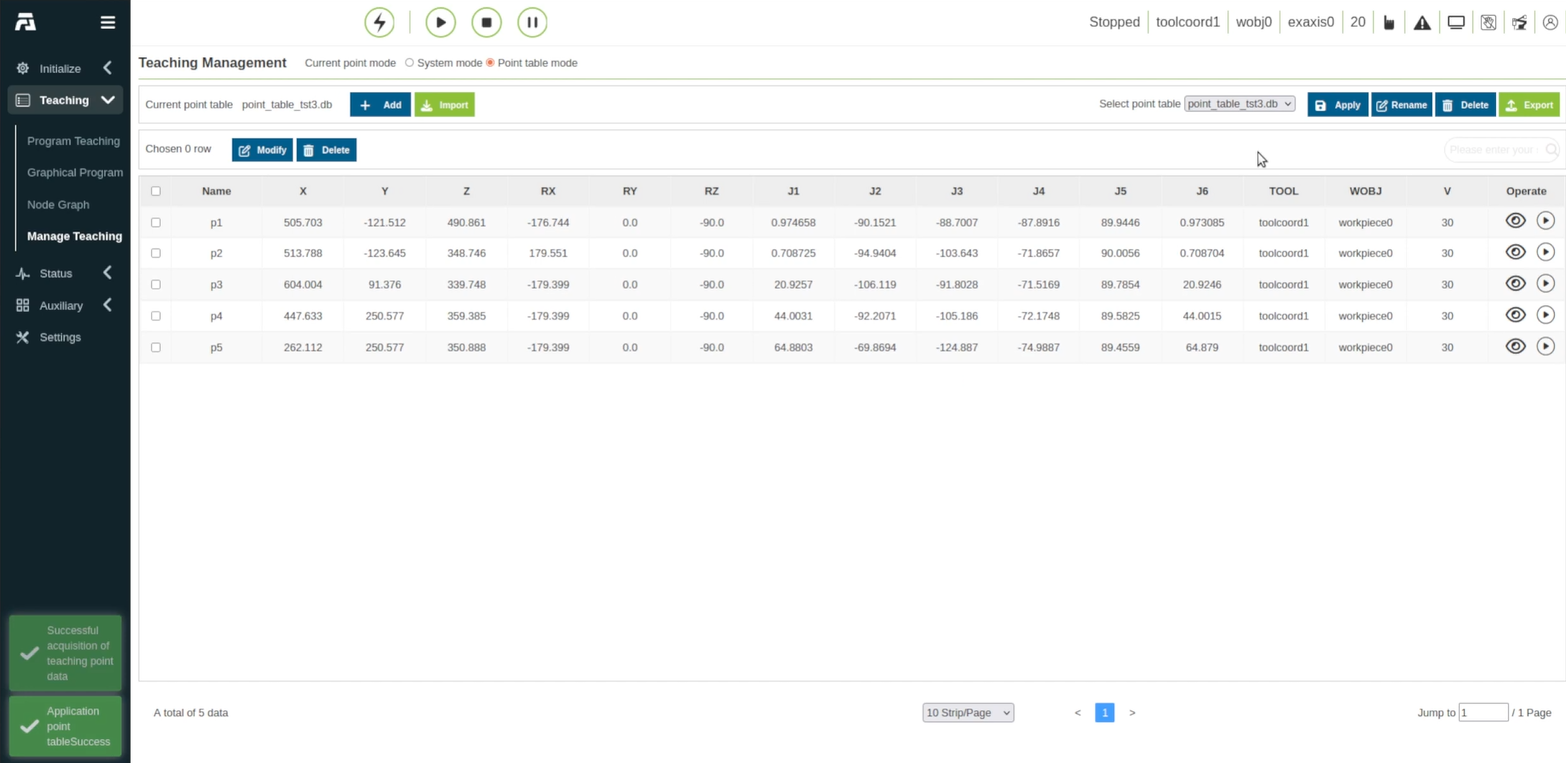
9.Klicken Sie auf die blaue Schaltfläche „Übernehmen“. Die Punktlistentabelle wird mit den importierten Koordinatenpunkten (p1 bis p5) einschließlich ihrer kartesischen Parameter (X, Y, Z, RX, RY, RZ), Gelenkwerte (J1–J6), Werkzeugindex und Werkstück-Bezugssystem gefüllt, wie unten dargestellt.
Programm vorbereiten
Der letzte Schritt, bevor Sie das importierte Programm für den FAIRINO-Roboter ausführen, besteht darin, es zu bereinigen und unnötige Programmzeilen zu entfernen. Befolgen Sie diese Schritte, um das Programm zu bereinigen und ausführbar zu machen.
1.Kehren Sie zum Bildschirm „Programm-Teach-in“ zurück, indem Sie diesen in der linken Seitenleiste auswählen.
2.Klicken Sie auf das Symbol „Datei öffnen“ in der oberen Symbolleiste des Programms.
3.Wählen Sie im Dialogfeld „Datei öffnen“ die Programmdatei (z. B. tst3.lua) aus der Liste aus.
4.Klicken Sie auf „Öffnen“, um die Programmblöcke in den Editor zu laden.
5.Überprüfen Sie die geladenen Programmblöcke.
6.Markieren Sie alle Zeilen, die Sie auf dem Controller nicht benötigen, wie beispielsweise die Kommentarblöcke, die RoboDK am Anfang des Programms einfügt (z. B. -- Program generated by RoboDK und -- Using nominal kinematics.).
7.Klicken Sie in der Bearbeitungssymbolleiste auf das Symbol „Löschen“ (Mülleimer), um den Block zu entfernen.