Importieren der Punktetabelle
Der zweite Schritt besteht darin, die .db-Datei der Punktetabelle in die Konsole zu laden. Befolgen Sie diese Schritte, um die Punktetabelle zu importieren.
1.Klicken Sie in der linken Navigationsleiste auf „Teaching verwalten“.
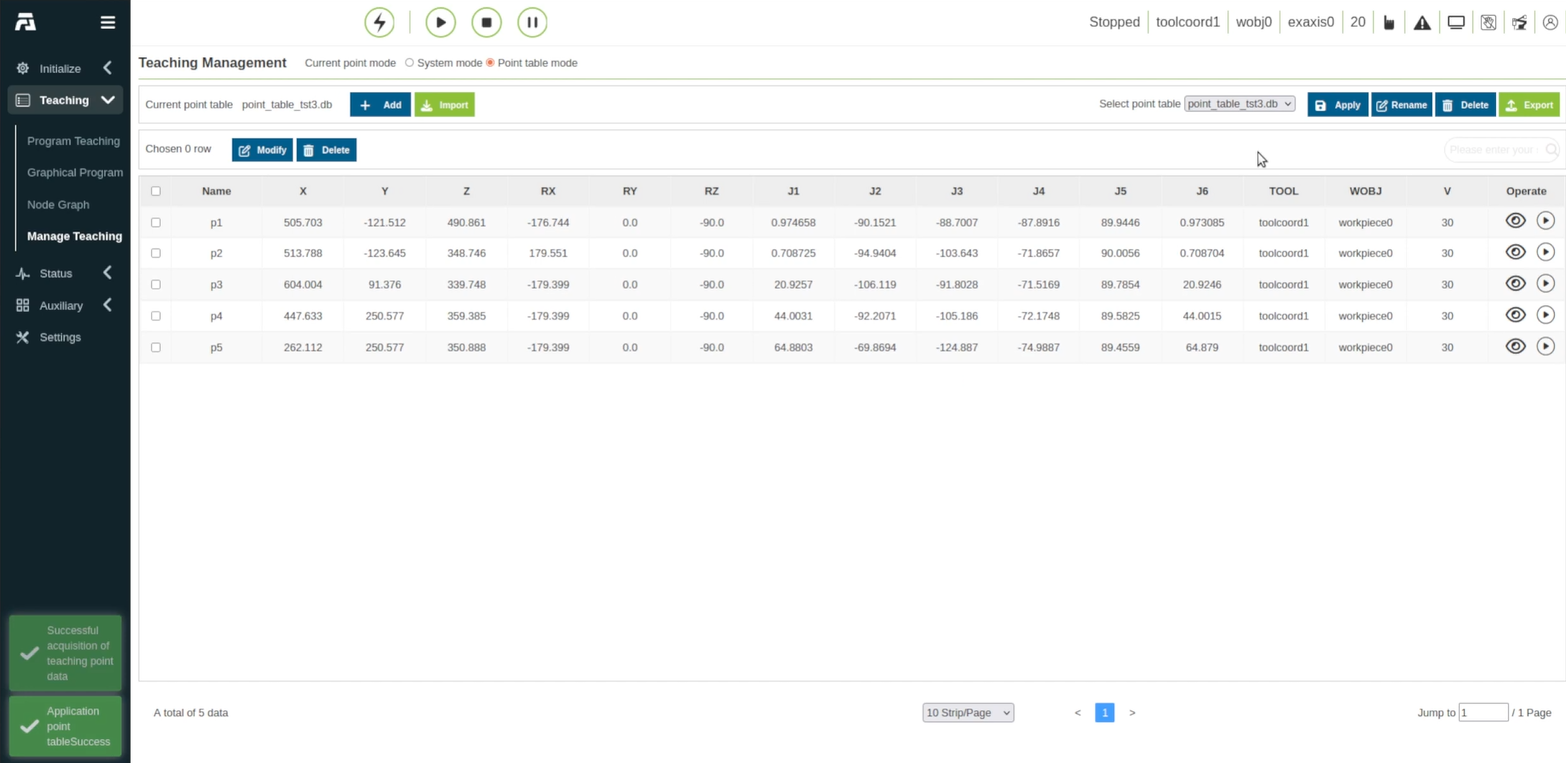
2.Wählen Sie in der Ansicht „Teaching-Verwaltung“ oben das Optionsfeld „Punktetabellenmodus“ aus.
3.Klicken Sie auf die grüne Schaltfläche „Importieren“ neben den Steuerelementen zum Hinzufügen von Punkten.
4.Klicken Sie im Popup-Fenster „Datei importieren“ auf „Durchsuchen…“.
5.Wählen Sie die Datenbankdatei der Punktetabelle (z. B. „point_table_tst3.db“) aus und klicken Sie auf „Öffnen“.
6.Klicken Sie im Dialogfeld auf „Importieren“, um das Hochladen abzuschließen.
7.Suchen Sie in der oberen rechten Ecke des Bereichs „Teaching-Verwaltung“ das Dropdown-Menü „Punktetabelle auswählen“.
8.Wählen Sie die importierte Tabelle aus (z. B. „point_table_tst3.db“).
9.Klicken Sie auf die blaue Schaltfläche „Übernehmen“. Die Punktlistentabelle wird mit den importierten Koordinatenpunkten (p1 bis p5) einschließlich ihrer kartesischen Parameter (X, Y, Z, RX, RY, RZ), Gelenkwerte (J1–J6), Werkzeugindex und Werkstück-Bezugssystem gefüllt, wie unten dargestellt.