FAIRINO-Roboter
RoboDK bietet umfassende Unterstützung für die Offline-Programmierung (OLP) und Simulationssoftware für FAIRINO-Kollaborationsroboter (Cobots) und deckt Modelle der gesamten FR-Serie ab, darunter den FR3, FR5, FR10 und FR20. Durch die Kombination von 3D-Simulation mit automatisierter Erstellung von Werkzeugwegen ermöglicht RoboDK die Simulation komplexer Roboterabläufe wie Zerspanung, Dosieren, Schlichten von Oberflächen und Bestückung, ohne dass Produktionszellen außer Betrieb genommen werden müssen.
Beim Übertragen von Bewegungsbahnen an eine physische oder virtuelle FAIRINO-Steuerung wandelt RoboDK die simulierten Roboterbahnen in native, FAIRINO-kompatible Lua-Skriptdateien (.lua) und SQLite-Punktdatenbankdateien (.db) um. Diese Dateien können direkt in die FAIRINO Collaborative Robot Console geladen werden.
Die Verwendung von Punkttabellen in Verbindung mit der Ausführung des Skripts verhindert Probleme bei der Koordinatenauflösung zur Laufzeit und ermöglicht sowohl eine manuelle Schritt-für-Schritt-Überprüfung als auch eine automatisierte Zyklusausführung mit hoher Geschwindigkeit.
Diese Dokumentation enthält detaillierte Anleitungen zum Importieren von Punkttabellen, zur Verwaltung von Lua-Programmen und zur Ausführung von Bewegungsroutinen über die Benutzeroberfläche der Collaborative Robot Console.
Postprozessor für FAIRINO
Befolgen Sie diese Schritte, um in RoboDK den entsprechenden Code für FAIRINO-Kollaborationsroboter zu erstellen.
1.Klicken Sie mit der rechten Maustaste im Stationsbaum auf Ihren Roboter und wählen Sie „Postprozessor auswählen“.
2.Wählen Sie den Postprozessor „Fairino_db“ aus.
3.Wenn Sie ein Programm erstellen (drücken Sie F6), gibt RoboDK zwei synchronisierte Dateien aus:
a.Ein Lua-Skript (<program_name>.lua), das die Bewegungslogik, Logikbefehle und sequenzielle Funktionsaufrufe (Lin, MoveJ, Wait usw.) enthält.
b.Eine Punkttabellen-Datenbank (point_table_<program_name>.db), die die kartesischen Koordinaten, Orientierungen und Gelenk-Konfigurationen für alle programmierten Wegpunkte (p1 bis pN) enthält.
Hinweis: RoboDK enthält zwei Postprozessoren für FAIRINO-Roboter, die beide auf die FAIRINO FRC100-AC-Steuerung ausgerichtet sind. „Fairino“ erstellt ein einziges Lua-Skript, in dem alle Koordinaten inline enthalten sind, während „Fairino_db“ die Ausgabe in ein Lua-Skript und eine Punkttabellen-Datenbank aufteilt. Verwenden Sie „Fairino_db“, wenn Sie einzelne Punkte am Bedienpult überprüfen, verifizieren oder bearbeiten möchten, bevor Sie das Programm ausführen.
Übertragen und Laden eines Programms
Um in RoboDK erstellte Programme auszuführen, müssen sowohl das Lua-Skript als auch die zugehörige Punkttabellen-Datenbankdatei in die FAIRINO Collaborative Robot Console importiert werden.
Hinweis: Das Lua-Skript wählt seine Punkttabelle anhand des Namens in der ersten Zeile mit der Anweisung „PointTableSwitch“ aus. Importieren Sie beide Dateien und benennen Sie keine der beiden um, da das Programm sonst seine Punkte auf dem Controller nicht finden kann.
Importieren des Programm-Skripts
Der erste Schritt zur Ausführung von RoboDK-Programmen auf einem FAIRINO-Roboter umfasst den Import des Lua-Skripts. Befolgen Sie diese Schritte, um die .lua-Datei in die Konsole zu importieren.
1.Klicken Sie in der oberen Symbolleiste des Bildschirms „Program Teaching“ auf das Symbol „Importieren“.
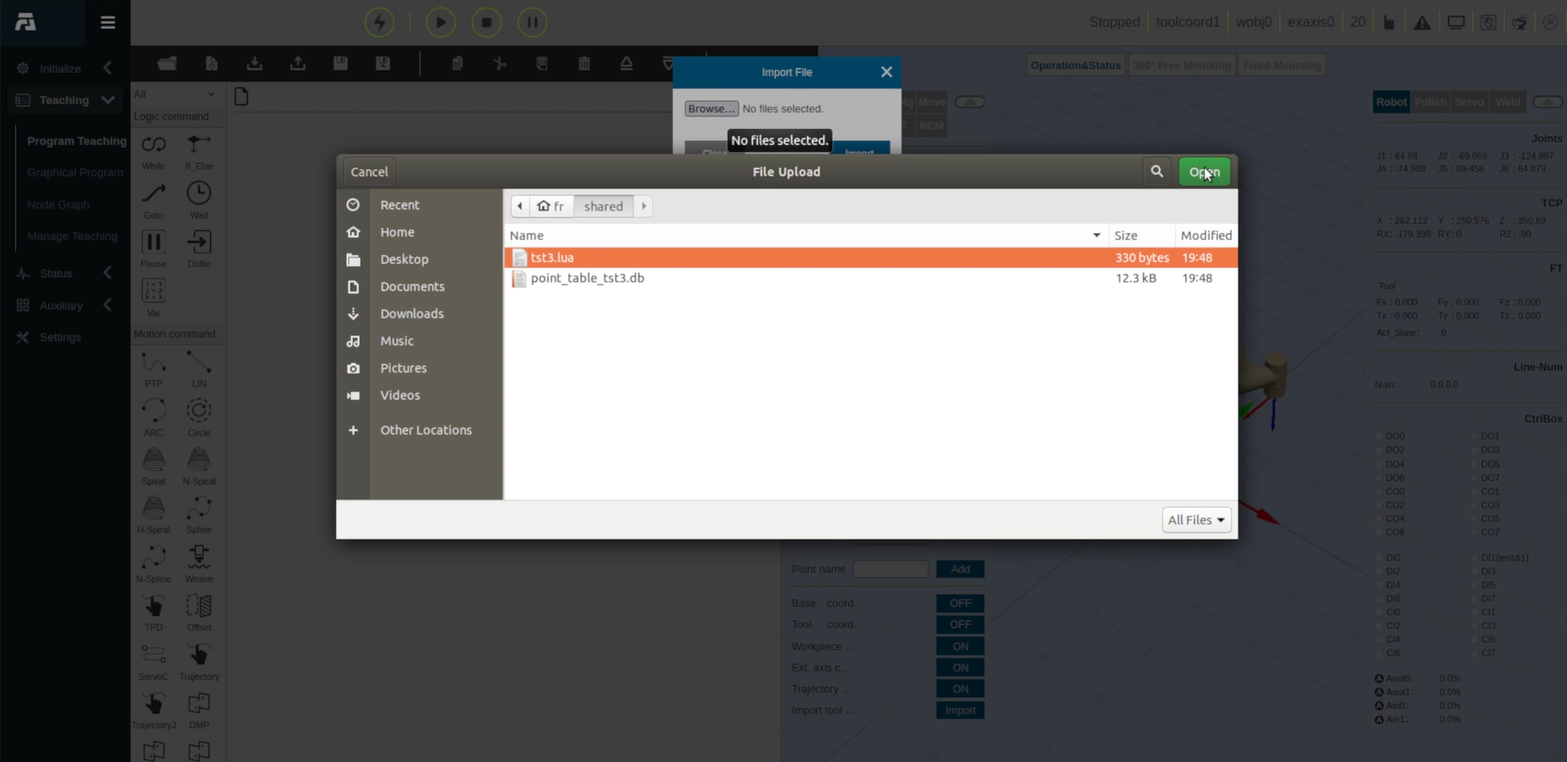
2.Klicken Sie im Dialogfeld „Datei importieren“ auf „Durchsuchen…“.
3.Navigieren Sie im Dateiauswahldialog zum Zielordner und wählen Sie die Skript-Datei aus (z. B. „tst3.lua“ im folgenden Screenshot).
4.Klicken Sie auf „Öffnen“ und anschließend auf „Importieren“, um die Datei in die Konsole hochzuladen.
Importieren der Punktetabelle
Der zweite Schritt besteht darin, die .db-Datei der Punktetabelle in die Konsole zu laden. Befolgen Sie diese Schritte, um die Punktetabelle zu importieren.
1.Klicken Sie in der linken Navigationsleiste auf „Teaching verwalten“.
2.Wählen Sie in der Ansicht „Teaching-Verwaltung“ oben das Optionsfeld „Punktetabellenmodus“ aus.
3.Klicken Sie auf die grüne Schaltfläche „Importieren“ neben den Steuerelementen zum Hinzufügen von Punkten.
4.Klicken Sie im Popup-Fenster „Datei importieren“ auf „Durchsuchen…“.
5.Wählen Sie die Datenbankdatei der Punktetabelle (z. B. „point_table_tst3.db“) aus und klicken Sie auf „Öffnen“.
6.Klicken Sie im Dialogfeld auf „Importieren“, um das Hochladen abzuschließen.
7.Suchen Sie in der oberen rechten Ecke des Bereichs „Teaching-Verwaltung“ das Dropdown-Menü „Punktetabelle auswählen“.
8.Wählen Sie die importierte Tabelle aus (z. B. „point_table_tst3.db“).
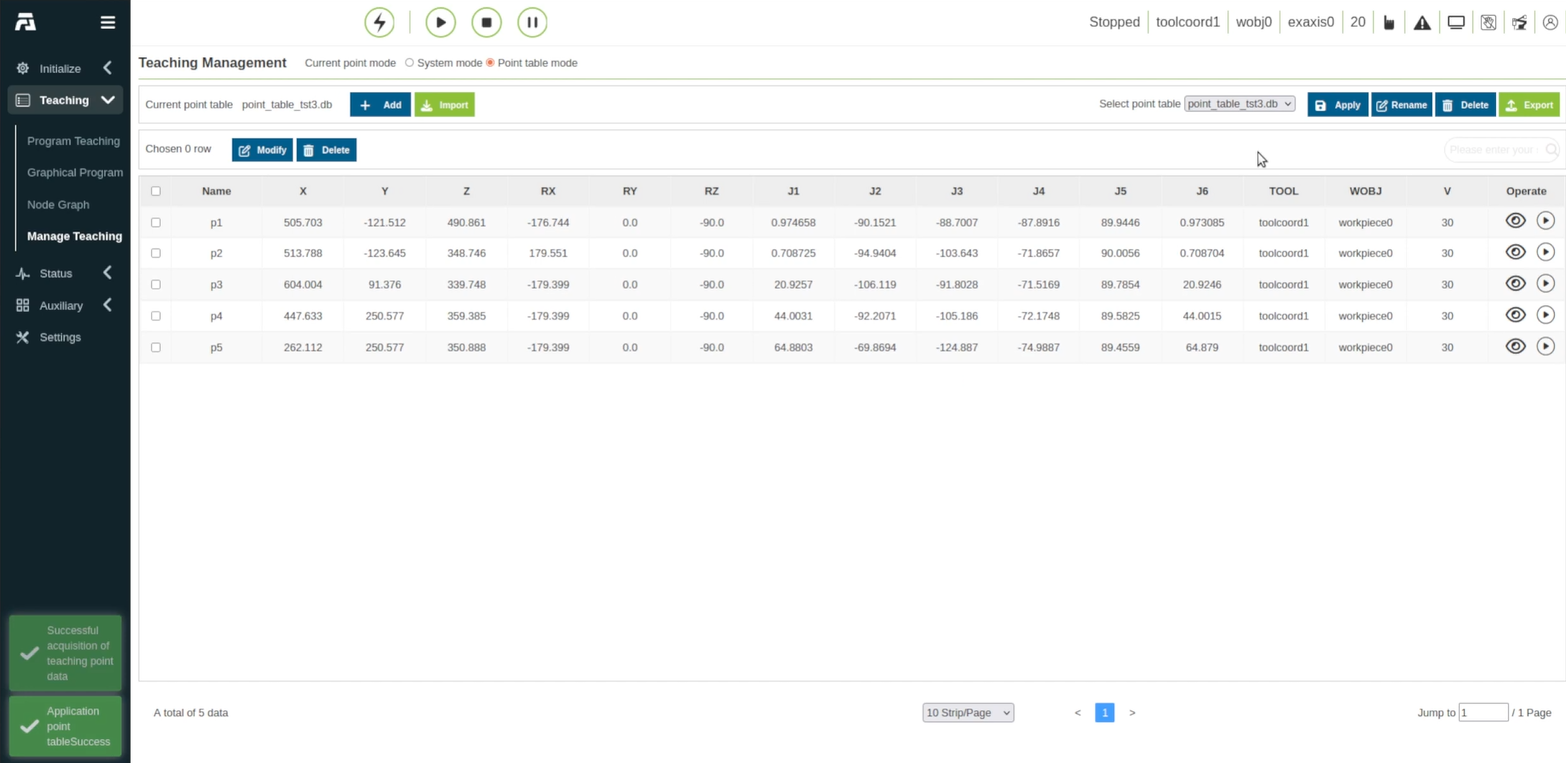
9.Klicken Sie auf die blaue Schaltfläche „Übernehmen“. Die Punktlistentabelle wird mit den importierten Koordinatenpunkten (p1 bis p5) einschließlich ihrer kartesischen Parameter (X, Y, Z, RX, RY, RZ), Gelenkwerte (J1–J6), Werkzeugindex und Werkstück-Bezugssystem gefüllt, wie unten dargestellt.
Programm vorbereiten
Der letzte Schritt, bevor Sie das importierte Programm für den FAIRINO-Roboter ausführen, besteht darin, es zu bereinigen und unnötige Programmzeilen zu entfernen. Befolgen Sie diese Schritte, um das Programm zu bereinigen und ausführbar zu machen.
1.Kehren Sie zum Bildschirm „Programm-Teach-in“ zurück, indem Sie diesen in der linken Seitenleiste auswählen.
2.Klicken Sie auf das Symbol „Datei öffnen“ in der oberen Symbolleiste des Programms.
3.Wählen Sie im Dialogfeld „Datei öffnen“ die Programmdatei (z. B. tst3.lua) aus der Liste aus.
4.Klicken Sie auf „Öffnen“, um die Programmblöcke in den Editor zu laden.
5.Überprüfen Sie die geladenen Programmblöcke.
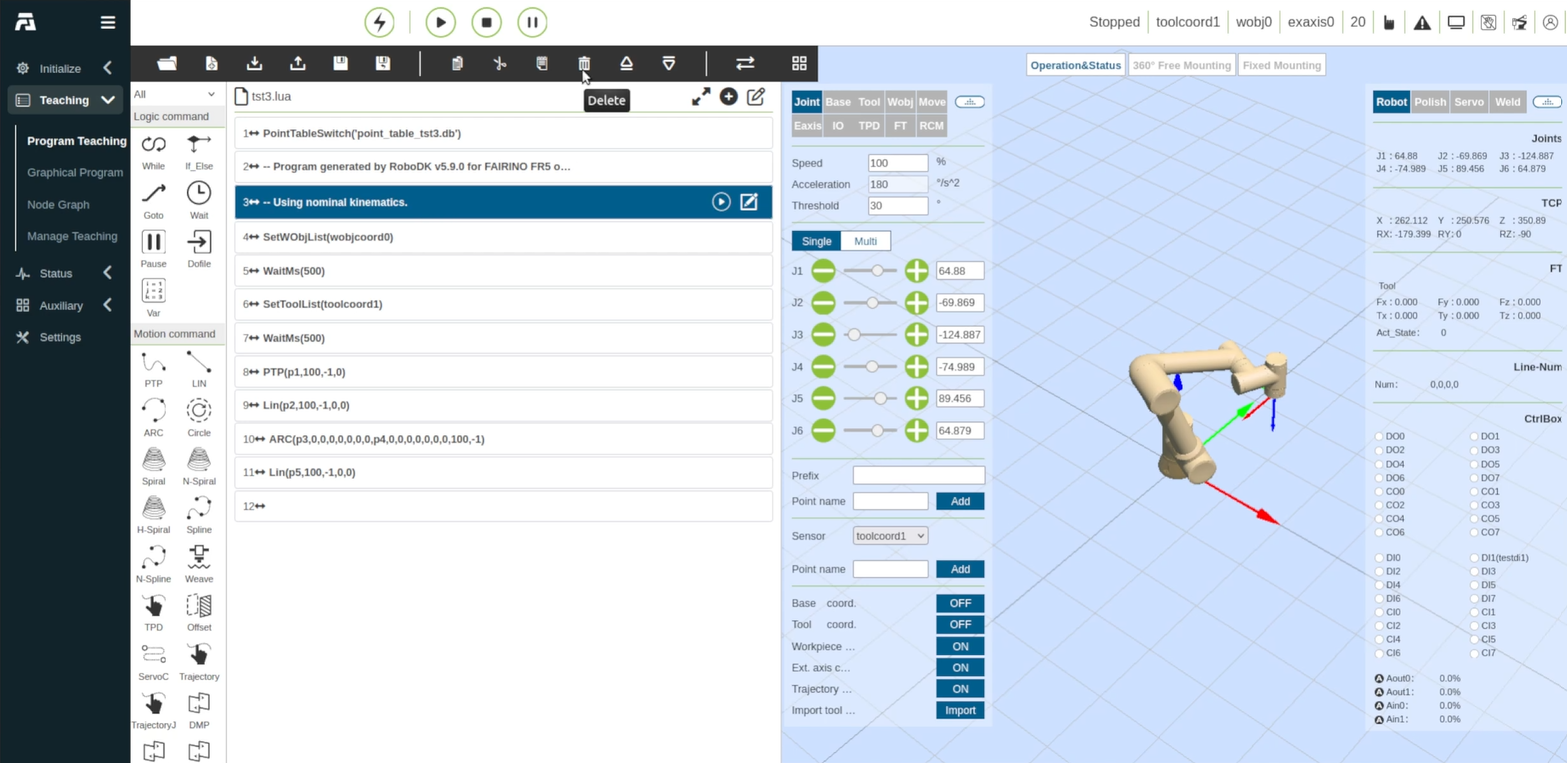
6.Markieren Sie alle Zeilen, die Sie auf dem Controller nicht benötigen, wie beispielsweise die Kommentarblöcke, die RoboDK am Anfang des Programms einfügt (z. B. -- Program generated by RoboDK und -- Using nominal kinematics.).
7.Klicken Sie in der Bearbeitungssymbolleiste auf das Symbol „Löschen“ (Mülleimer), um den Block zu entfernen.
Starten Sie ein Roboter-Programm
Befolgen Sie diese Schritte, um den Ausführungsmodus zu konfigurieren und das FAIRINO-Roboterprogramm auszuführen.
Warnung: Im Automatikmodus führt der Roboter das Programm mit der programmierten Geschwindigkeit aus. Vergewissern Sie sich vor dem Start, dass der Arbeitsbereich frei ist, sich niemand im Bewegungsbereich des Roboters befindet und Sie den Not-Aus-Schalter erreichen können.
1.Schalten Sie in der Kopfzeile oben rechts den Betriebsmodus-Schalter von „Manueller Modus“ auf „Automatikmodus“ um, indem Sie auf „Klicken, um den Modus zu wechseln“ klicken.
2.Klicken Sie auf die Schaltfläche „Wiedergabe/Ausführen“ in der oberen Ausführungsleiste.
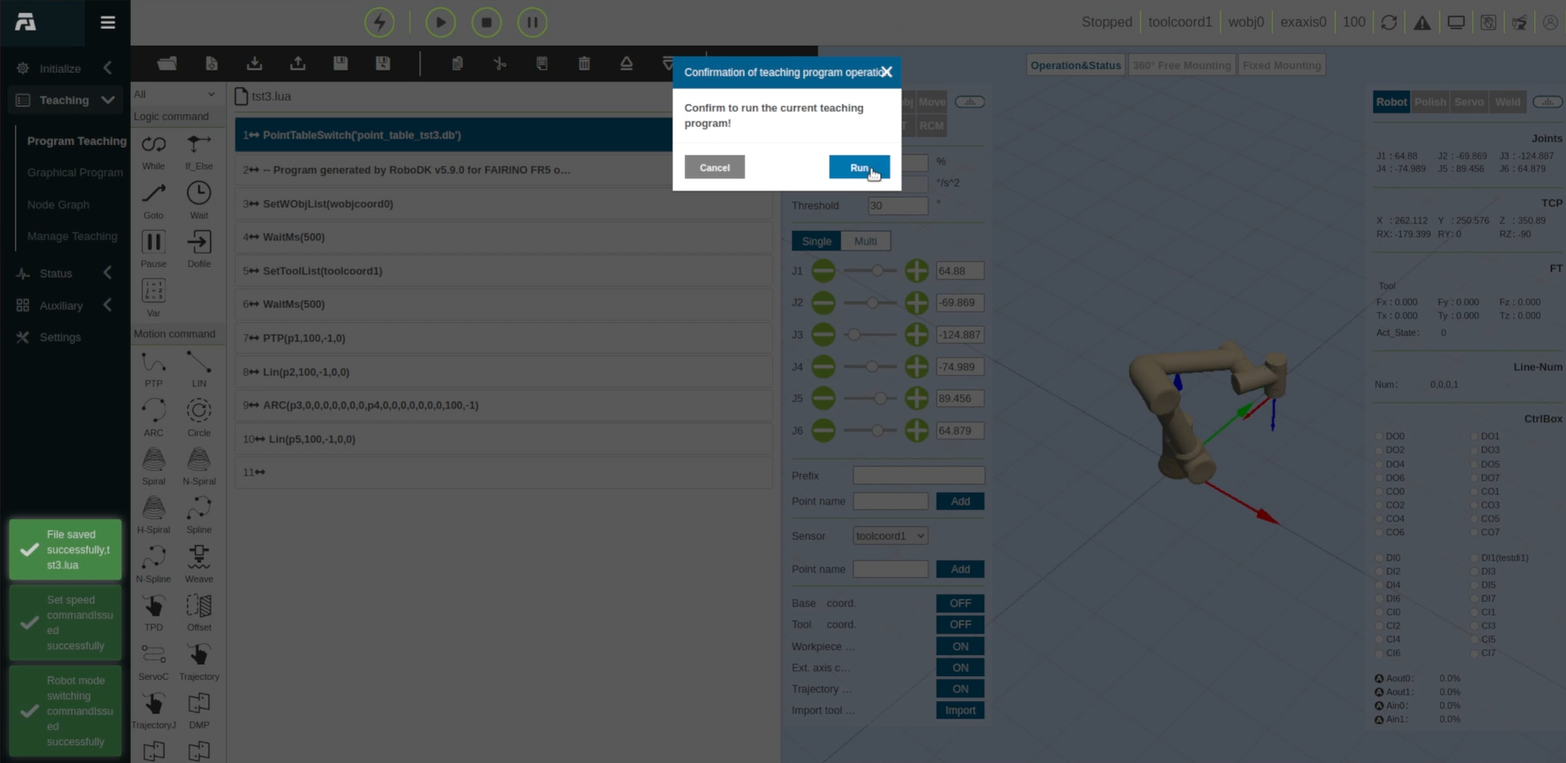
3.Wenn die Aufforderung zur Bestätigung des Ablaufs des Einlernprogramms erscheint („Bestätigen Sie, um das aktuelle Einlernprogramm auszuführen!“), klicken Sie auf „Ausführen“.
4.Das 3D-Roboter-Modell wird aktualisiert und führt die Wegpunkte nacheinander gemäß dem geladenen Skript und der Punktetabelle aus.
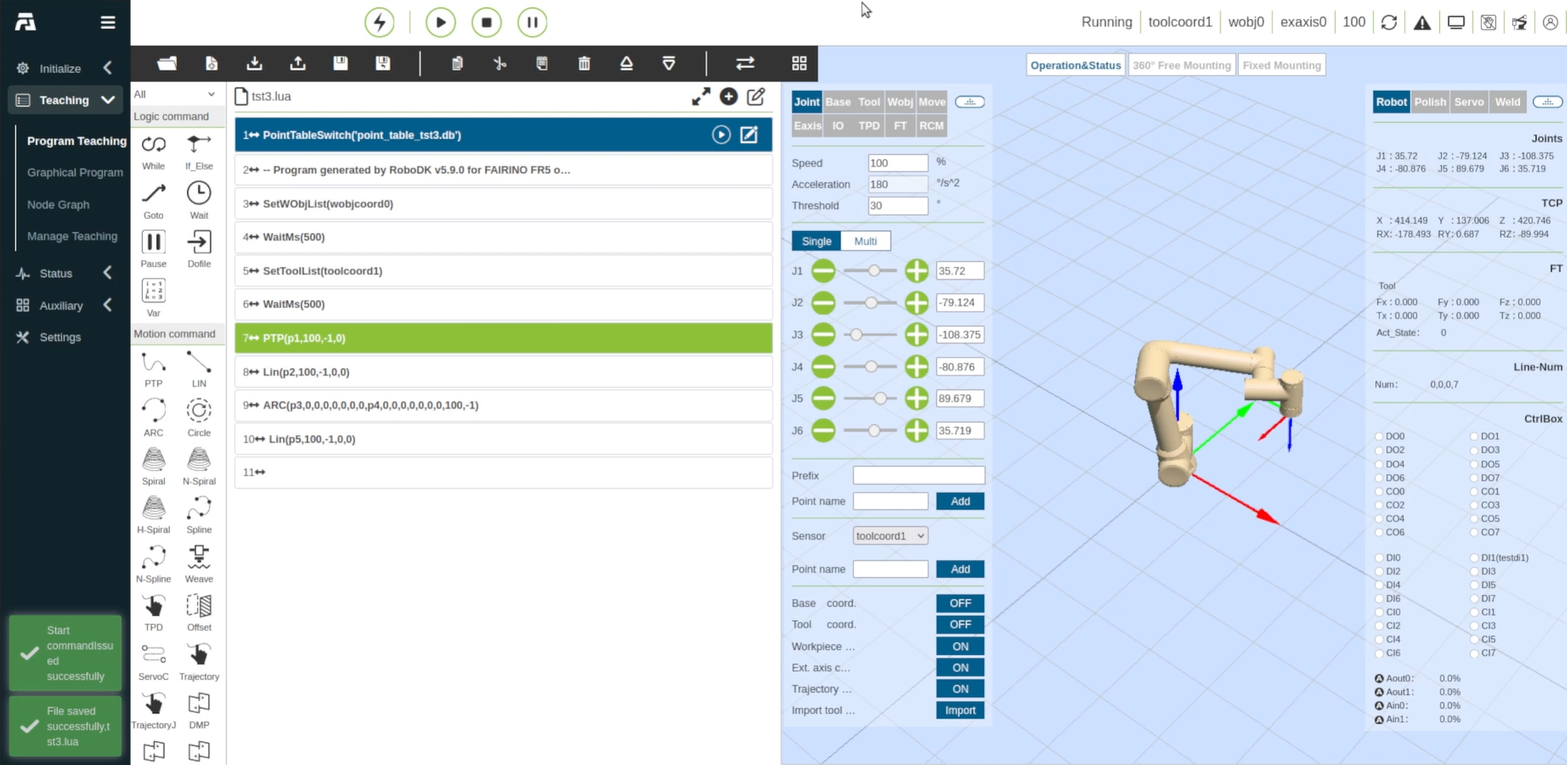
Roboter-Kinematik-Überprüfung
Es muss sichergestellt werden, dass die Roboterabmessungen (z. B. Gliedlängen und Versätze) genau mit denen des tatsächlichen Roboters übereinstimmen, da diese je nach Roboter-Version variieren können. Befolgen Sie diese Schritte, um zu überprüfen, ob die DH-Parameter Ihres RoboDK-Roboters mit Ihrem tatsächlichen FAIRINO-Roboter übereinstimmen.
1.Öffnen Sie in RoboDK das Roboter-Bedienfeld und klicken Sie auf „Parameter“.
2.Überprüfen Sie die DH-Parametertabelle (Gliedlängen a, Versätze d und Gelenkwinkelversätze theta).
3.Vergleichen Sie diese Werte mit den offiziellen mechanischen Zeichnungen und den in den FAIRINO-Steuerungs-Einstellungen angegebenen Parametern, um Positionsungenauigkeiten zwischen der Offline-Simulation und der realen Zelle zu vermeiden.
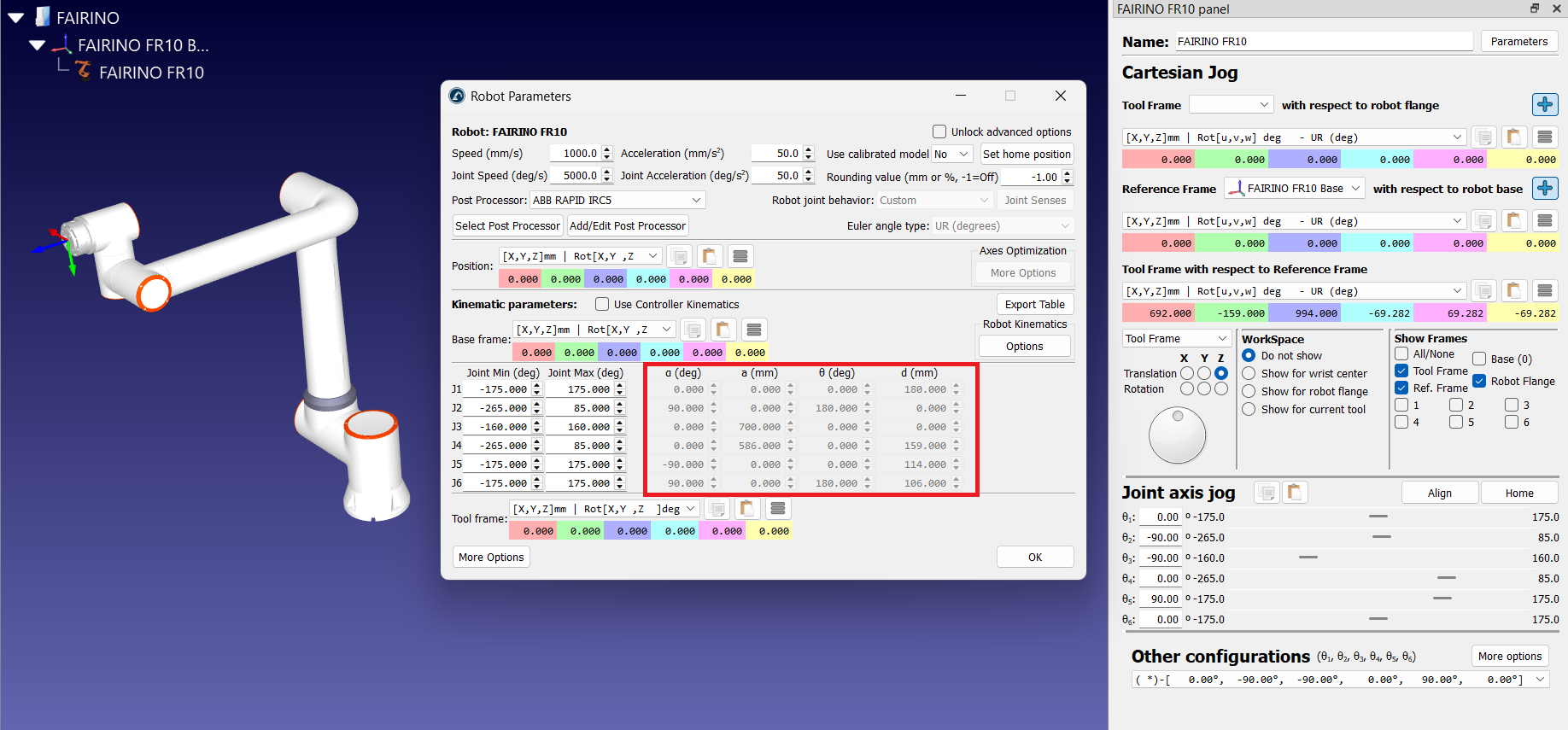
Sie können auch die kartesischen Koordinaten des Flansch-Nullpunkts (auch als „Null-Werkzeug“ bezeichnet) bei ähnlichen Gelenkwerten vergleichen. Dies ist ein guter Ausgangspunkt für den Vergleich.


