Ein Programm auf dem UR Controller ausführen
Sobald Ihre RoboDK-Simulation bereit ist, können Sie ein SCRIPT- und/oder ein URP-Programm erstellen. Diese beiden Dateien können von der Robotersteuerung ausgeführt werden. Gehen Sie wie folgt vor, um aus Ihrer Robotersimulation ein SCRIPT- und ein URP-Programm zu erstellen:
1.Rechtsklick auf ein Programm (Print3D in diesem Beispiel)
2.Wählen Sie Roboterprogramm erstellen F6
Das Programm wird in einem Texteditor angezeigt (dieses Verhalten kann im Menü ExtrasOptionenProgramm geändert werden).
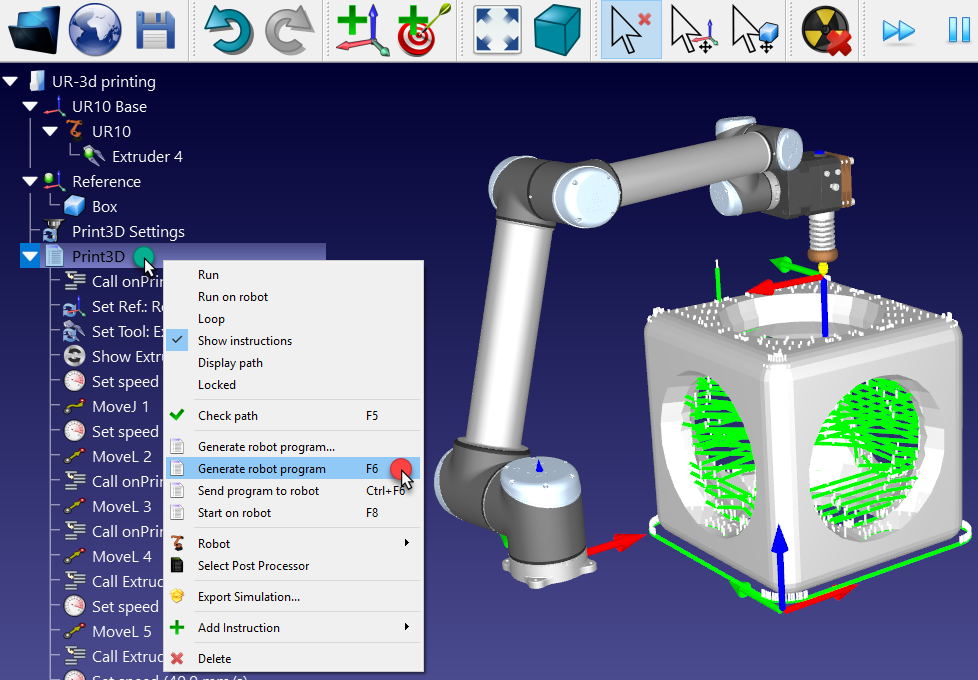
Die Übertragung der SCRIPT- und URP-Dateien kann per SFTP-Übertragung oder über ein USB-Laufwerk erfolgen.
So laden Sie ein URP-Programm
Die folgenden Schritte fassen das Vorgehen zum Laden einer URP-Datei auf den Universal-Robots-Roboter zusammen.
1.Rechtsklick auf das Programm und wählen Sie Postprozessor auswählen
2.Wählen Sie Universal Robots URP
Diese ersten beiden Schritte sind optional, da der Standard-Postprozessor ebenfalls eine URP-Datei erzeugt, allerdings ermöglichen sie es Ihnen, ein für Benutzer lesbares URP-Programm zu erzeugen, anstatt eines URP-Programms, das eine Skriptdatei ausführt.
3.Rechtsklick auf das Programm und wählen Sie Roboterprogramm erstellen (F6)
4.Speichern Sie die erzeugte(n) URP-Datei(en) auf einem USB-Speicherstick.
5.Verbinden Sie den USB-Speicherstick mit dem Programmierhandgerät des Roboters (UR Polyscope)
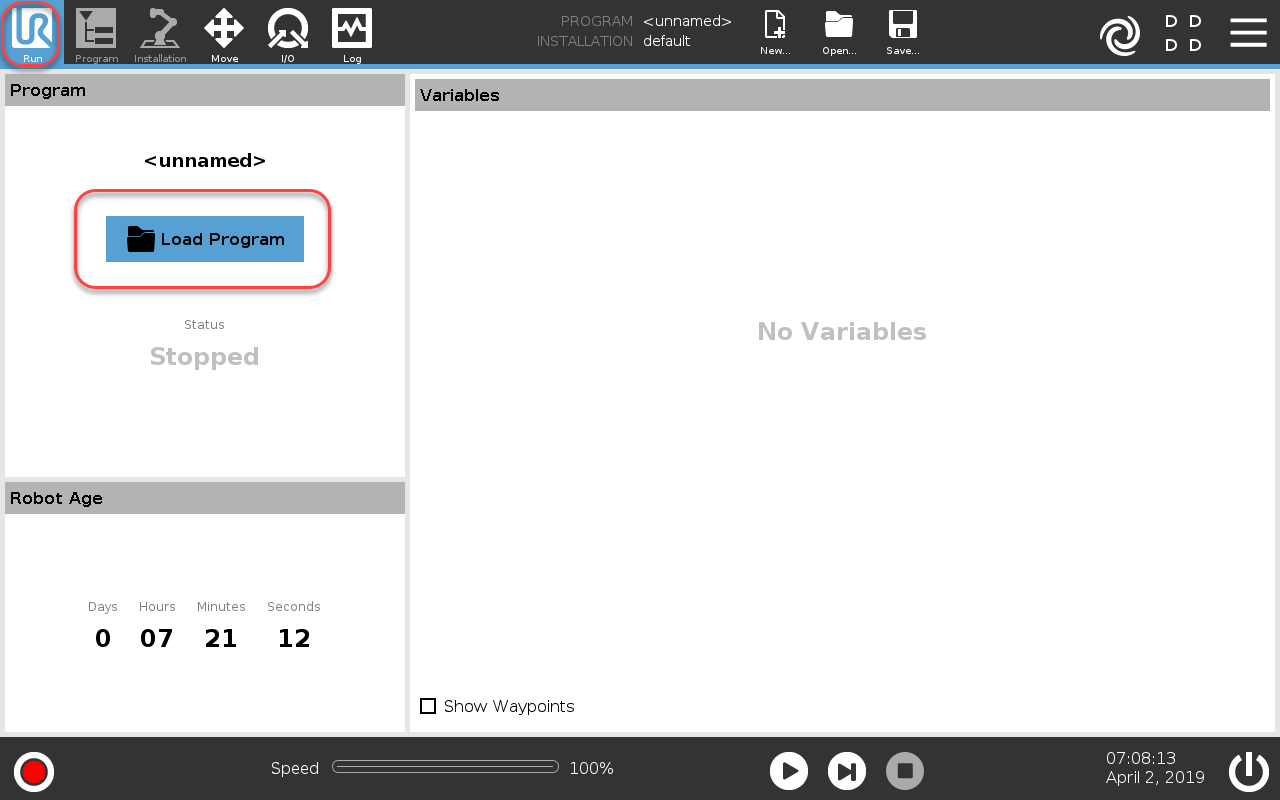
6.Wählen Sie auf dem Programmierhandgerät die Registerkarte Run
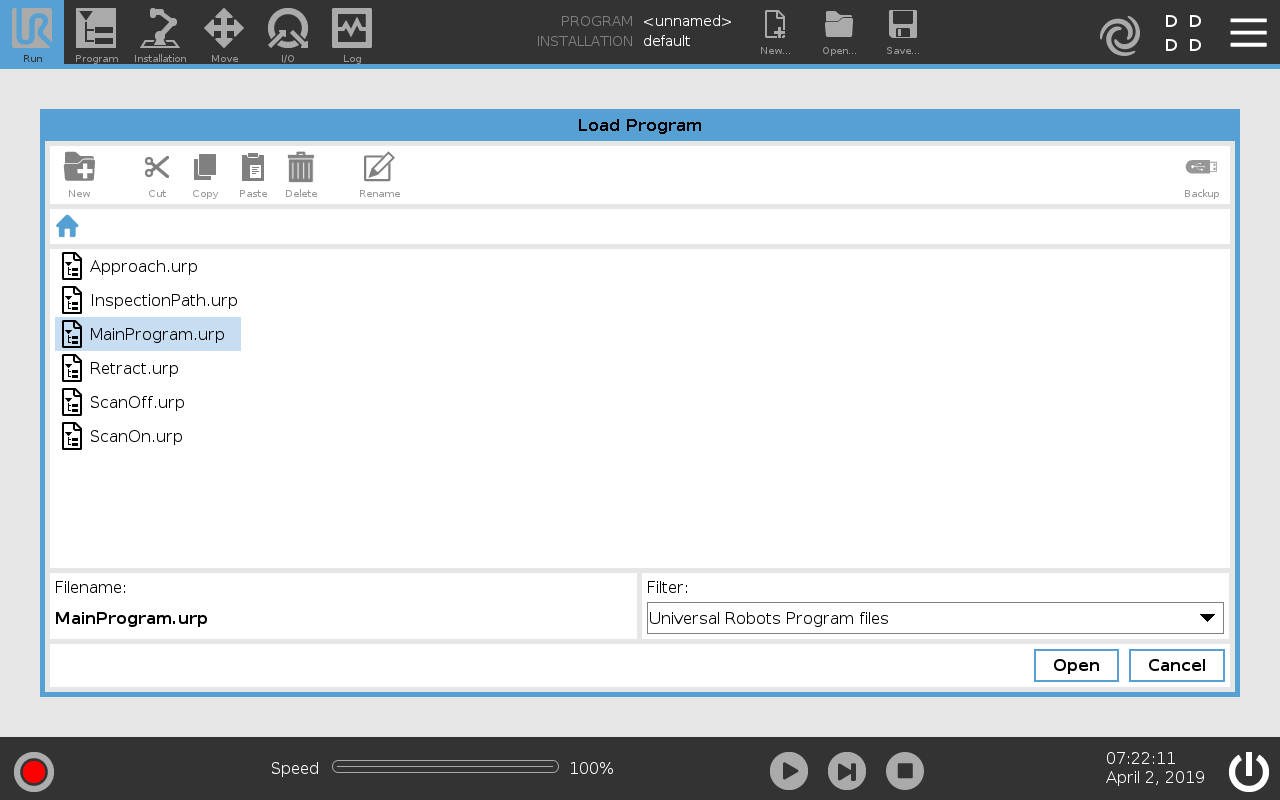
7.Wählen Sie Load Program und laden Sie das von RoboDK erzeugte Programm
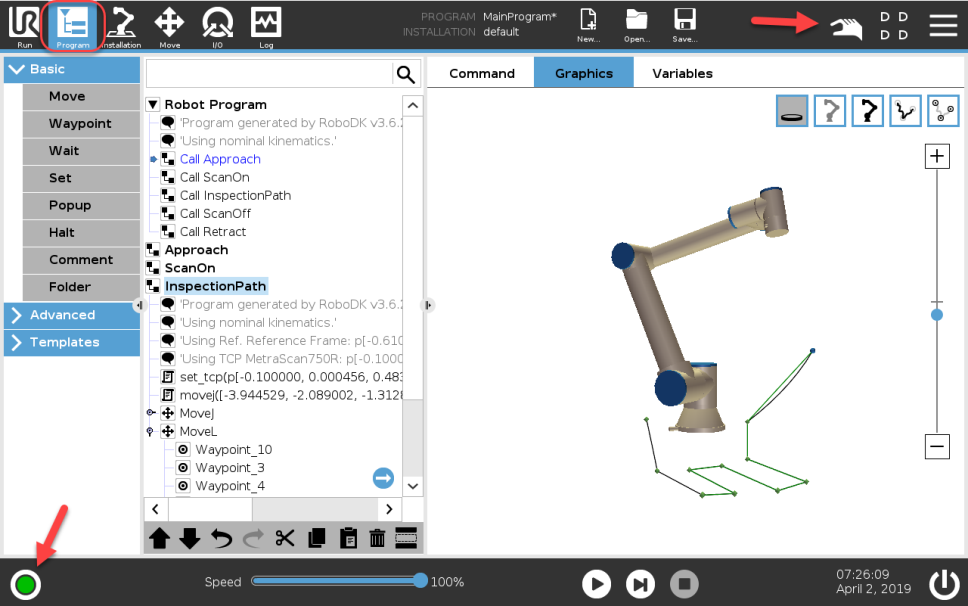
8.Wählen Sie die Registerkarte Program und die Schaltfläche Play, um es zu starten
9.Wählen Sie die Schaltfläche Play, um das Programm zu starten.
So laden Sie eine Script-Datei
Die folgenden Schritte und Bilder fassen das Vorgehen zum Ausführen eines SCRIPT-Programms auf dem Roboter zusammen. Diese Schritte sind nicht erforderlich, um eine URP-Programmdatei auszuführen:
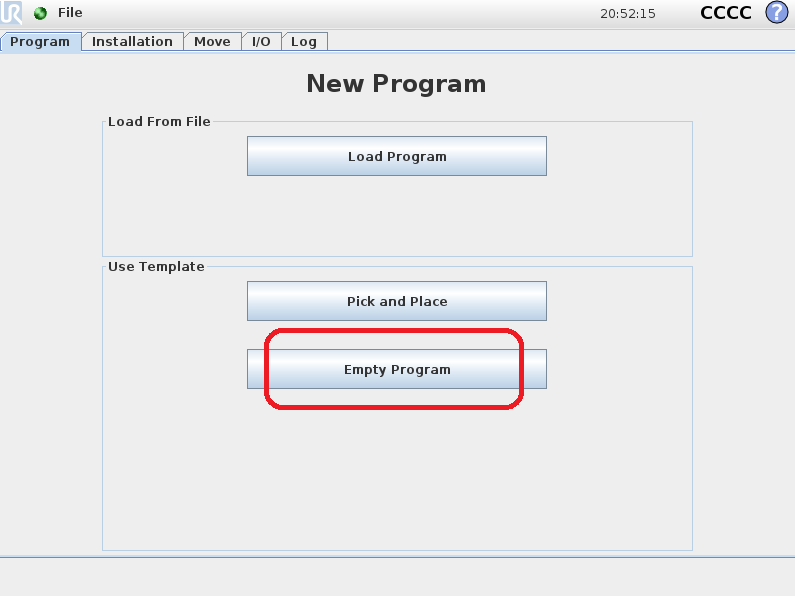
1.Wählen Sie im Hauptbildschirm des Programmierhandgeräts Roboter programmieren
2.Wählen Sie Leeres Programm
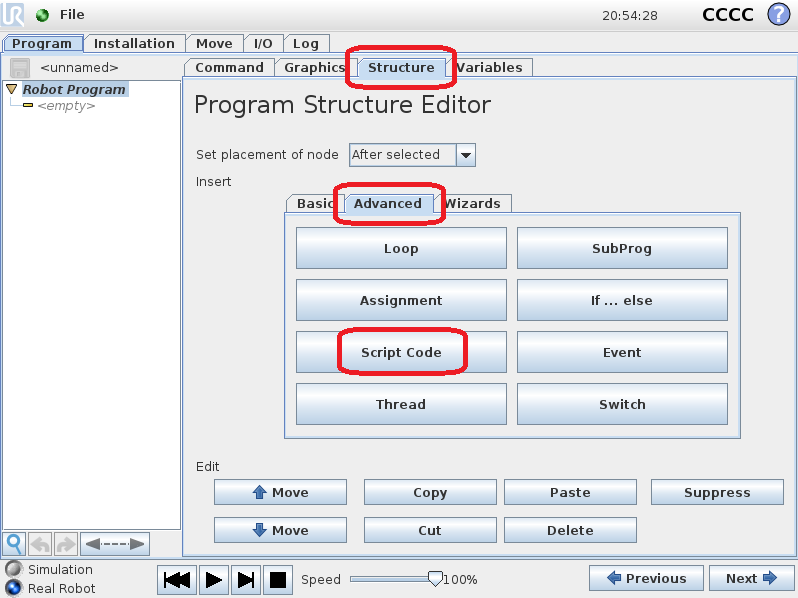
3.Wählen Sie die Registerkarte Struktur
4.Wählen Sie die Registerkarte Erweitert
5.Wählen Sie Script Code
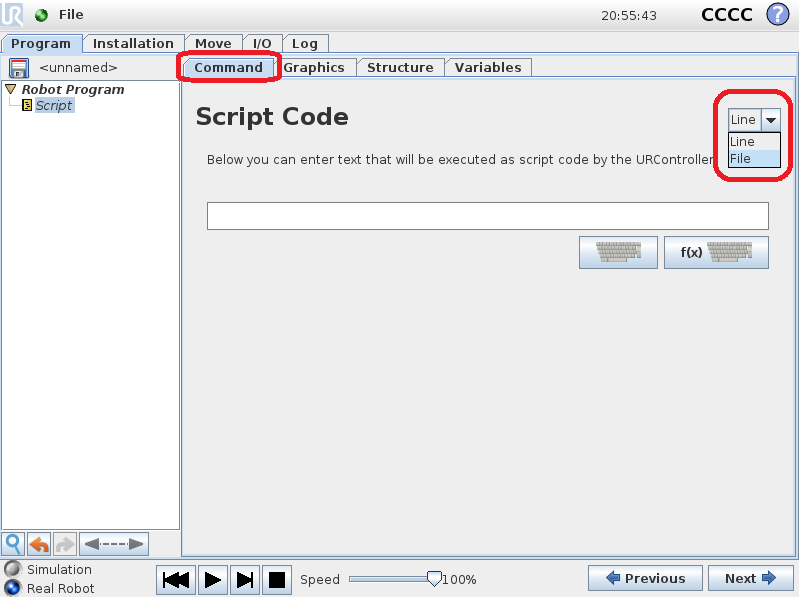
6.Wählen Sie Datei (wie im Bild gezeigt)
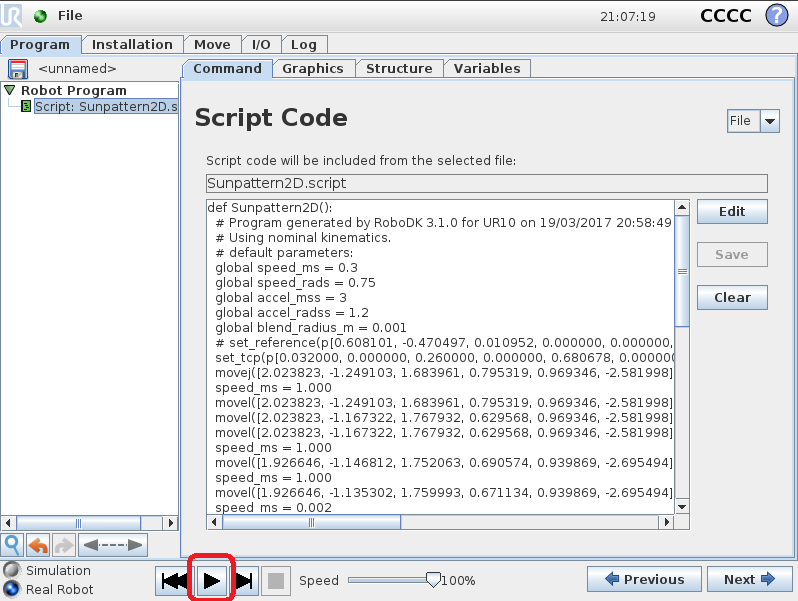
7.Wählen Sie die von RoboDK generierte Skriptdatei
8.Wählen Sie das Wiedergabesymbol, um das Programm auszuführen
9.Wählen Sie DateiSpeichern, um die Änderungen zu speichern
10.Abschließend kann das Programm ausgeführt werden