Installationsanleitung für URSim
Mit URSim können Sie das Verhalten der echten Universal-Robots-Steuerung auf Ihrem Computer nachbilden. Dadurch können Sie sich mit der Steuerung vertraut machen und mit RoboDK erstellte Programme testen. Dieser Abschnitt führt Sie durch die Installation von URSim.
URSim-Voraussetzungen herunterladen
Sie sollten das offizielle URSim-Image von der Universal-Robots-Website und Oracle VM VirtualBox von der offiziellen Website herunterladen.
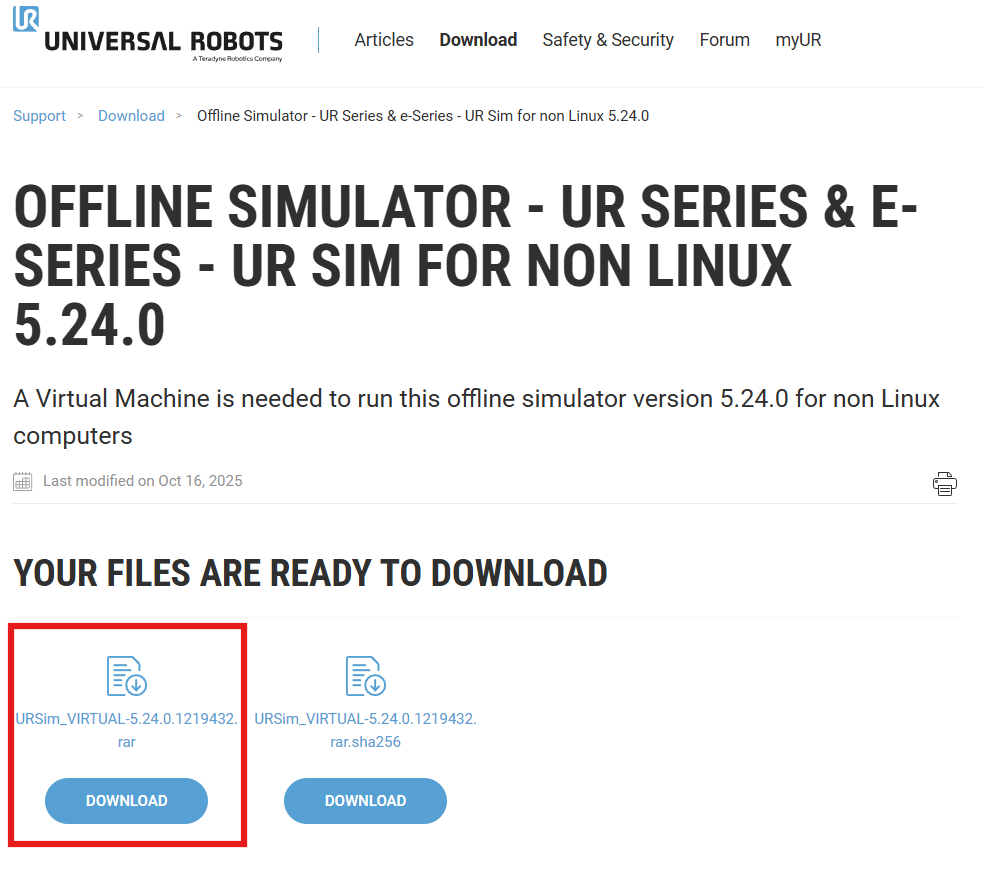
1.Laden Sie über diesen Link den aktuellsten Offline Simulator für Non Linux herunter: https://www.universal-robots.com/download/?query=ursim.
1.Laden Sie die Software Oracle VM VirtualBox über folgenden Link herunter und installieren Sie sie: https://www.virtualbox.org/wiki/Downloads.
2.Erstellen Sie auf Ihrer Festplatte einen Ordner und nennen Sie ihn URSim.
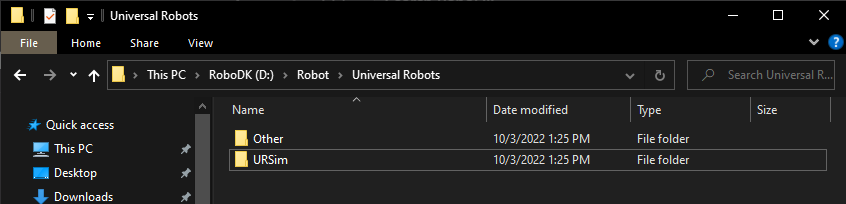
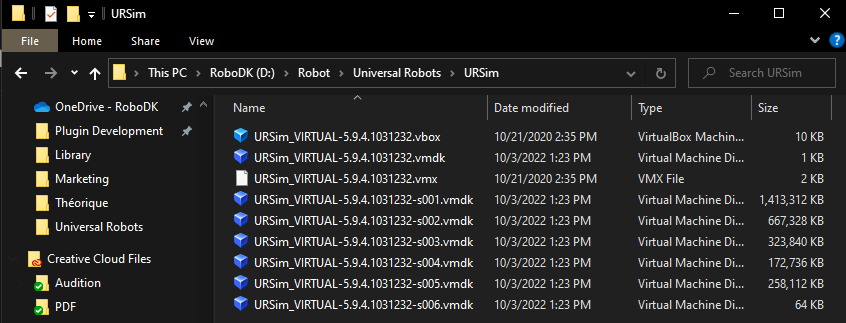
3.Entpacken Sie den Inhalt der heruntergeladenen URSim-Datei (.zip- oder .rar-Datei) in den Ordner URSim.
VirtualBox-Einrichtung für URSim
Dieser Abschnitt zeigt, wie Sie mit Oracle VM VirtualBox eine neue virtuelle Maschine erstellen, um die Universal-Robots-Steuerung zu simulieren.
Gehen Sie wie folgt vor, um eine neue Linux-Maschine zu erstellen und das heruntergeladene Steuerungs-Image zu laden:
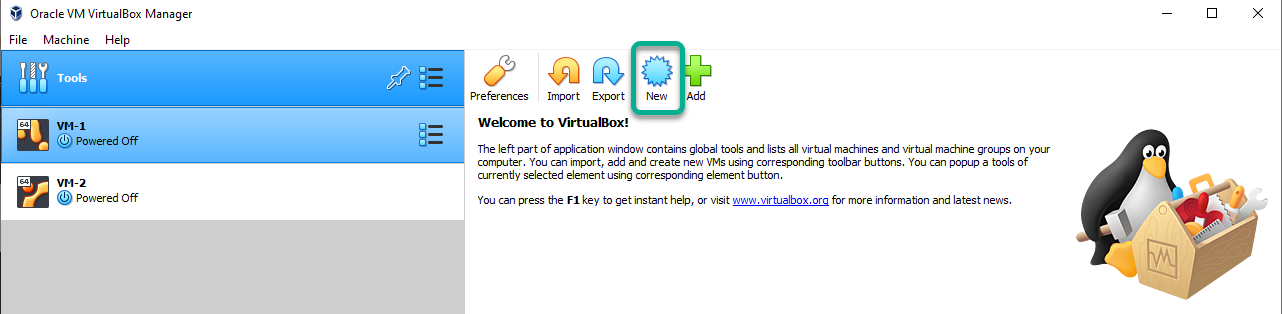
1.Starten Sie VirtualBox und klicken Sie auf „Neu“.
2.Setzen Sie den Namen auf UR_Sim_Eseries und den Ordner der Maschine auf den zuvor erstellten Ordner. Setzen Sie den Typ auf Linux und die Version auf Ubuntu (64-Bit).
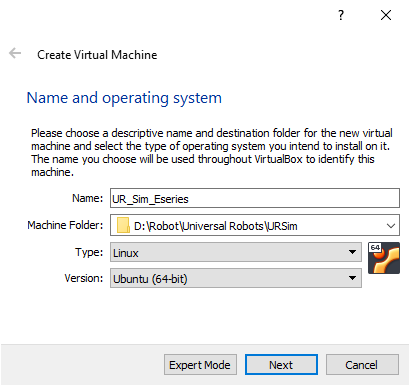
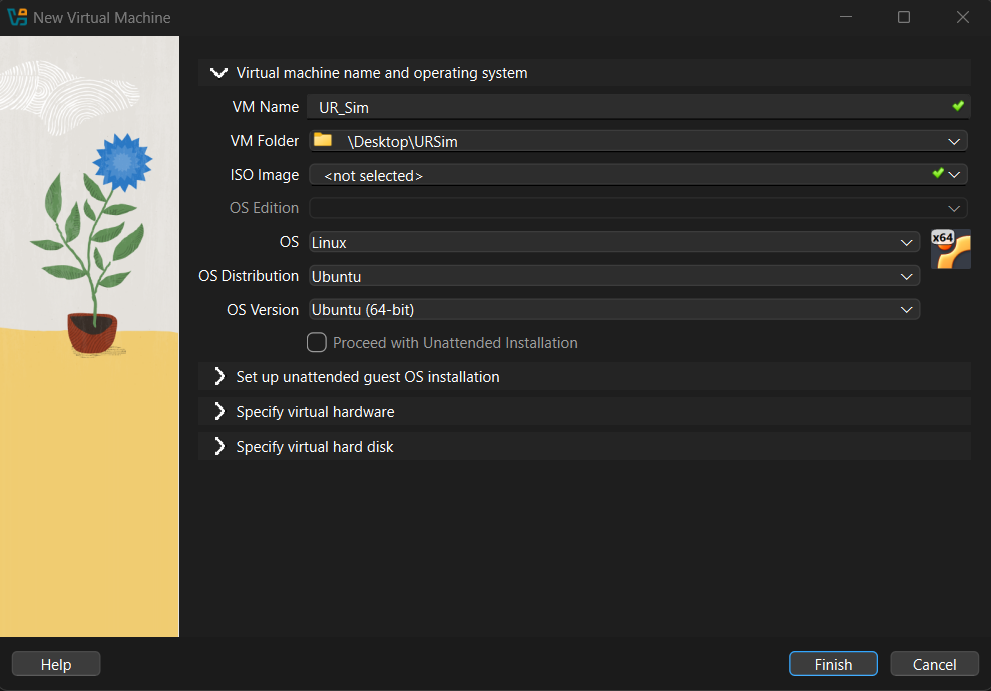
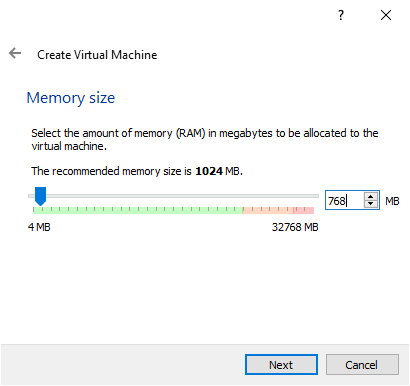
3.Setzen Sie die Speichergröße auf 768 MB und klicken Sie auf „Weiter“.
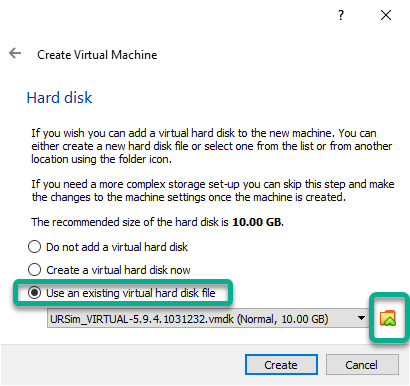
4.Wählen Sie Vorhandene virtuelle Festplattendatei verwenden und geben Sie den Pfad zu dem Ordner an, in den die gezippte Datei entpackt wurde. Klicken Sie auf „Erstellen“.
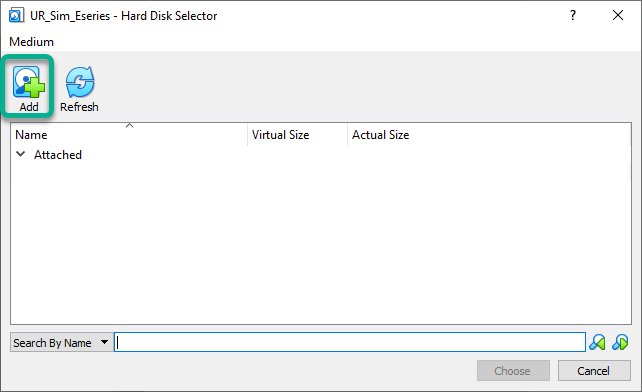
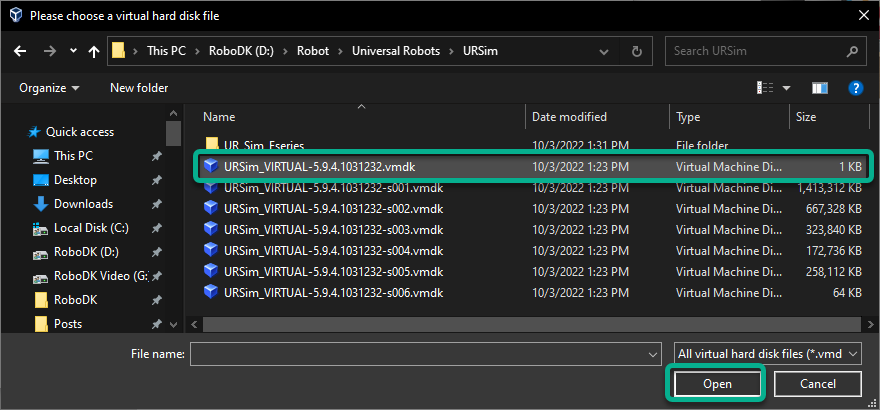
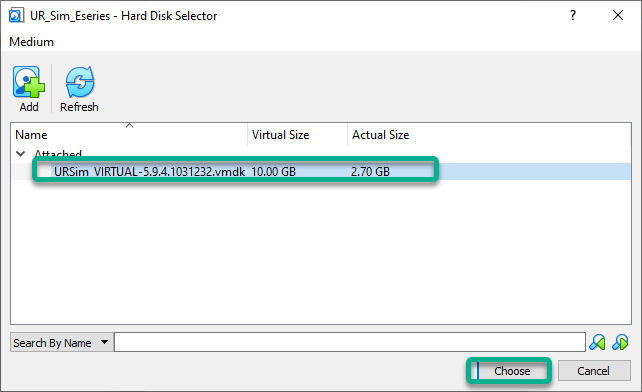
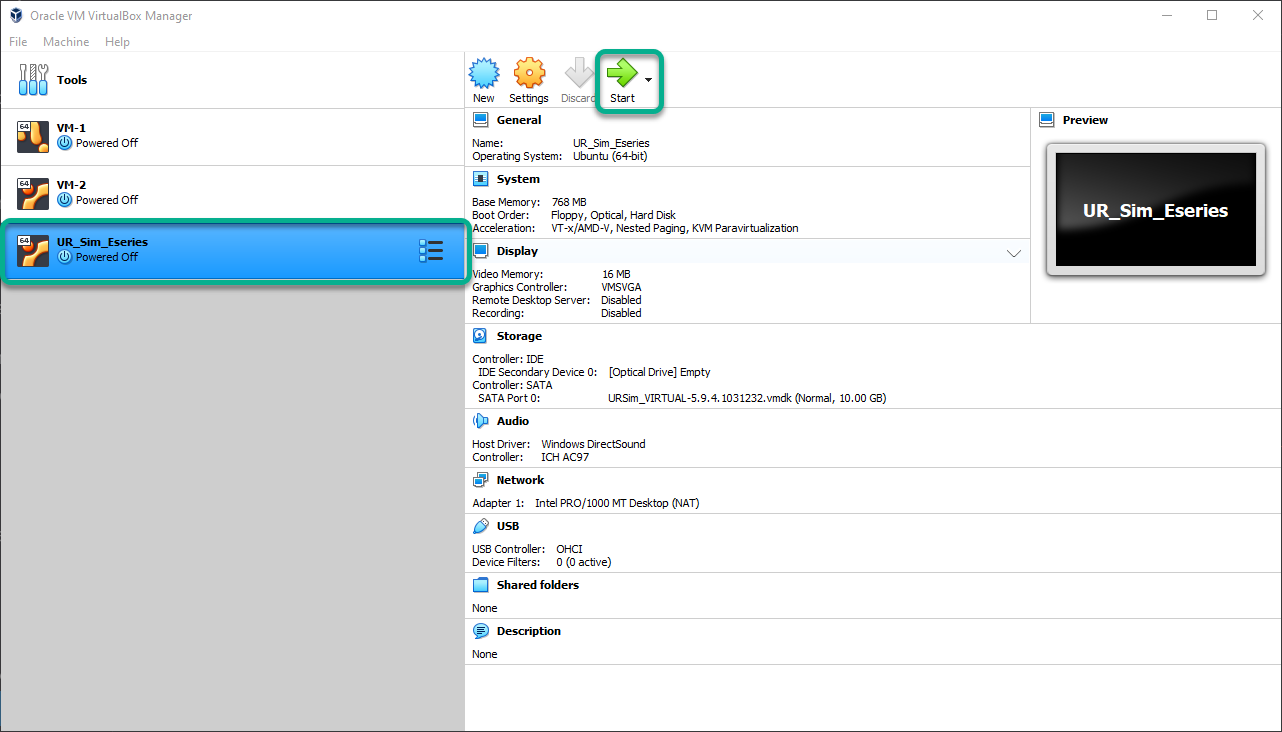
5.Klicken Sie auf „Start“, um die virtuelle Maschine zu starten.
6.Wenn ein Fehler mit der Meldung „Hardwarebeschleunigung ist nicht verfügbar“ angezeigt wird, müssen Sie möglicherweise den Computer neu starten und eine BIOS-Einstellung ändern, um die Virtualisierung zu aktivieren. Nachdem die Virtualisierung aktiviert ist, können Sie Windows, VirtualBox und die virtuelle Maschine neu starten.
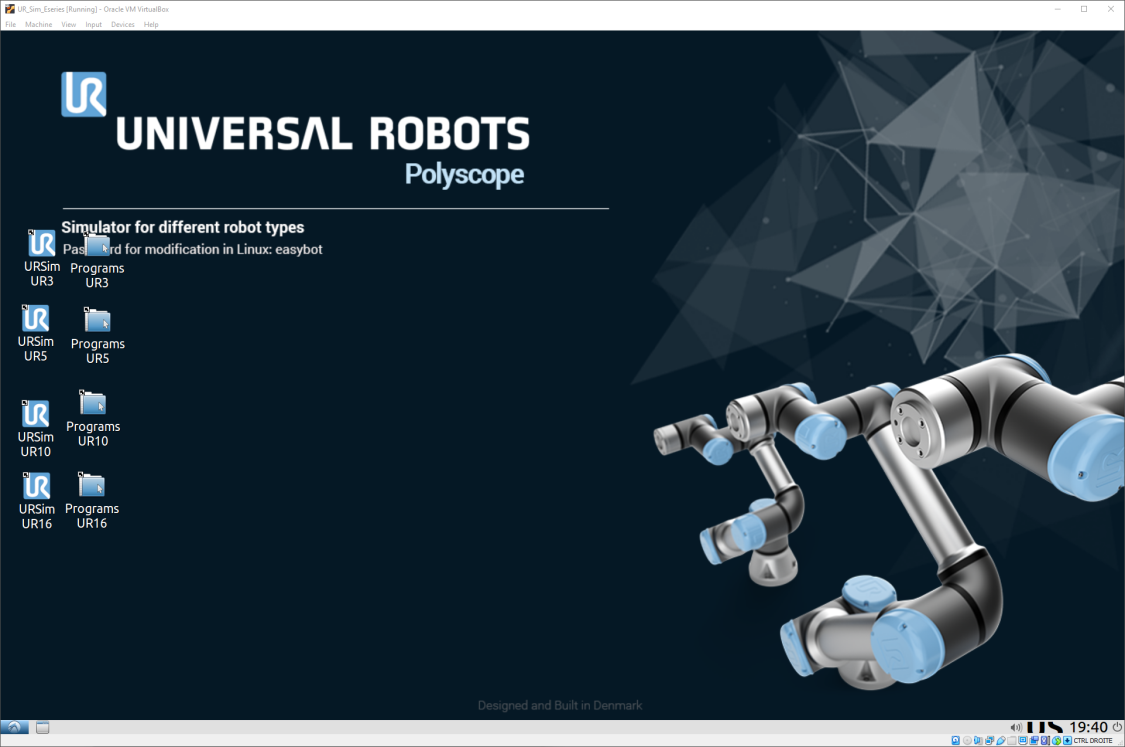
7.Die virtuelle Maschine sollte jetzt starten.
Freigegebener Ordner zwischen Windows und URSim
Optional können Sie einen freigegebenen Ordner zwischen dem Windows-Computer und der emulierten Steuerung einrichten, um Programmdateien einfach zu übertragen.
Gehen Sie wie folgt vor, um den RoboDK-Programmordner mit einem neuen Ordner in der emulierten UR-Robotersteuerung zu verknüpfen:
1.Dieser Abschnitt erklärt, wie Sie einen freigegebenen Ordner zwischen Windows und URSim einrichten, um Programme zu übertragen.
1.Öffnen Sie die VM von URSim.
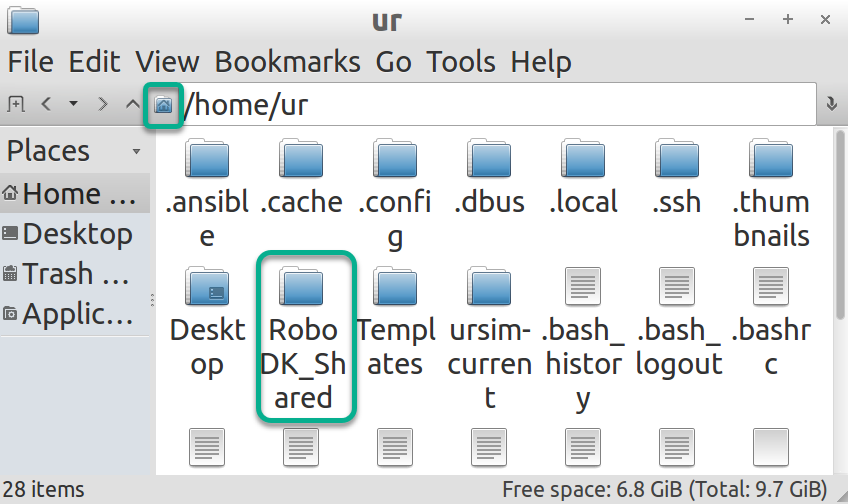
2.Erstellen Sie unter Linux Ubuntu einen Ordner unter „/home/ur/“ und nennen Sie ihn „RoboDK_Shared“.
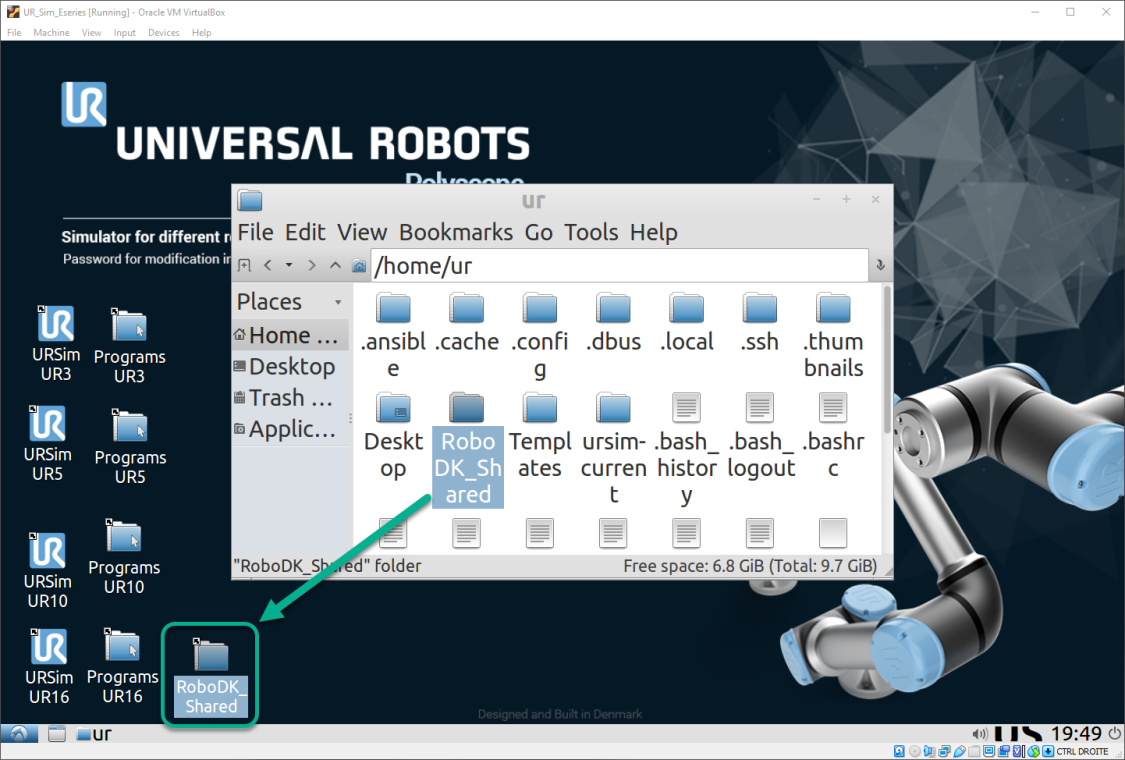
3.Erstellen Sie eine Verknüpfung auf dem Desktop, indem Sie den Ordner „RoboDK_Shared“ per Drag-and-Drop auf den Desktop ziehen.
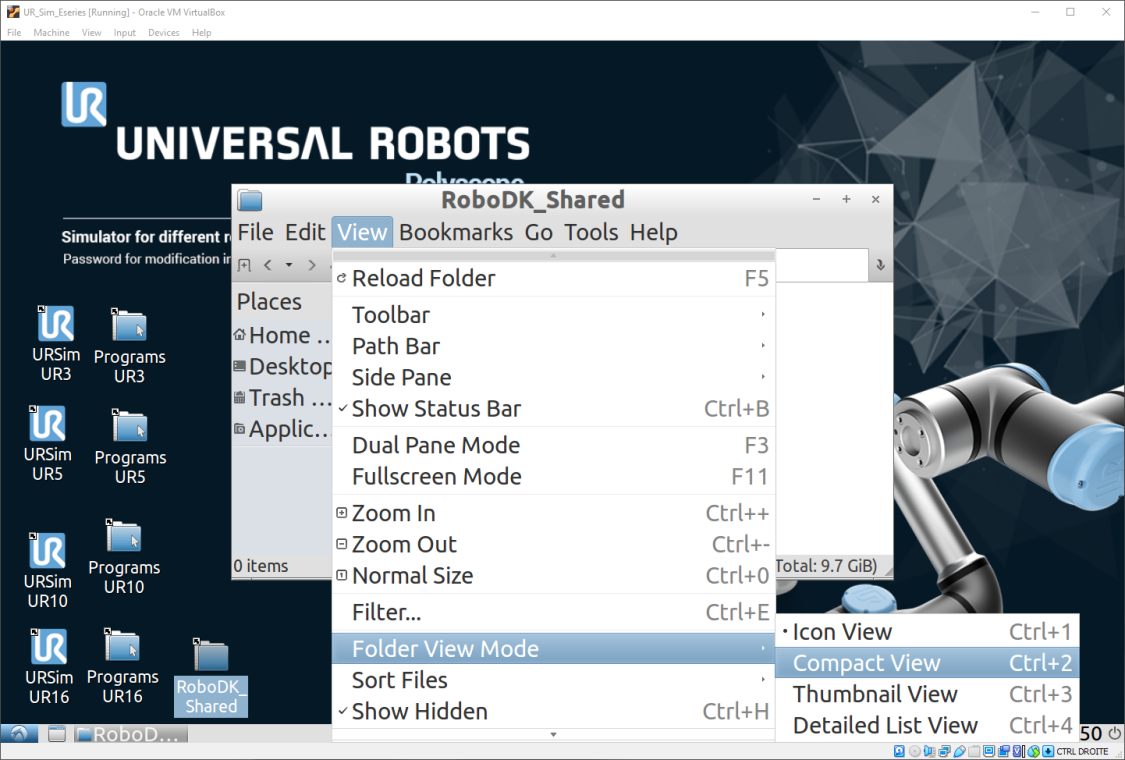
4.Öffnen Sie RoboDK_Shared.
5.Wählen Sie AnsichtOrdneransichtsmodusKompakte Ansicht.
6.Wählen Sie im oberen Menü des VirtualBox-Fensters GeräteFreigegebene OrdnerEinstellungen für freigegebene Ordner.
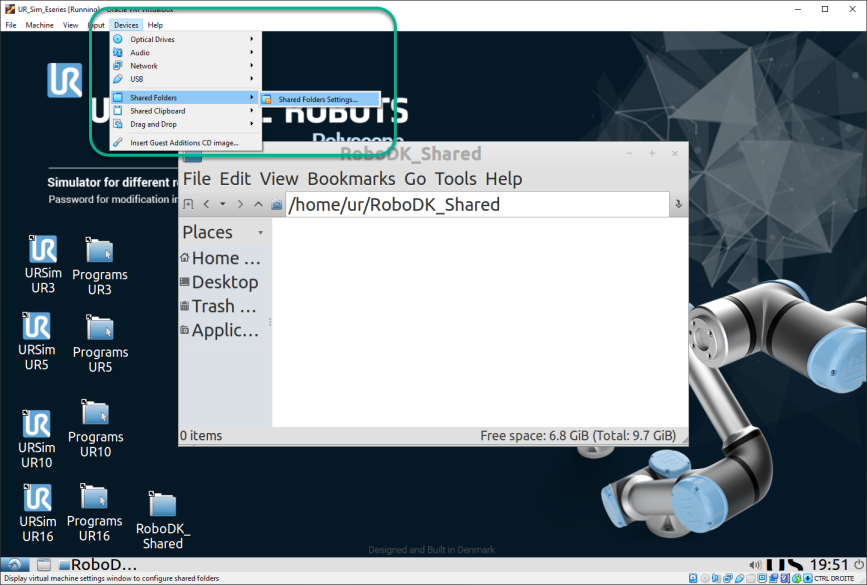
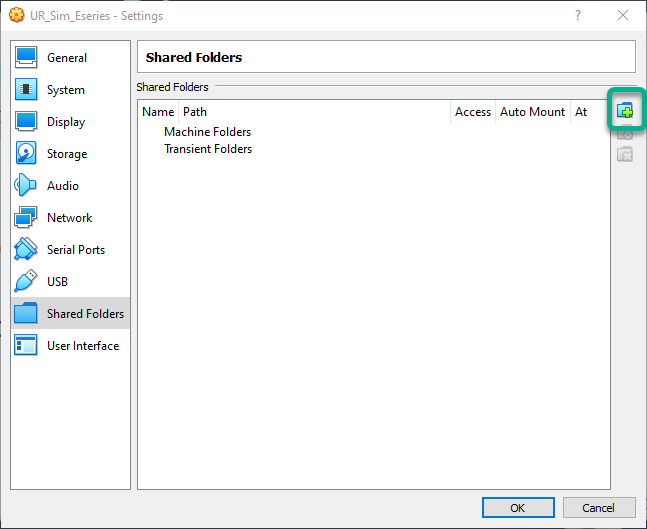
7.Fügen Sie über die in der folgenden Abbildung gezeigte Schaltfläche einen neuen freigegebenen Ordner hinzu.
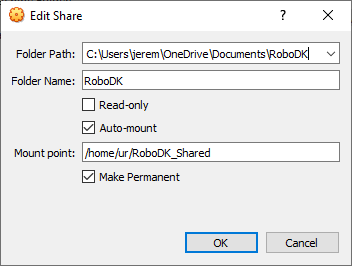
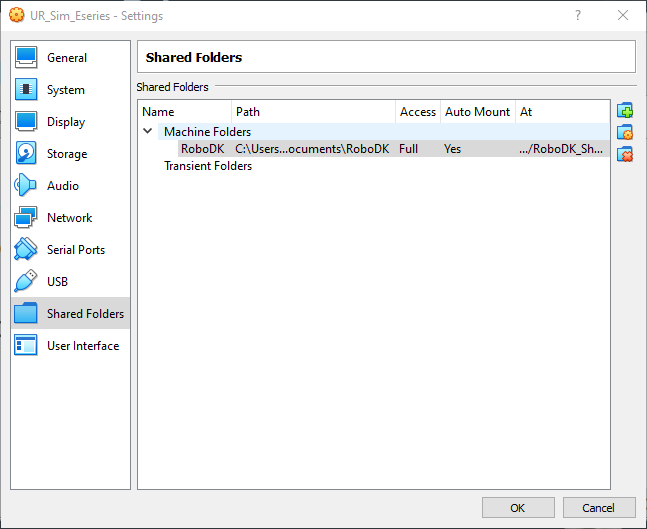
8.Wählen Sie den Pfad für den freigegebenen Ordner unter Windows aus (Sie können jeden beliebigen Ordner auf Ihrem Computer verwenden).
9.Aktivieren Sie „Automatisch einbinden“ und „Dauerhaft festlegen“.
10.Einbindungspunkt: /home/ur/RoboDK_Shared
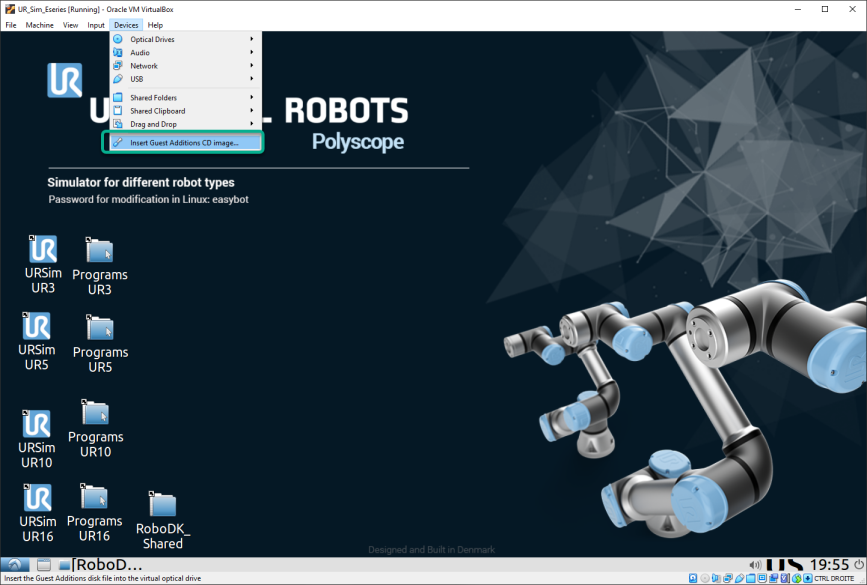
11.Wählen Sie im oberen VirtualBox-Menü GeräteGuest-Additions-CD-Image einlegen.
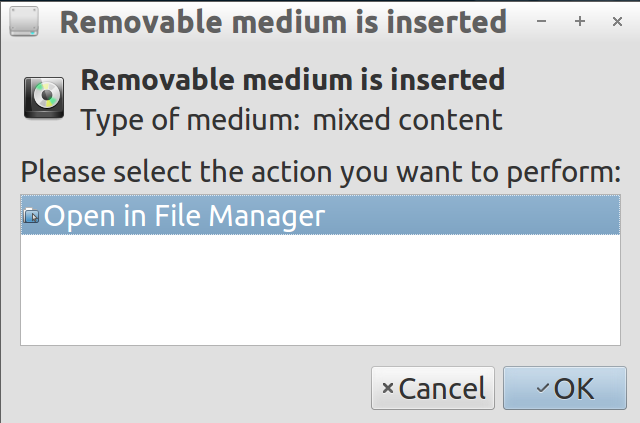
12.Wählen Sie „Im Dateimanager öffnen“ und klicken Sie auf „OK“.
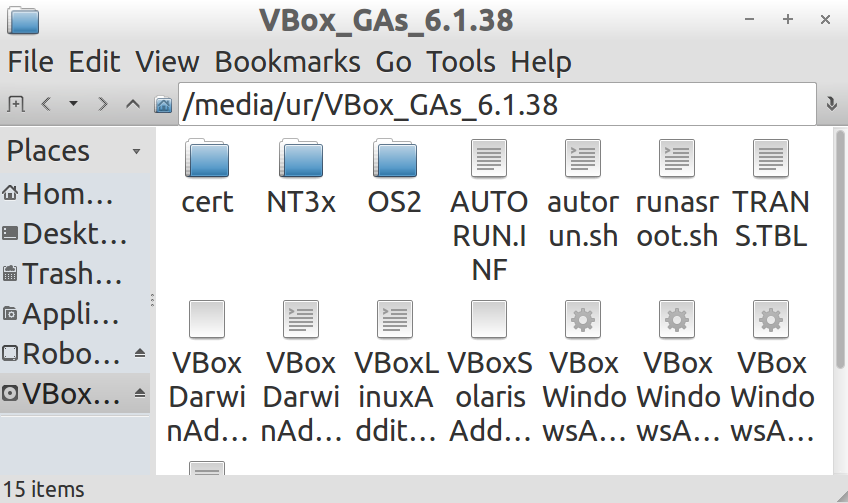
13.Öffnen Sie den Ordner: /media/ur/VBox_Gas_6.1.38 (die VBox-Version kann abweichen).
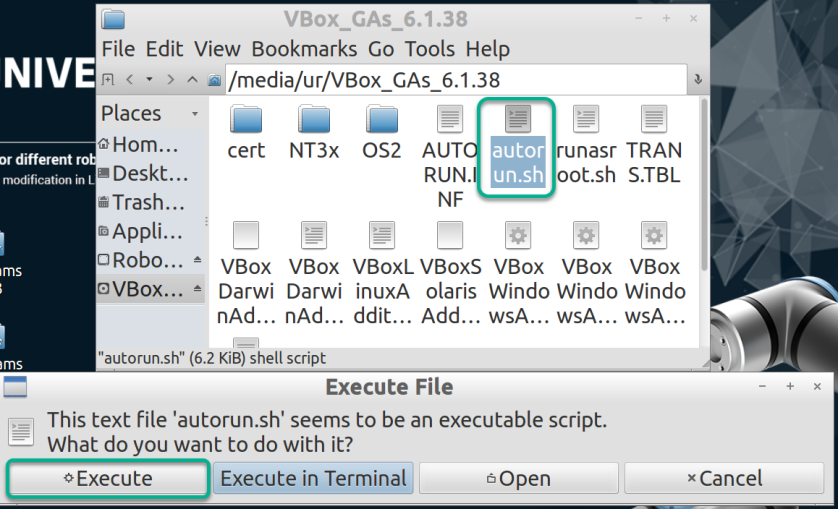
14.Doppelklicken Sie auf die Datei „autorun.sh“ und wählen Sie „Ausführen“ (das Passwort lautet „easybot“). Das Skript kann eine Weile zur Ausführung brauchen.
15.Starten Sie die virtuelle Maschine neu.
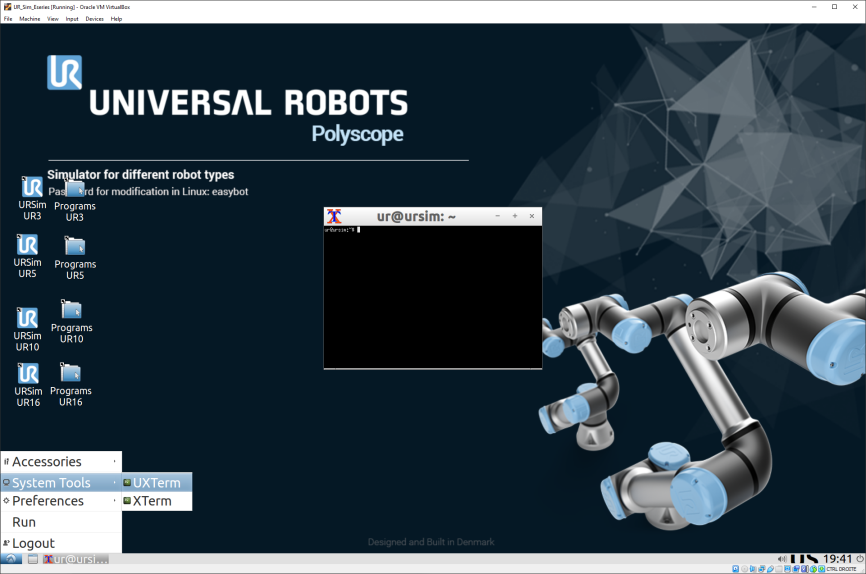
16.Öffnen Sie das Terminal: Wählen Sie die Schaltfläche StartSystemwerkzeugeUXTerm.
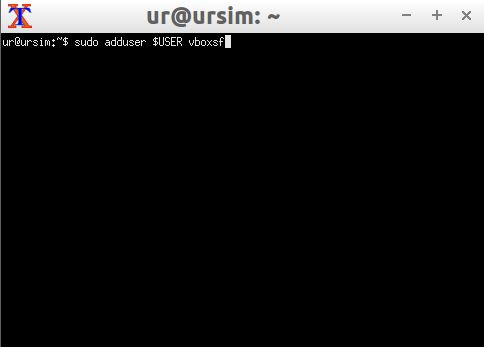
17.Geben Sie im Terminal ein: sudo adduser $USER vboxsf und drücken Sie „Enter“.
18.Starten Sie die VM neu.
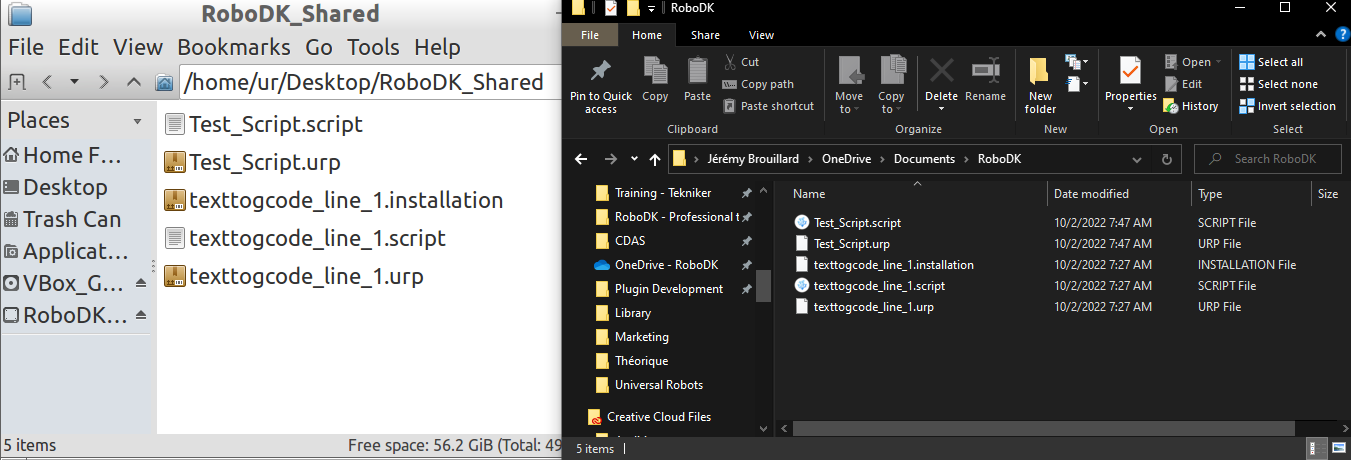
19.Wenn Sie mit RoboDK neue Dateien in Ihrem freigegebenen Windows-Ordner erzeugen, können Sie in Ihrem freigegebenen VM-Ordner „RoboDK_Shared“ auf „Ansicht“ → „Ordner neu laden“ klicken oder „F5“ drücken.
Verwendung des RoboDK-Treibers mit dem UR Sim
Sie können die Verbindung zwischen RoboDK und der Universal-Robots-Steuerung mit Hilfe von URSim testen.
1.Öffnen Sie den Oracle VM VirtualBox Manager.
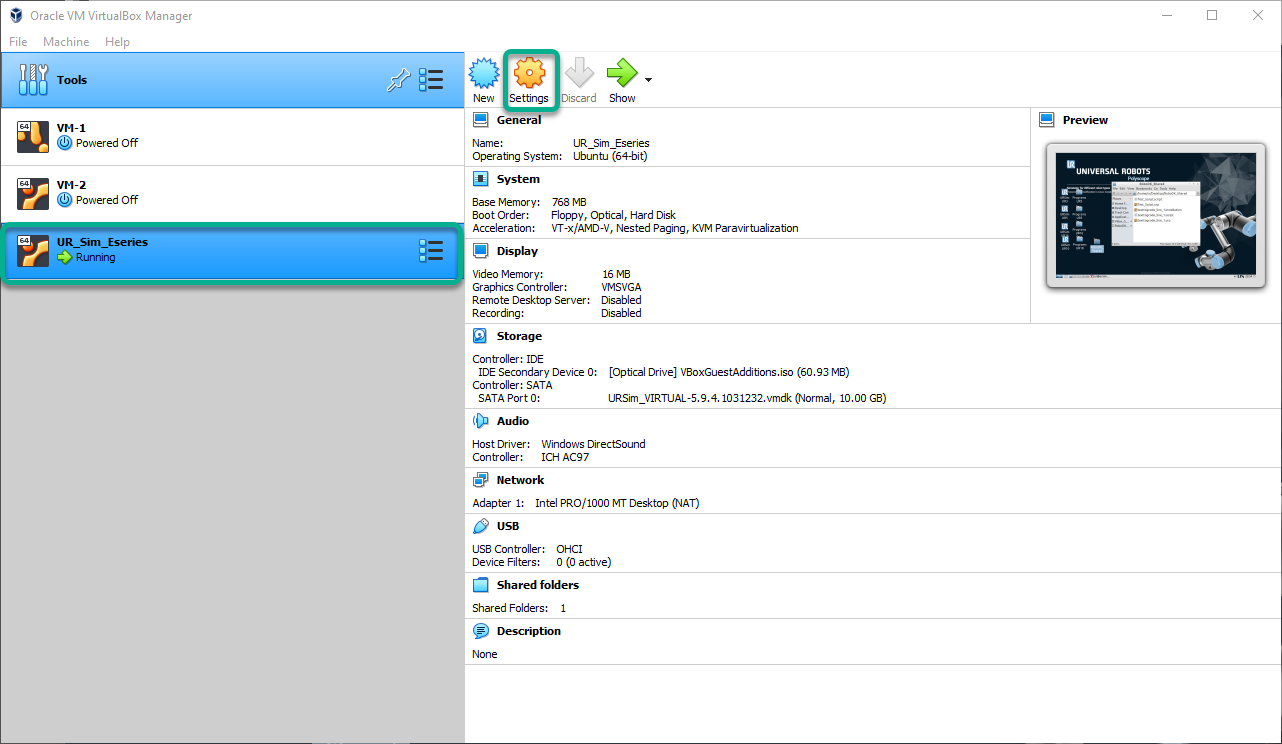
2.Wählen Sie die VM UR_Sim_Eseries aus und klicken Sie auf Einstellungen.
3.Wählen Sie NetzwerkVerbunden mit: und wählen Sie Bridged Adapter, dann klicken Sie auf OK.
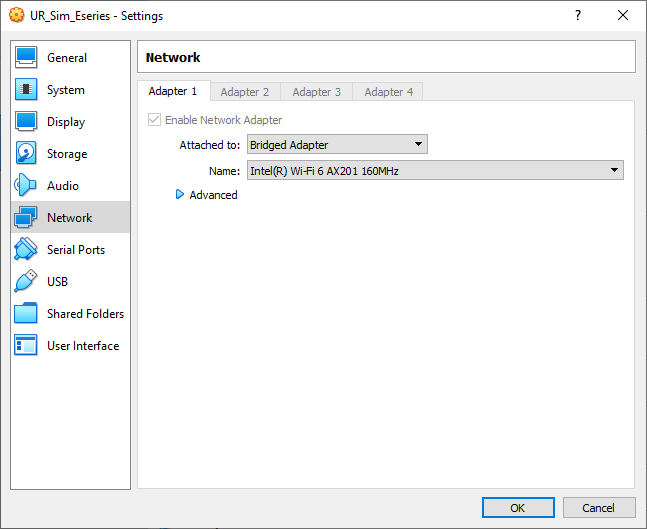
4.Starten Sie die virtuelle Maschine von URSim.
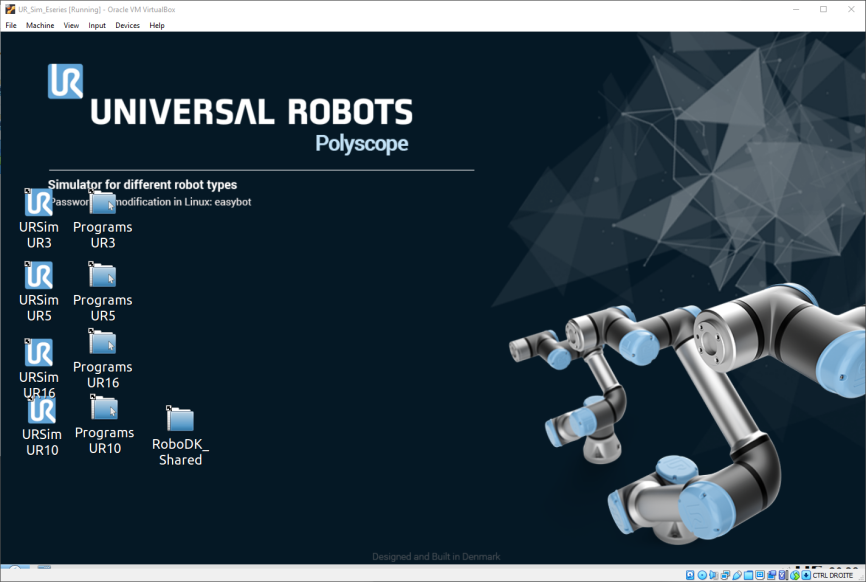
5.Starten Sie Polyscope mit Ihrem bevorzugten UR-Modell.
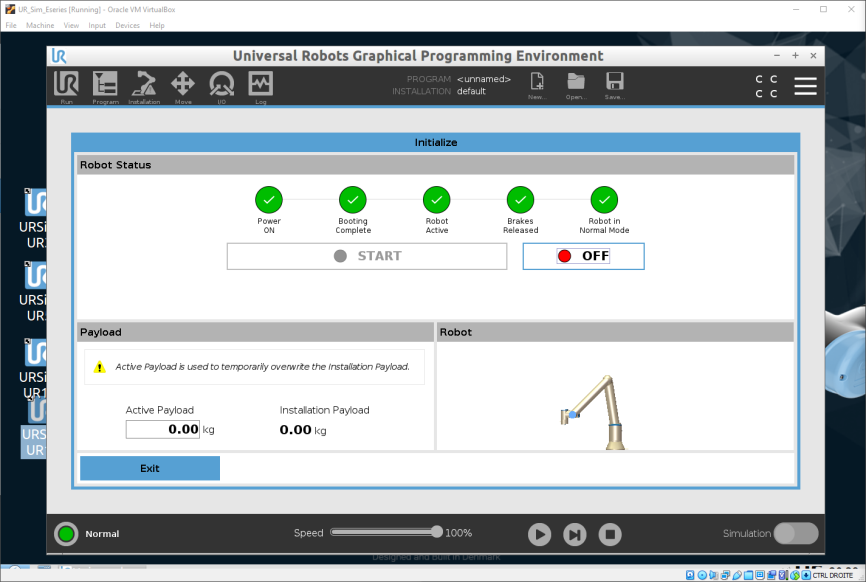
6.Rufen Sie die IP-Adresse des Simulators ab.
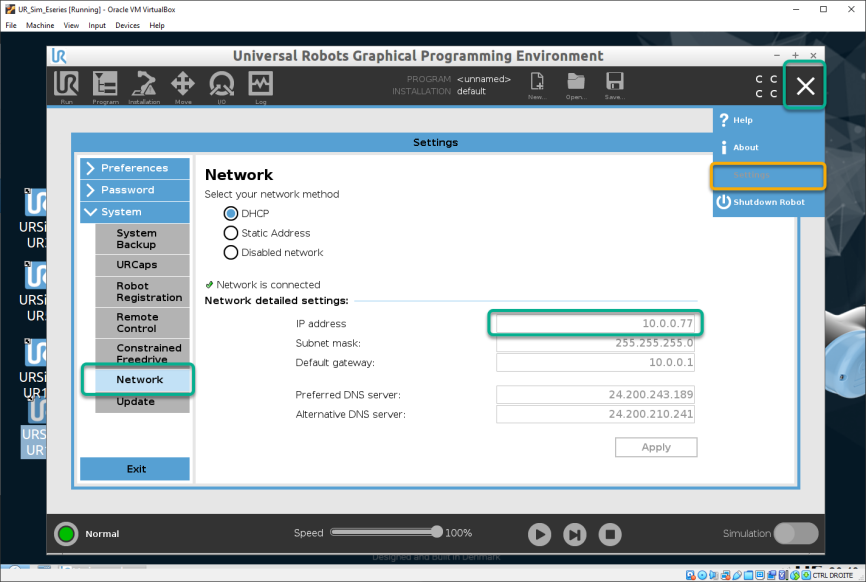
7.Öffnen Sie das Fenster „Move“ von URSim.
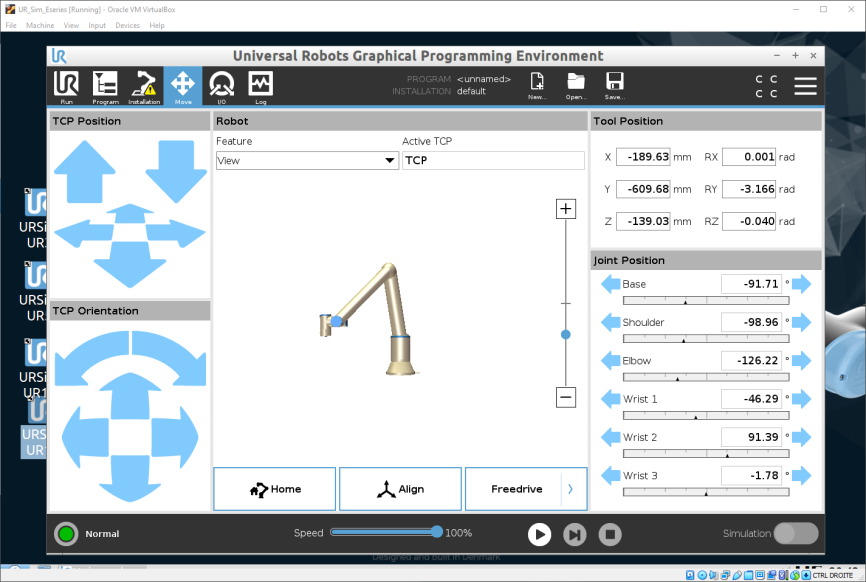
8.Öffnen Sie in RoboDK eine Station mit demselben UR-Modell.
9.Wählen Sie VerbindenRoboter verbinden.
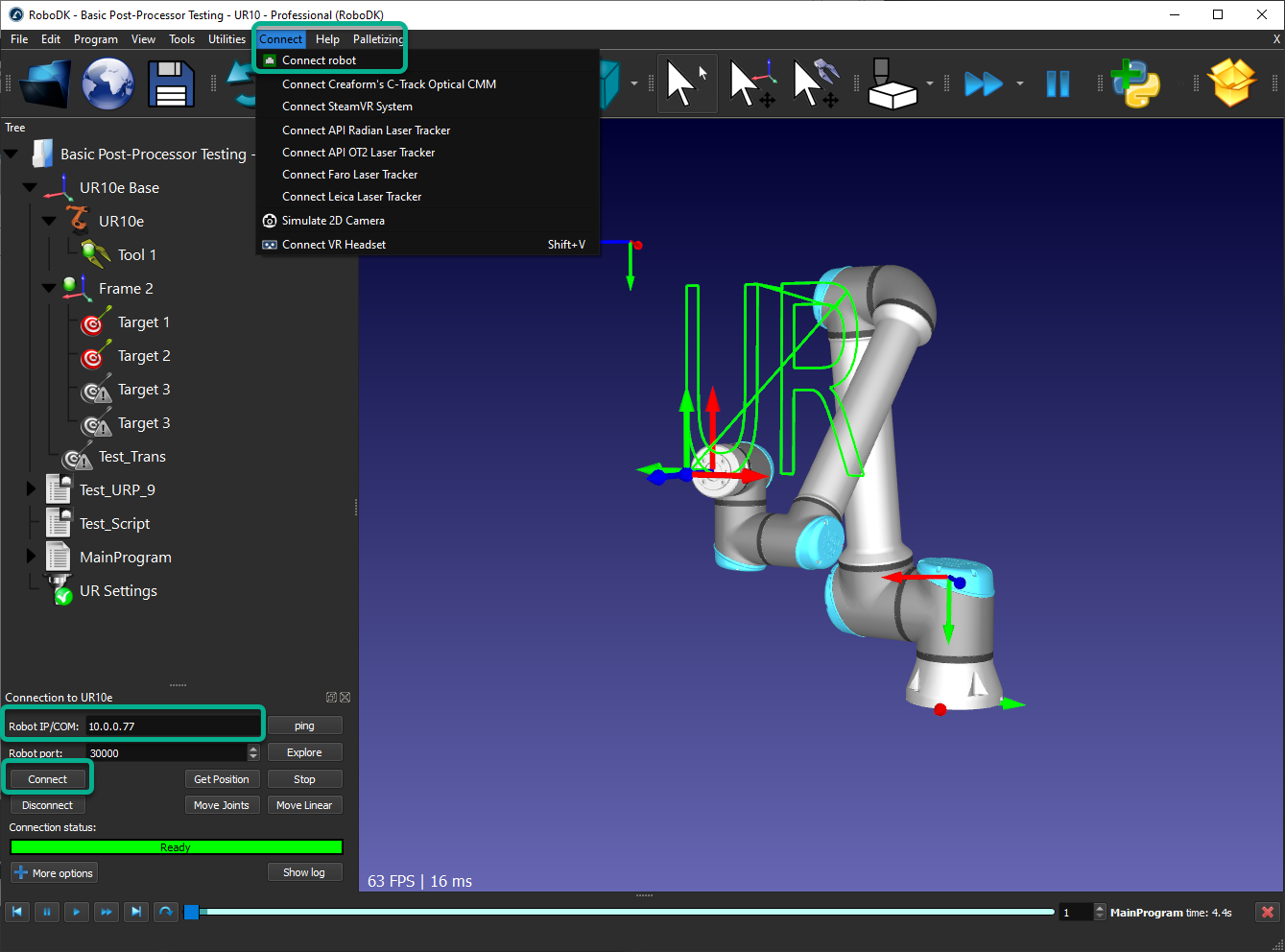
10.Geben Sie die IP-Adresse des UR Sim ein und klicken Sie auf Verbinden.
11.Verwenden Sie Position abrufen, um die Position des URSim-Roboters abzurufen und auf RoboDK zu übertragen.
12.Verwenden Sie Achsen bewegen, um den URSim-Roboter in die Position des RoboDK-Roboters zu bewegen.
13.Rechtsklick auf ein RoboDK-Programm, wählen Sie „Auf Roboter ausführen“ und „Ausführen“, um das Programm gleichzeitig in RoboDK und in URSim auszuführen.


