Programm von RoboDK ausführen
Robotertreiber bieten eine Alternative zur Offline-Programmierung (bei der ein Programm generiert, anschließend zum Roboter übertragen und ausgeführt wird). Mit Robotertreibern ist es möglich, eine Simulation direkt am Roboter durchzuführen (Online-Programmierung). Weitere Informationen finden Sie im Abschnitt Robotertreiber.
RoboDK bietet zwei verschiedene Treiber an: apiur und DriverUR. Der apiur-Treiber ist veraltet, kann aber weiterhin zur Steuerung moderner Systeme auf Basis von PolyScope 5.22 und früheren Versionen verwendet werden. Der DriverUR-Treiber ist der bevorzugte Treiber für die Anbindung an moderne UR-Roboter.
1.Klicken Sie mit der rechten Maustaste auf den Roboter in RoboDK
2.Select: 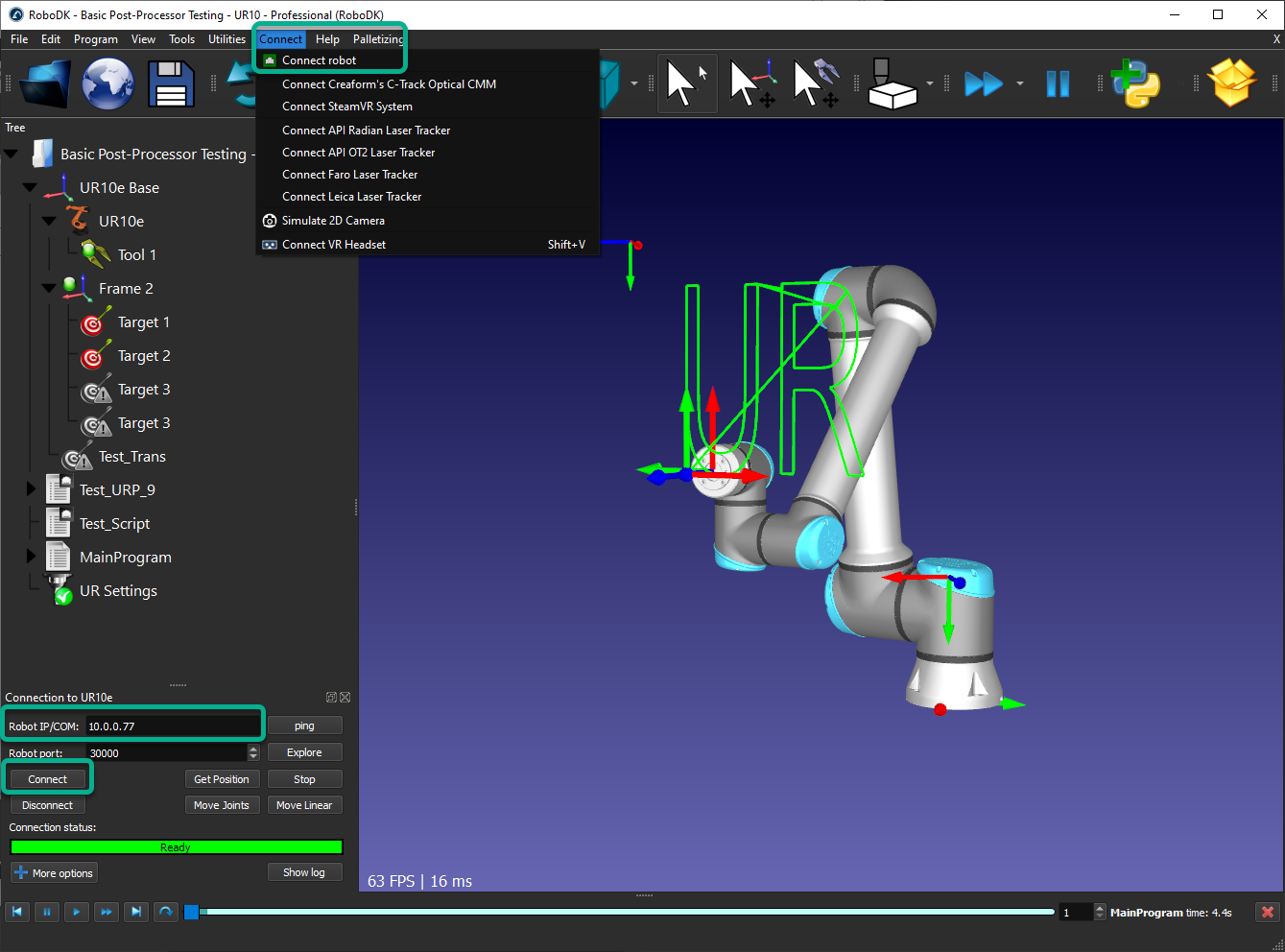
3.Wählen Sie: 
4.Klicken Sie auf die Schaltfläche Weitere Optionen, um genau zu sehen, welcher Treiber verwendet wird, und um ihn bei Bedarf zu ändern (optional).
5.Wählen Sie Verbinden.
Hinweis: Um dieses Problem besser beheben zu können, wird empfohlen, die Windows-Firewall zu deaktivieren.
Hinweis: Sollte die Verbindung fehlschlagen, stellen Sie sicher, dass eine ordnungsgemäße Netzwerkverbindung zwischen dem Computer und dem Roboter hergestellt wurde. Vergewissern Sie sich, dass sich die IP-Adresse des Computers im selben Netzwerk wie die des Roboters befindet. Unter Windows benötigen Sie hierfür möglicherweise Administratorrechte. Weitere Informationen finden Sie im Abschnitt zur Fehlerbehebung beim Treiber.
Wenn die Verbindung erfolgreich hergestellt wurde, sollte eine grüne Meldung mit dem Text Bereit angezeigt werden.
Hinweis: Wenn die Verbindung fehlschlägt, stellen Sie sicher, dass eine Netzwerkverbindung zwischen dem Computer und dem Roboter ordnungsgemäß hergestellt wurde. Stellen Sie sicher, dass sich die IP des Computers im selben Netzwerk wie der Roboter befindet. Unter Windows benötigen Sie dazu möglicherweise Administratorrechte. Weitere Informationen finden Sie im Abschnitt zur Fehlerbehebung des Treibers.
Der Roboter kann bewegt werden, indem man Roboter Achswinkel, PTP Bewegung und Linearbewegung aus dem Verbindungsmenü auswählt.
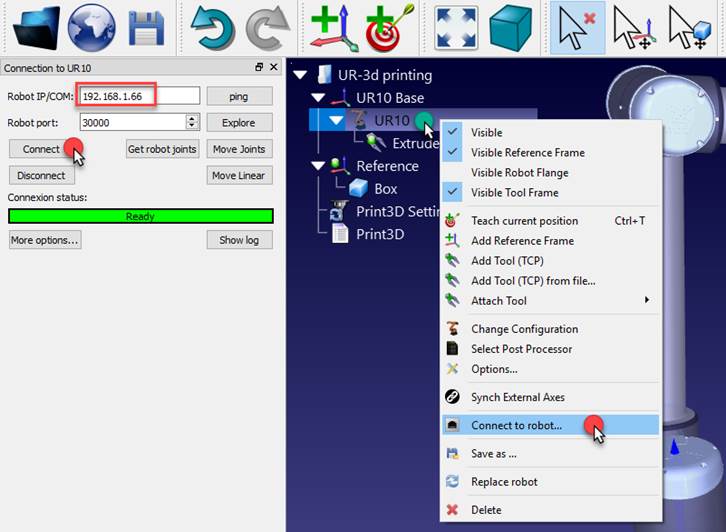
Es gibt zwei verschiedene Methoden, um das Programm vom PC aus am Roboter zu starten:
1.Schrittweise Ausführung auf dem Roboter mit Rückmeldung in RoboDK (Online-Programmierung): Bei dieser Methode wird der Roboter als Server genutzt, und jeder Befehl wird Schritt für Schritt an den Roboter gesendet, während er in der Simulation ausgeführt wird. Diese Methode eignet sich besonders zur Fehlersuche.
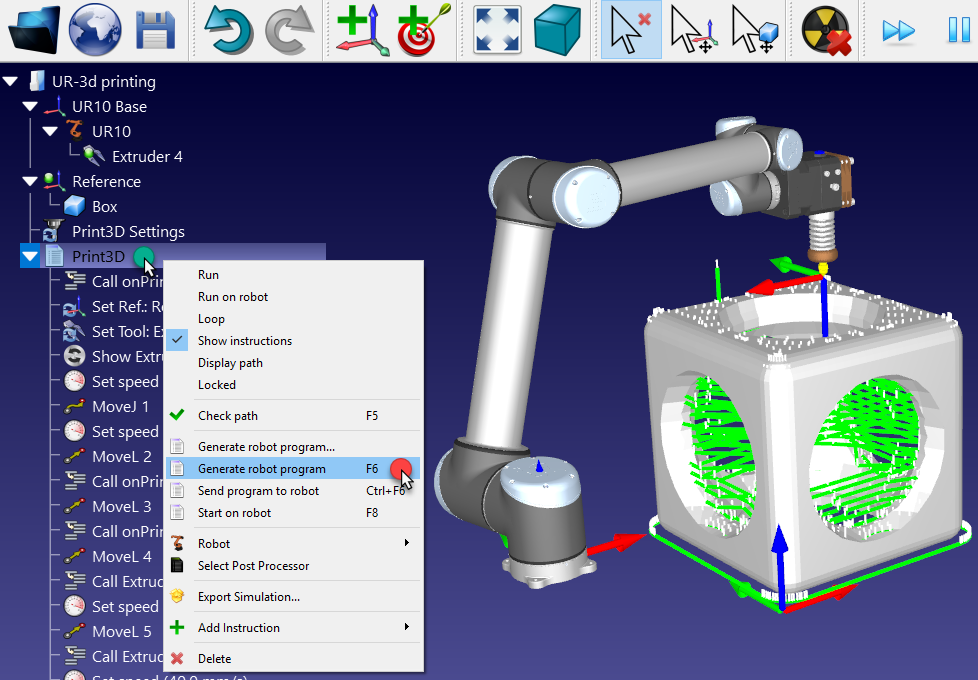
a.Rechtsklick auf das Programm (Print3D in diesem Beispiel)
b.Wählen Sie Auf Roboter ausführen
c.Doppelklicken Sie auf das Programm, um es zu starten (oder klicken Sie mit der rechten Maustaste und wählen Sie Ausführen)
Sobald diese Option aktiviert ist, wird jedes Mal eine Verbindung mit dem realen Roboter hergestellt, wenn Sie auf ein Programm doppelklicken (oder mit der rechten Maustaste klicken und dann Ausführen wählen).
Diese Operationen sind auch über die RoboDK API verfügbar und ermöglichen die Integration der Roboterprogrammierung in andere Anwendungen. Die API ist in Python, C# und anderen Programmiersprachen verfügbar.
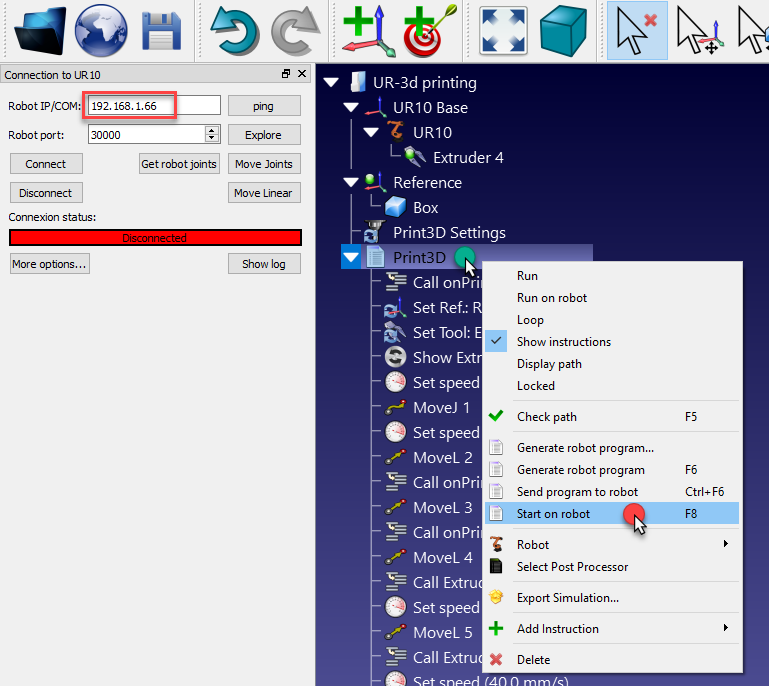
2.Programm an Roboter senden erstellt das vollständige Programm, überträgt es auf den Roboter und startet das Programm auf dem realen Roboter (Offline-Programmierung des Roboters):
a.Rechtsklick auf das Programm (Print3D in diesem Beispiel)
b.Wählen Sie Programm an Roboter senden (Strg+F6).
Aktivieren der Remote Control auf URe
Sie sollten die Option Remote Control auf der UR-Robotersteuerung aktivieren, wenn Sie einen URe-Roboter besitzen (UR3e, UR5e oder UR10e).
Gehen Sie wie folgt vor, um die Remote Control der URe zu aktivieren:
1.Wählen Sie über die Schaltfläche oben rechts das Menü Settings.
2.Wählen Sie System-Remote Control.
3.Wählen Sie Enable.
4.Ändern Sie den Betriebsmodus auf Remote Control.
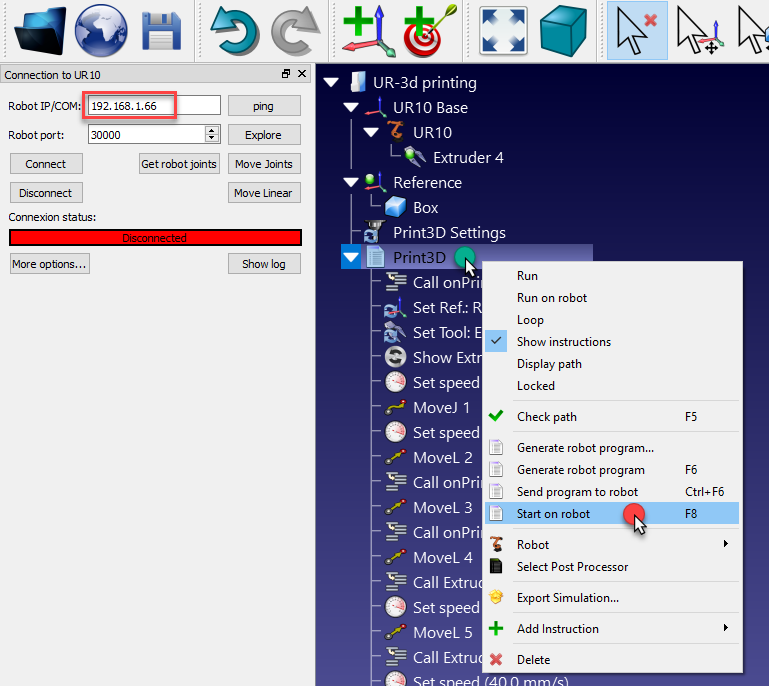
Details zur Netzwerkverbindung
Die Verbindungen des RoboDK-Treibers zu UR-Steuerungssystemen sind bidirektional. Das bedeutet, dass der Treiber sich nicht nur als Client mit dem entfernten System verbindet, sondern gleichzeitig auch als Server fungiert und auf eine Gegenverbindung von der Steuerung wartet. Diese Gegenverbindung vom UR-Steuerungssystem zum RoboDK-Computer wird von diesem als externe eingehende Verbindung betrachtet. Solche Verbindungen werden meist von der Firewall des Betriebssystems blockiert. Wenn es nicht akzeptabel ist, die Firewall auf Ihrem System vollständig zu deaktivieren, verwenden Sie die folgende Tabelle, um die notwendigen eingehenden und ausgehenden Verbindungen zuzulassen:
Zweck | Richtung | Protokoll | Portnummer (apiur) | Portnummer (DriverUR)
|
Sekundäre Schnittstelle | RoboDK → UR | TCP | 30002 | 30002 |
Echtzeitschnittstelle (RTDE) | RoboDK → UR | TCP | nicht verwendet | 30004 |
Reverse-Schnittstelle | UR → RoboDK | TCP | 30000 | 50001 |
Skript-Sender | UR → RoboDK | TCP | nicht verwendet | 50002 |
Trajektorien-Schnittstelle | UR → RoboDK | TCP | nicht verwendet | 50003 |
Skriptbefehl-Schnittstelle | UR → RoboDK | TCP | nicht verwendet | 50004 |


