Verwendung des RobotiQ-Greifers
RoboDK unterstützt die Erstellung von Programmen für Universal Robots, mit denen RobotiQ-Greifer betrieben werden können. Sie können den RobotiQ-Greifer sowohl durch Offline-Programmerstellung als auch mit Hilfe des RoboDK-Treibers für UR-Roboter steuern.
Verwendung des RobotiQ-Greifers über RoboDK
Sie können den RobotiQ-Greifer direkt über die UR-Steuerung bedienen, indem Sie mit RoboDK Programme offline erstellen.
Um Unterstützung für RobotiQ-Greifer hinzuzufügen, sollten Sie den Postprozessor Universal_Robots_RobotiQ auswählen:
1.Rechtsklick auf ein Programm oder Ihren Roboter
2.Wählen Sie Postprozessor auswählen
3.Wählen Sie Universal Robots RobotiQ
Anschließend können Sie Programmaufrufe erzeugen, mit denen der RobotiQ-Greifer bedient werden kann. Zum Beispiel: rq_move_and_wait( 255 ), um den Greifer zu öffnen, oder rq_move_and_wait( 0 ), um ihn zu schließen.
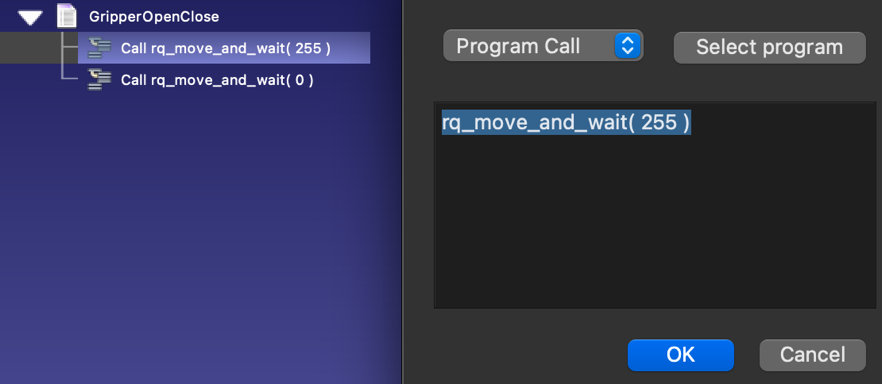
Sobald das Programm in RoboDK fertig ist, können Sie es mit einer der folgenden zwei Methoden auf dem Roboter ausführen:
Rechtsklick auf ein Programm (zum Beispiel GripperOpenClose) und wählen Sie Programm an Roboter senden
Rechtsklick auf ein Programm (zum Beispiel GripperOpenClose) und wählen Sie Programm erstellen (bei dieser zweiten Option müssen Sie das Programm manuell auf den Roboter laden).
Diese Betriebsart erfordert nicht die Verwendung des Treibers.
Verwendung des RobotiQ-Greifers mit dem Treiber
Sie können den RobotiQ-Greifer direkt aus RoboDK heraus mit dem Treiber bedienen (Option Auf Roboter ausführen). Der RoboDK-Treiber für UR und RobotiQ ermöglicht es Ihnen, Programme Schritt für Schritt von RoboDK aus auszuführen und dabei jederzeit zu sehen, welcher Befehl gerade ausgeführt wird.
Es ist wichtig, sicherzustellen, dass Sie sich mit dem Roboter verbinden können, um diese Funktion zu nutzen. Möglicherweise benötigen Sie unter Windows Administratorrechte und/oder müssen eine Windows-Firewall-Regel hinzufügen, um diese Kommunikation zu ermöglichen (wenn Sie die Windows-Firewall deaktivieren, kann dies bei der Fehlersuche helfen, um festzustellen, ob das Problem mit der Firewall zusammenhängt).
Gehen Sie wie folgt vor, um die Unterstützung für das direkte Bewegen des RobotiQ-Greifers aus RoboDK heraus hinzuzufügen:
1.Laden Sie die folgende Skriptdatei herunter:
https://robodk.com/files/upload/progrobodk-rq.zip
https://robodk.com/files/upload/progrobodk-rq-no-tool-com.zip.
2.Entpacken Sie die Datei progrobodk.script hier:
C:/RoboDK/bin/progrobodk.script
3.Starten Sie den Treiber neu, falls er bereits lief (Doppelklick auf Trennen, dann Verbinden).
4.Wählen Sie ExtrasOptionenTreiber
5.Deaktivieren Sie die Option: Programmaufrufe mit RoboDK verwalten, wenn mit einem Roboter verbunden.
Um den Greifer mit Hilfe des Treibers ordnungsgemäß zu bedienen (zum Beispiel um den Greifer zu öffnen/schließen), sollten Sie den Programmaufruf rq_move_and_wait verwenden und dabei einen Parameter im Bereich 0-255 übergeben.
Beispiel:
rq_move_and_wait( 0 ) # Fully close the gripper
rq_move_and_wait( 255 ) # Fully open the gripper
Die als Argument übergebene Zahl wird vom Treiber benötigt.


