Allgemeine Schritte
Um das Add-in zu verwenden, gehen Sie wie folgt vor:
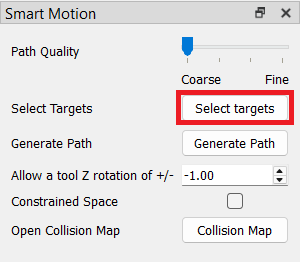
1.Öffnen Sie die Zielauswahl: Klicken Sie im Menü „Smart Motion“ auf die Schaltfläche „Ziele auswählen“, um das Auswahlfenster zu öffnen. Diese Ziele definieren die Bahn, die Sie generieren möchten.
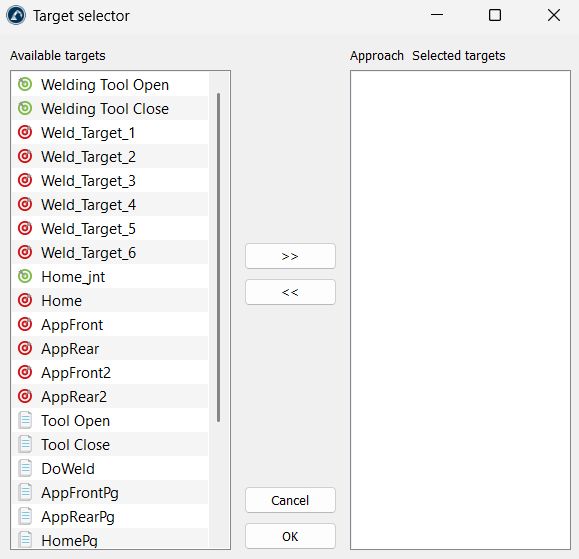
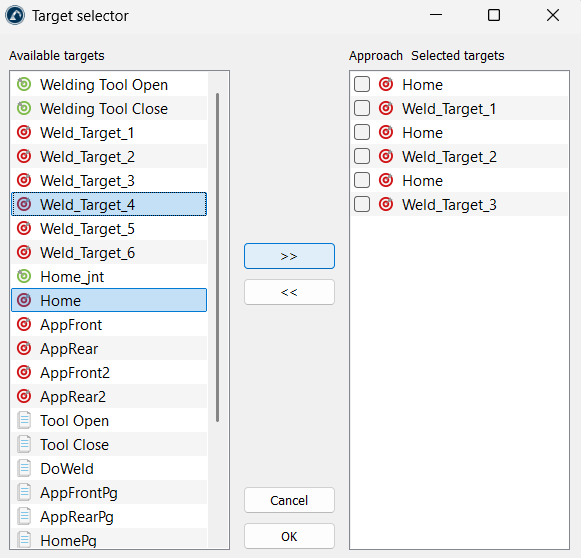
2.Punkte auswählen und anordnen: Wählen Sie die gewünschten Punkte im Bereich „Verfügbare Ziele“ auf der linken Seite aus und klicken Sie auf die Schaltfläche „>>“, um sie in den Bereich „Ausgewählte Ziele“ auf der rechten Seite zu verschieben. Sie können ihre Reihenfolge auf der rechten Seite (per Drag-and-Drop) ändern, um festzulegen, wohin der Roboter zuerst fährt. Sobald die Ziele ausgewählt sind, können Sie die Auswahl mit der Schaltfläche „OK“ bestätigen.
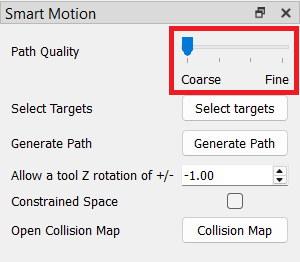
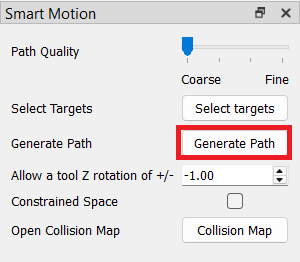
3.Wählen Sie die Bahnqualität aus: Verschieben Sie den Schieberegler „Bahnqualität“. Verwenden Sie „Grob“ für schnelle Überprüfungen oder verschieben Sie ihn in Richtung „Fein“, um sicherzustellen, dass der Roboter enge Zwischenräume sicher überprüft.
Hinweis: Die Erstellung einer feineren Bahn dauert länger, gewährleistet jedoch, dass die Bahn kollisionsfrei ist. Dies wird empfohlen, wenn Ihre Station dünnere Objekte enthält, die bei der Erstellung einer gröberen Bahn möglicherweise nicht berücksichtigt werden.
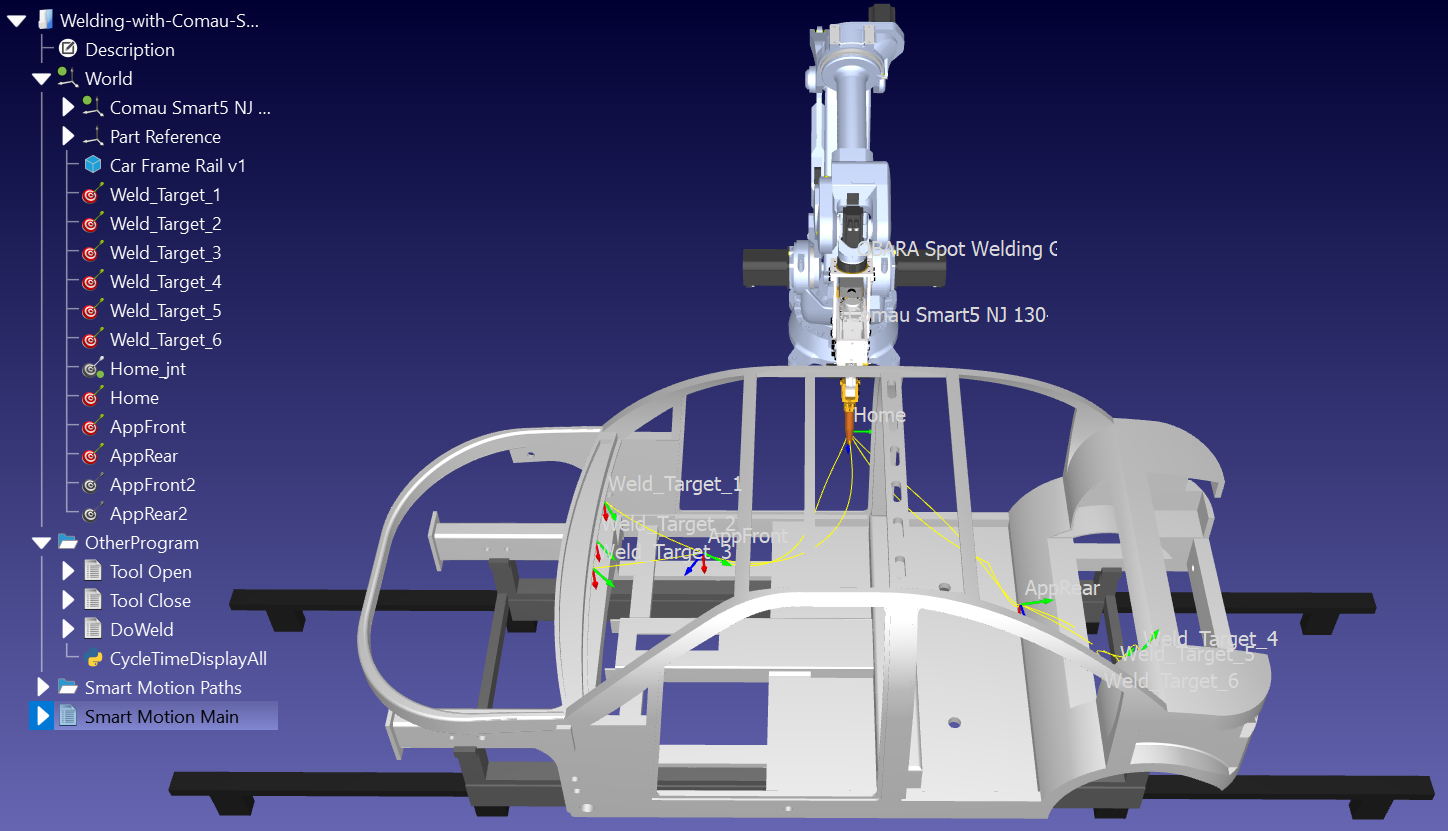
4.Erstellen Sie die Bahn: Klicken Sie auf die Schaltfläche „Bahn generieren“. Das Werkzeug erstellt eine sichere Bewegung zwischen jedem Punktpaar in Ihrer Liste.
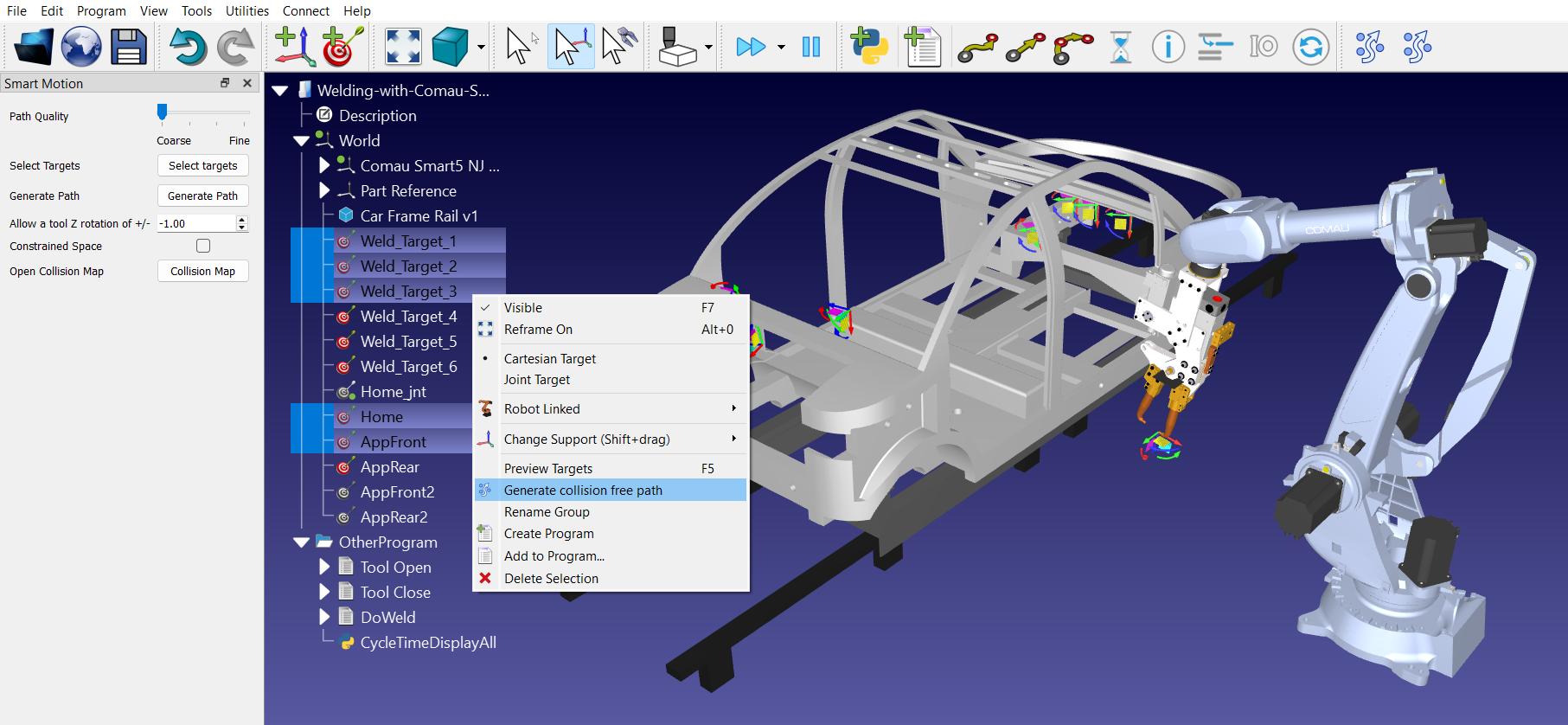
Sie können Elemente auch „verknüpfen“, indem Sie mehrere Ziele im Stationsbaum (in der erforderlichen Reihenfolge) auswählen und auf das Symbol „Ausgewählte Elemente verknüpfen“ in der Symbolleiste klicken (das zweite oder das ganz rechte Symbol von „Smart Motion“).


