Verwendung des Smart-Motion-Add-ins
Um mit Smart Motion eine sichere Bahn zu erstellen, wählen Sie die Zielpunkte aus, zu denen der Roboter fahren soll, und klicken Sie auf „Bahn generieren“. Das Add-in übernimmt die Berechnung für Sie.
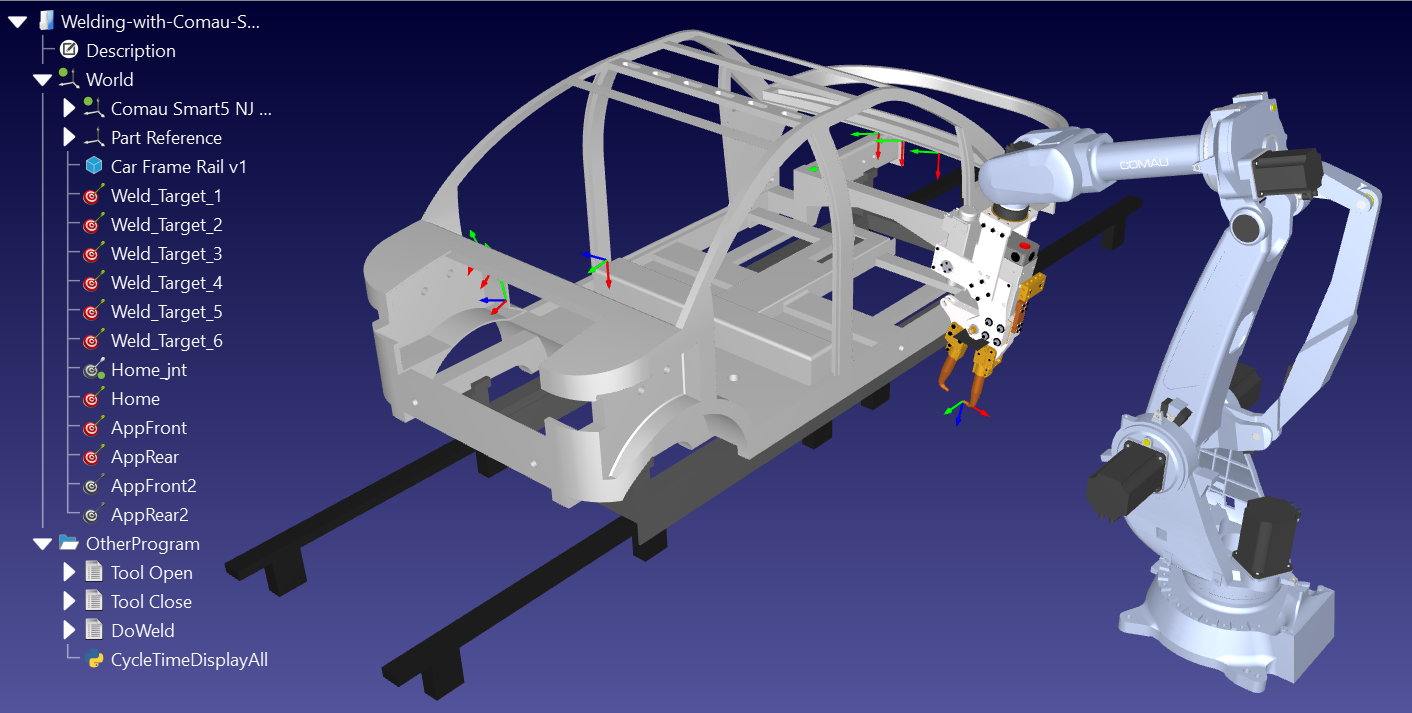
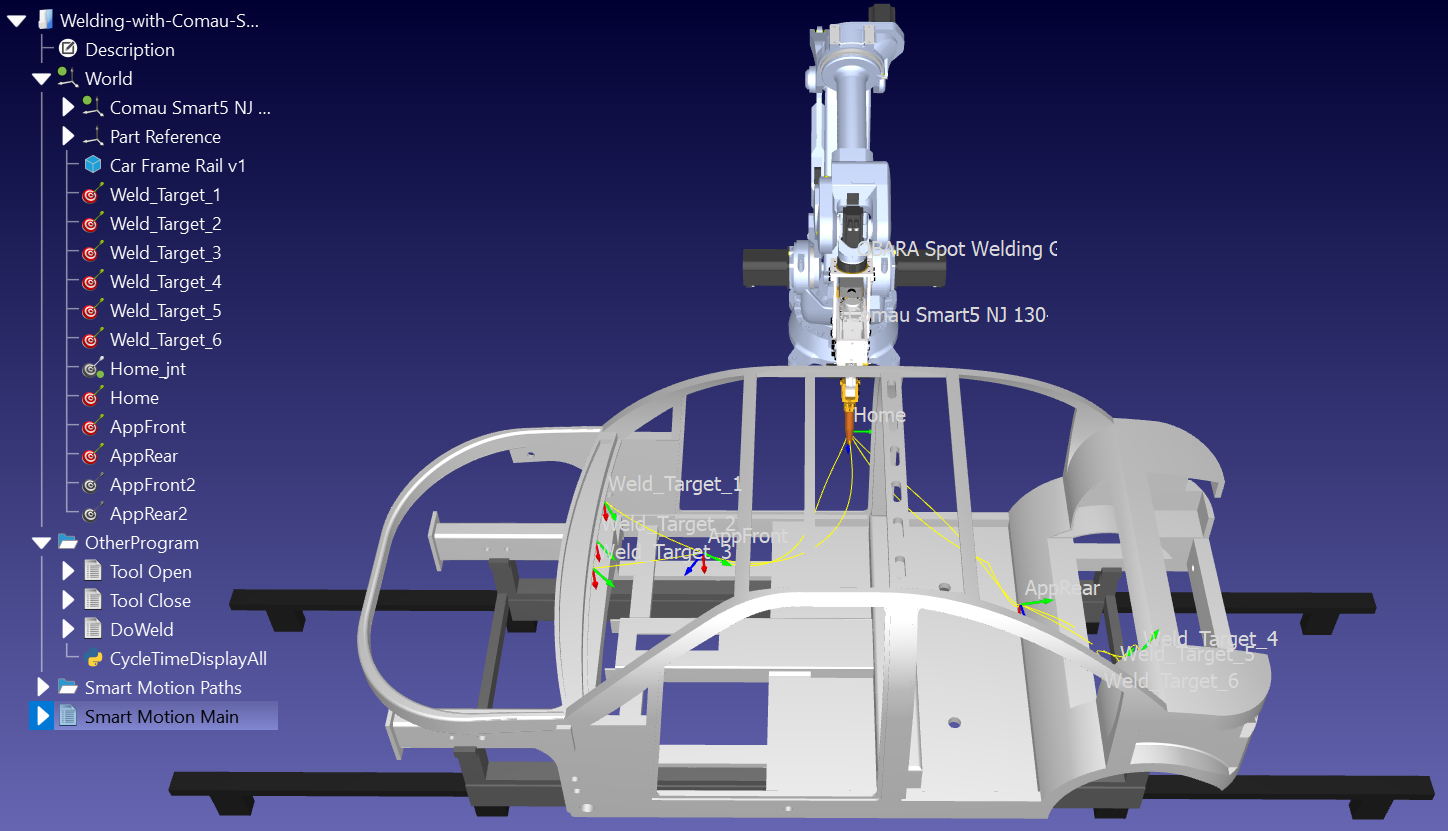
Zur Veranschaulichung des Smart-Motion-Add-ins verwenden wir das folgende Punktschweißbeispiel: Punktschweißen mit Comau. Dieses Beispiel umfasst die vier zuvor beschriebenen Komponenten.
Dieses Projekt enthält zudem kollisionsfreie Bahnen in Form von Skripten, die mit dem PRM-Plug-in erstellt wurden. Zur Veranschaulichung des Smart-Motion-Add-ins entfernen wir diese Programme, die automatisch mit dem PRM-Plug-in erstellt wurden:
●AppFrontPg
●AppRearPg
●HomePg
●HomeToAppFront
●AppRearToHome
●AppFrontToAppRear
●AppRearToAppFront
●Main
Allgemeine Schritte
Um das Add-in zu verwenden, gehen Sie wie folgt vor:
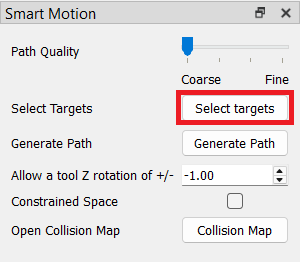
1.Öffnen Sie die Zielauswahl: Klicken Sie im Menü „Smart Motion“ auf die Schaltfläche „Ziele auswählen“, um das Auswahlfenster zu öffnen. Diese Ziele definieren die Bahn, die Sie generieren möchten.
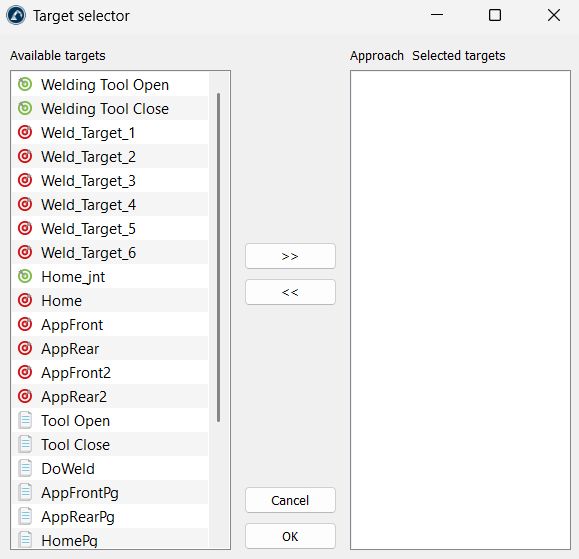
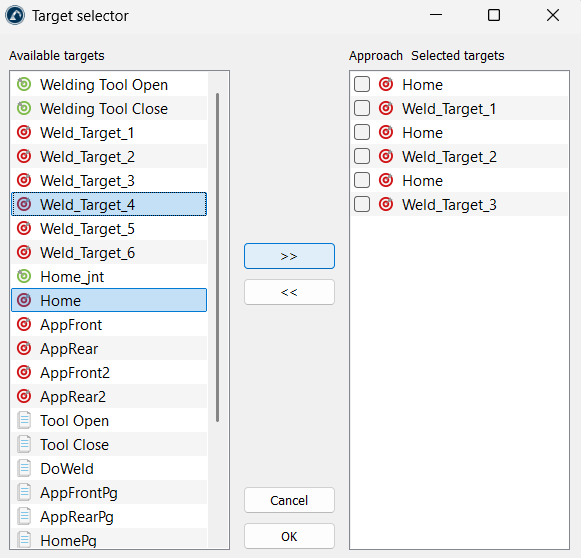
2.Punkte auswählen und anordnen: Wählen Sie die gewünschten Punkte im Bereich „Verfügbare Ziele“ auf der linken Seite aus und klicken Sie auf die Schaltfläche „>>“, um sie in den Bereich „Ausgewählte Ziele“ auf der rechten Seite zu verschieben. Sie können ihre Reihenfolge auf der rechten Seite (per Drag-and-Drop) ändern, um festzulegen, wohin der Roboter zuerst fährt. Sobald die Ziele ausgewählt sind, können Sie die Auswahl mit der Schaltfläche „OK“ bestätigen.
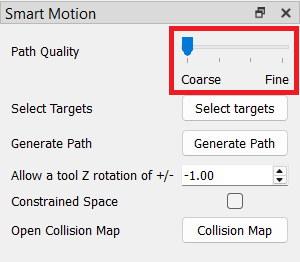
3.Wählen Sie die Bahnqualität aus: Verschieben Sie den Schieberegler „Bahnqualität“. Verwenden Sie „Grob“ für schnelle Überprüfungen oder verschieben Sie ihn in Richtung „Fein“, um sicherzustellen, dass der Roboter enge Zwischenräume sicher überprüft.
Hinweis: Die Erstellung einer feineren Bahn dauert länger, gewährleistet jedoch, dass die Bahn kollisionsfrei ist. Dies wird empfohlen, wenn Ihre Station dünnere Objekte enthält, die bei der Erstellung einer gröberen Bahn möglicherweise nicht berücksichtigt werden.
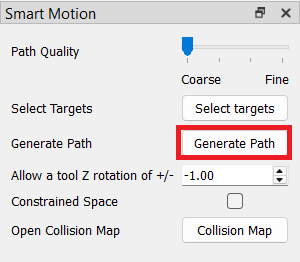
4.Erstellen Sie die Bahn: Klicken Sie auf die Schaltfläche „Bahn generieren“. Das Werkzeug erstellt eine sichere Bewegung zwischen jedem Punktpaar in Ihrer Liste.
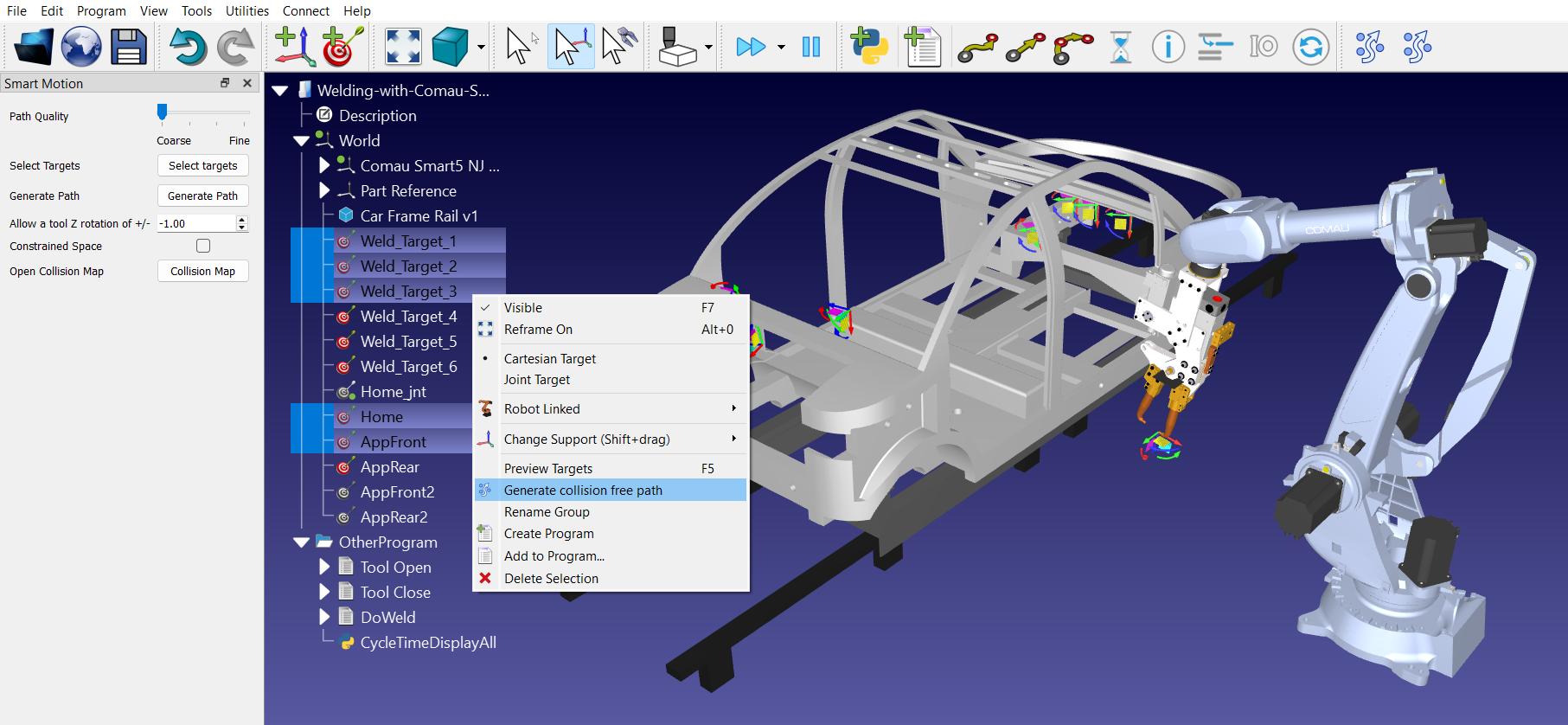
Sie können Elemente auch „verknüpfen“, indem Sie mehrere Ziele im Stationsbaum (in der erforderlichen Reihenfolge) auswählen und auf das Symbol „Ausgewählte Elemente verknüpfen“ in der Symbolleiste klicken (das zweite oder das ganz rechte Symbol von „Smart Motion“).
Kontrollkästchen in der Zielauswahl
Beim Einrichten einer Bahn über das Zielauswahlmenü wird eine Liste der verfügbaren Punkte in die Liste „Ausgewählte Ziele“ übernommen. Neben einigen dieser ausgewählten Elemente befindet sich ein Kontrollkästchen mit der Bezeichnung „Annäherung“, das aktiviert oder deaktiviert werden kann.
Diese Kontrollkästchen dienen als intelligente Hinweise für den Bahn-Planungs-Solver.
●Wenn nicht markiert (Standard-Stopp): Der Roboter behandelt das Ziel als striktes Endziel. Er plant eine vollständige Bahn von Punkt A nach Punkt B und anschließend eine völlig neue Bahn von Punkt B nach Punkt C. Der Roboter konzentriert sich voll und ganz darauf, Punkt B exakt zu erreichen, bevor er über den nächsten Schritt nachdenkt.
●Wenn aktiviert (Vorbeifahrt oder Annäherungspunkt): Durch Aktivieren des Kontrollkästchens wird dem Solver mitgeteilt, dass dieser Punkt lediglich ein vorübergehendes „Sprungbrett“ oder ein Eingangstor auf dem Weg zum eigentlichen Ziel ist. Anstatt die Bewegung in separate, starre Abschnitte (A nach B, dann B nach C) aufzuteilen, bewertet der Solver die gesamte Kette (A➔ B➔ C) als eine einzige fließende Abfolge.
Das Markieren eines Annäherungsziels verändert die Art und Weise, wie das Werkzeug „Simplify Program“ die Bahn optimiert, grundlegend:
●Flüssige Kurvenfahrt: Da der Solver weiß, dass der Roboter am Annäherungspunkt nicht vollständig anhalten muss, glättet er die Bewegung sanft. Der Roboter bewegt sich auf den Annäherungspunkt zu und schwenkt elegant in die Endposition ein, ohne zu „stottern“ oder ruckartig zum Stillstand zu kommen.
●Aggressive Reinigung: Wenn das Vereinfachungswerkzeug eine Mehrpunktbahn durchläuft, kann es unnötige, sperrige Bewegungen wesentlich besser besäumen, wenn es über die gesamte Sequenz hinweg vorausschauen kann, anstatt seine Berechnungen an jedem einzelnen Ziel anzuhalten. Dies führt zu weniger Codezeilen, einer konstanten Robotergeschwindigkeit und insgesamt schnelleren Produktionszeiten.


