Zusatzoptionen für Smart Motion
Das Smart-Motion-Add-in bietet zudem zusätzliche Optionen, um die Lösung genau an unsere Anforderungen anzupassen. Mit diesen Optionen können wir einige Parameter anpassen, die sich auf die Endergebnisse oder die generierte Bahn auswirken.
Begrenzung der Rotation des Werkzeugs
Die TCP-Rotation kann mithilfe der Option „Z-Rotation des Werkzeugs zulassen: +/-“ im Menü begrenzt werden. Ist die Option aktiviert, werden die X- und Y-Rotationen gesperrt, während die Z-Rotation auf den ausgewählten Wert (z. B. +/- 45°) begrenzt wird.
Diese Funktion wirkt als Gegenstück zum „Constrained Space“ und zwingt den Solver, im kartesischen Raum zu arbeiten, um die Ausrichtung des Werkzeugs einzuschränken. Dabei werden die X- und Y-Rotationen gesperrt, während die Rotation um die Z-Achse auf einen bestimmten Gradbereich (plus oder minus eines festgelegten Werts) begrenzt werden kann. Wenn der Wert dieses Feldes auf „0“ gesetzt ist, wird die Z-Rotation ebenso wie die X- und Y-Rotationen gesperrt. Um die Rotationen aller drei Achsen (X, Y und Z) freizugeben, geben Sie in dieser Option den Wert „-1“ ein.
Arbeiten in einem begrenzten Raum
Wenn „Constrained Space“ aktiviert ist, versucht der Roboter, durch eine enge Öffnung zu greifen oder in einer überfüllten Umgebung zu arbeiten. Diese Einstellung erzwingt die Verwendung des Algorithmus im Gelenkraum (anstelle des kartesischen Raums), wodurch sichergestellt wird, dass die getestete Konfiguration auch die tatsächlich verwendete ist. Dies ist entscheidend für Roboter-Morphologien, bei denen kartesische Posen zu mehreren möglichen Gelenkkonfigurationen führen können, was Probleme bei der Bahngenerierung verursacht. Durch die Erzwingung des Gelenkraums stellt das System sicher, dass die ermittelte Bahn eindeutig und kollisionsfrei ist.
Hinweis: Dies kann die anfängliche Berechnungszeit geringfügig verlängern, falls die Bahn sehr eng ist.
Öffnen der Kollisionskarte
Sie können die Einstellungen für die Kollisionskarte von RoboDK auch öffnen, indem Sie im Menü von Smart Motion auf die Schaltfläche „Kollisionskarte“ klicken. Eine ordnungsgemäß konfigurierte Kollisionskarte stellt sicher, dass das Add-in unter Bezugnahme auf die Kollisionsmatrix eine Trajektorie berechnet, die eine kollisionsfreie Bahn gewährleistet.
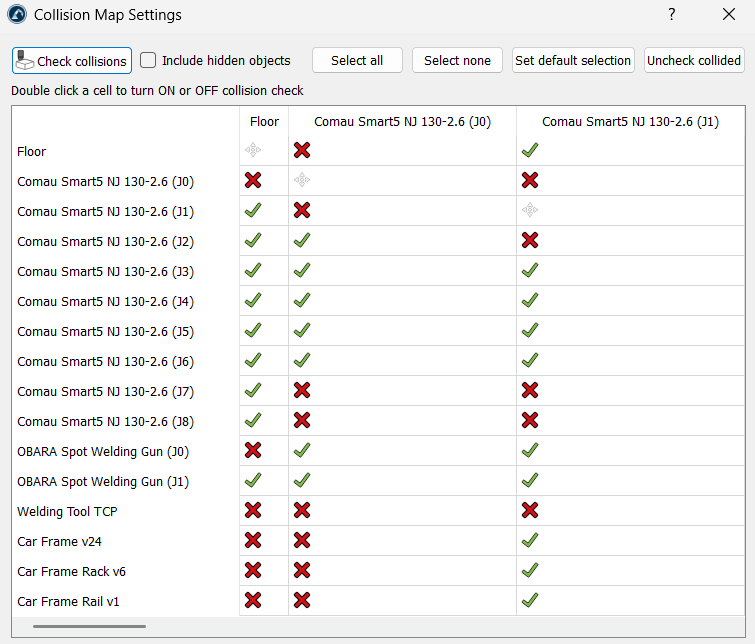
Hinweis: Verwenden Sie diese Option vor der Erzeugung einer Bahn, um festzulegen, welchen Objekten der Roboter ausweichen muss.
Ein generiertes Programm vereinfachen
Die Option „Ausgewähltes Programm vereinfachen“ ermöglicht es dem Benutzer, die Anzahl der Befehle in einem Programm zu reduzieren und dabei Kollisionen zu vermeiden. Mit anderen Worten: Sie vereinfacht ein bereits erstelltes Programm, um die Anzahl der Ziele auf der Bahn zu verringern und gleichzeitig sicherzustellen, dass die Bahn kollisionsfrei bleibt.
Dies ist in folgenden Punkten hilfreich:
1.Reduziert die Programmgröße: Das Programm analysiert die Bahn und entfernt unnötige Ziele. Dies ist für ältere Robotersteuerungen von entscheidender Bedeutung, die über begrenzten Speicher verfügen und nur eine bestimmte Anzahl von Codezeilen speichern können.
2.Flüssigere Bewegung: Durch das Entfernen redundanter Punkte verhindern Sie, dass der Roboter „stottert“. Steuerungen können manchmal ruckeln oder langsamer werden, wenn sie zu viele Befehle für denselben kleinen Bereich erhalten; die Vereinfachung der Bahn hilft dem Roboter, eine konstantere, flüssigere Geschwindigkeit beizubehalten.
3.Schnellere Ausführung: Ein vereinfachtes Programm führt oft zu kürzeren Zykluszeiten, da die Robotersteuerung nicht so viele Punkte verarbeiten muss und sich somit auf die Einhaltung der programmierten Geschwindigkeit konzentrieren kann.
4.„Unübersichtliche“ Bahnen bereinigen: Wenn das Programm durch die Aufzeichnung von Bewegungen oder den Import eines dichten CAD-Pfads erstellt wurde, kann es Hunderte unnötiger Punkte enthalten. Dieses Werkzeug „bereinigt“ diese Daten und stellt gleichzeitig sicher, dass die neue, kürzere Bahn weiterhin alle Kollisionen vermeidet.
5.Wahrt die Konfigurationssicherheit: Wie auch die übrigen Funktionen von Smart Motion berücksichtigt der Vereinfachungsprozess die Konfiguration des Roboters. Er stellt sicher, dass der Roboter beim Entfernen von Punkten nicht versehentlich versucht, seine Konfiguration (z. B. durch eine Ellenbogenumstellung) in einer Weise zu ändern, die zu einer Kollision führen würde.
Erstellen von Bewegungsabläufen zwischen Programmen
„Smart Motion“ beschränkt sich nicht auf die Verknüpfung von Zielpunkten, sondern kann auch einzelne, eigenständige Programme miteinander verbinden. Diese Funktion ist äußerst nützlich, um komplexe Abläufe wie den Übergang von einer Aufnahmesequenz zu einer Bahn der Zerspanung ohne manuellen Eingriff zu verknüpfen.
Um diese Funktion zu nutzen, wählen Sie einzelne Programmelemente in der „Target Selector“-Oberfläche aus, um sichere Übergangspfade vom Endzustand des ersten Programms zum Einstiegszustand des zweiten Programms zu berechnen.
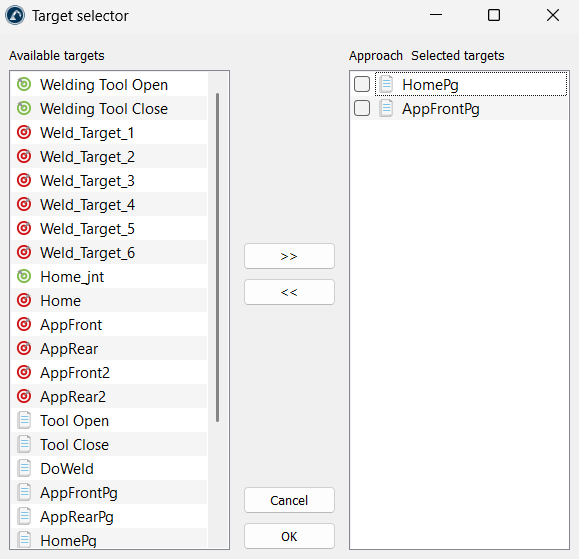
Das Add-in verknüpft zwei Programme, indem es die letzte Bewegung des ersten Programms und die erste Bewegung des nachfolgenden Programms identifiziert und so effektiv eine Bahn zwischen ihnen generiert.


