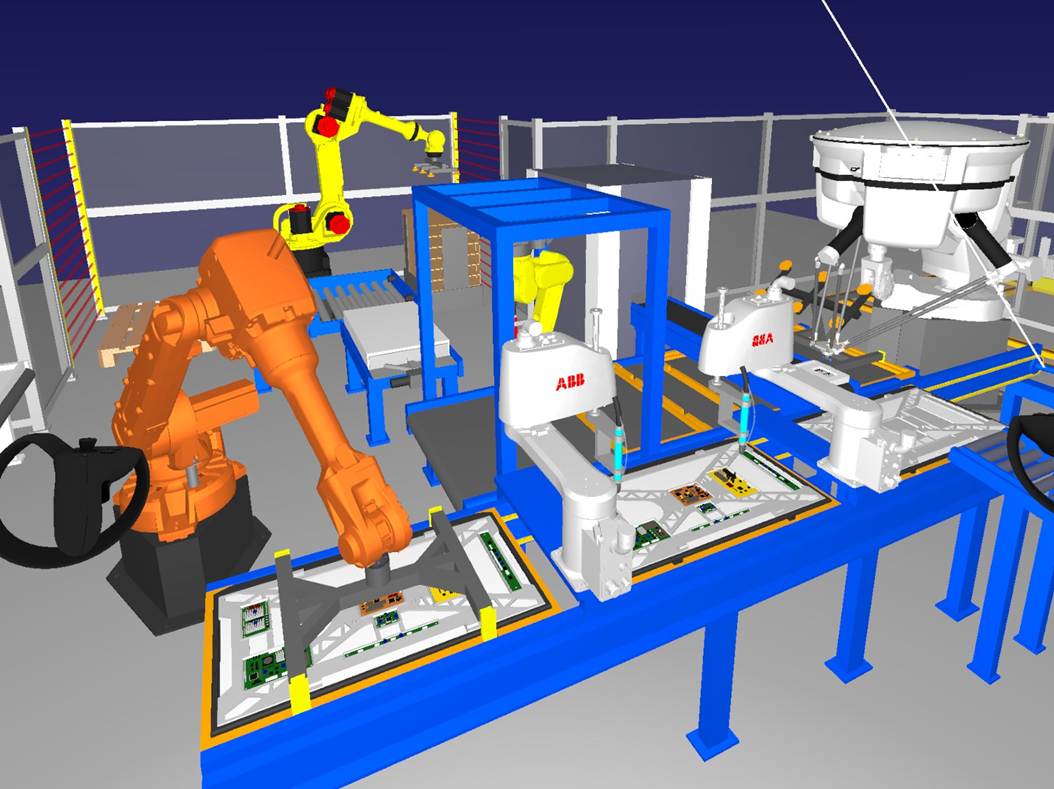
Verbinden eines Meta-Quest-Headsets
Die Meta-Quest-Headsets verwenden standardmäßig kein SteamVR. Dieser Abschnitt beschreibt die erforderlichen Schritte, um eine Quest 2 oder Quest 3 über Quest Link mit SteamVR zu verbinden, damit Sie das Quest-Headset mit RoboDK verwenden können.
Quest Link ist die Lösung von Meta, um Ihr Headset mit einem PC zu verbinden. Sie hat den Vorteil, dass sie einfach einzurichten, kostenlos und bei jedem Headset enthalten ist. Sie können ein hochwertiges USB-C-Kabel (Daten + Strom) verwenden, um das Headset mit dem PC zu verbinden, oder einfach Air Link für eine kabellose Verbindung nutzen.
1.Installieren Sie die Oculus Desktop App und folgen Sie den Anweisungen, um Ihr Headset zu verbinden. Die Oculus Desktop App finden Sie hier: Setup Your Quest: Quest, Quest 2, Link, Rift S & Rift | Meta Quest | Meta Store.
Hinweis: Um Air Link zu verwenden, müssen Sie Ihr Gerät mit der Oculus Desktop App verknüpfen. Dies können Sie tun, indem Sie Geräte → Headset hinzufügen auswählen und den Kopplungsanweisungen folgen. Dies ist nur möglich, wenn beide Geräte mit demselben WLAN-Netzwerk verbunden sind. Bei Verwendung von Air Link wird ein 5-GHz-Router dringend empfohlen.
2.Verbinden Sie Ihr Headset über ein unterstütztes USB-C-Kabel mit Ihrem PC, oder folgen Sie den nachstehenden Anweisungen, um Air Link zu aktivieren:
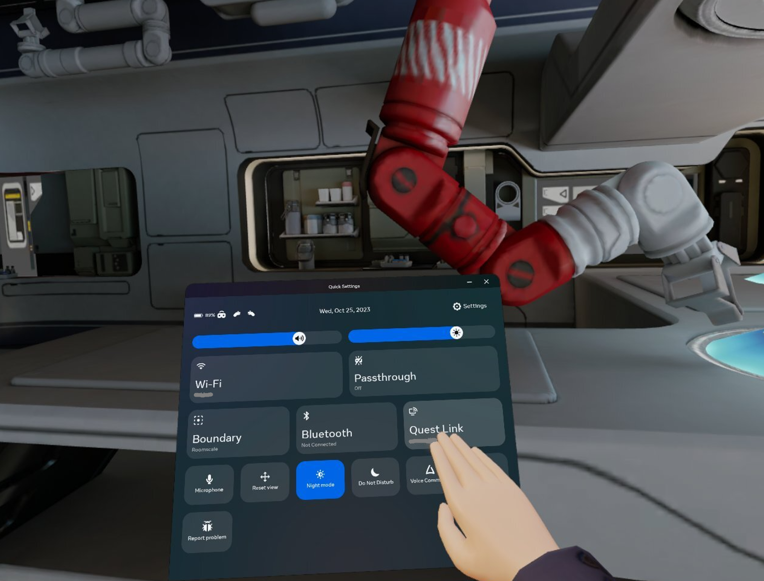
a.Öffnen Sie das Schnelleinstellungsmenü der Quest.
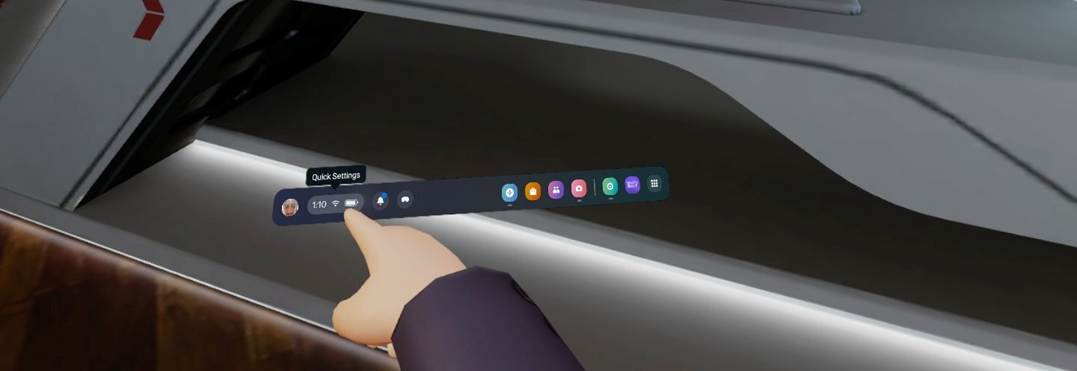
b.Wählen Sie oben rechts in den Schnelleinstellungen "Einstellungen" aus.
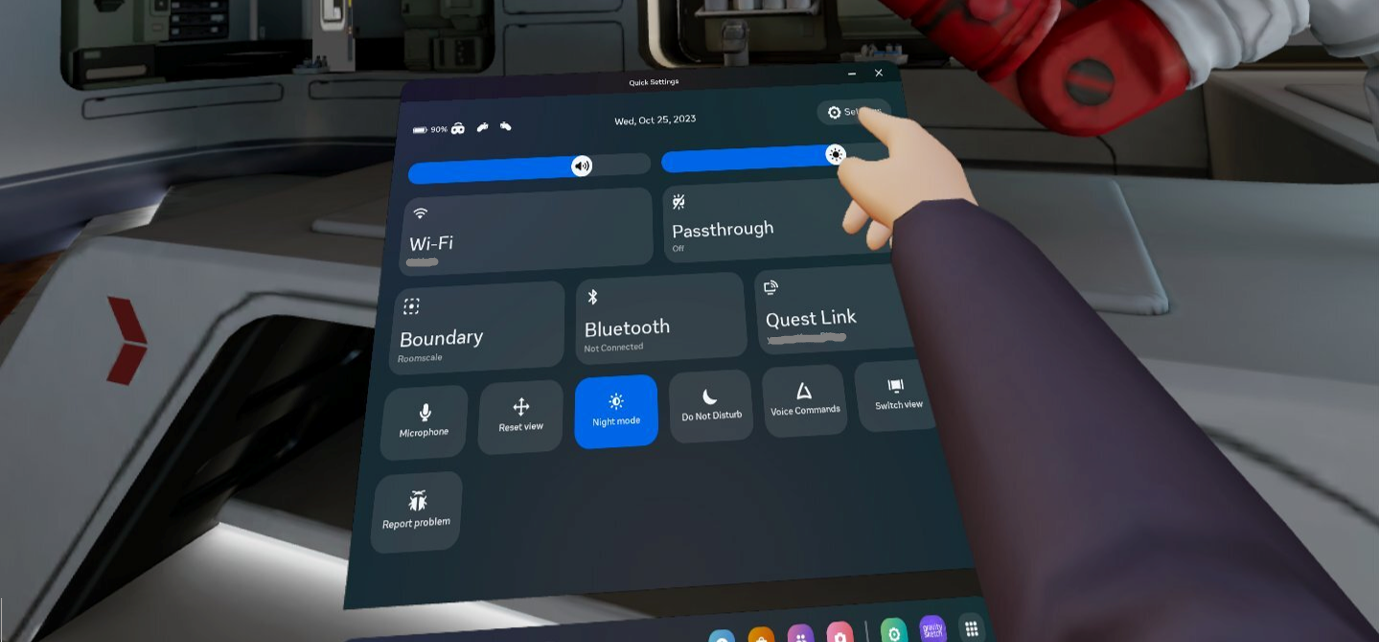
c.Wechseln Sie zu den Systemeinstellungen.
d.Wechseln Sie zum Untermenü Quest Link.
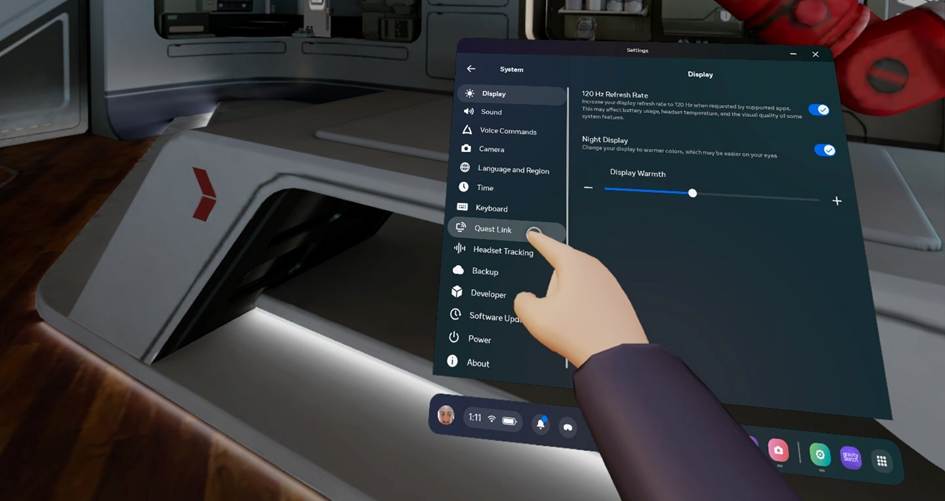
e.Aktivieren Sie Quest Link, indem Sie die Option "Quest Link" umschalten.
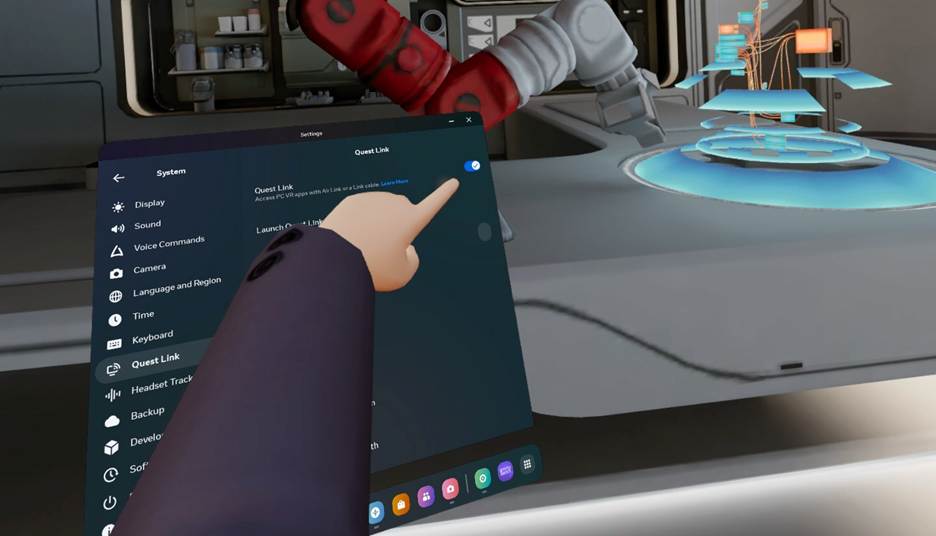
3.Starten Sie Quest Link über das Untermenü oder das Schnellmenü, wie unten gezeigt.
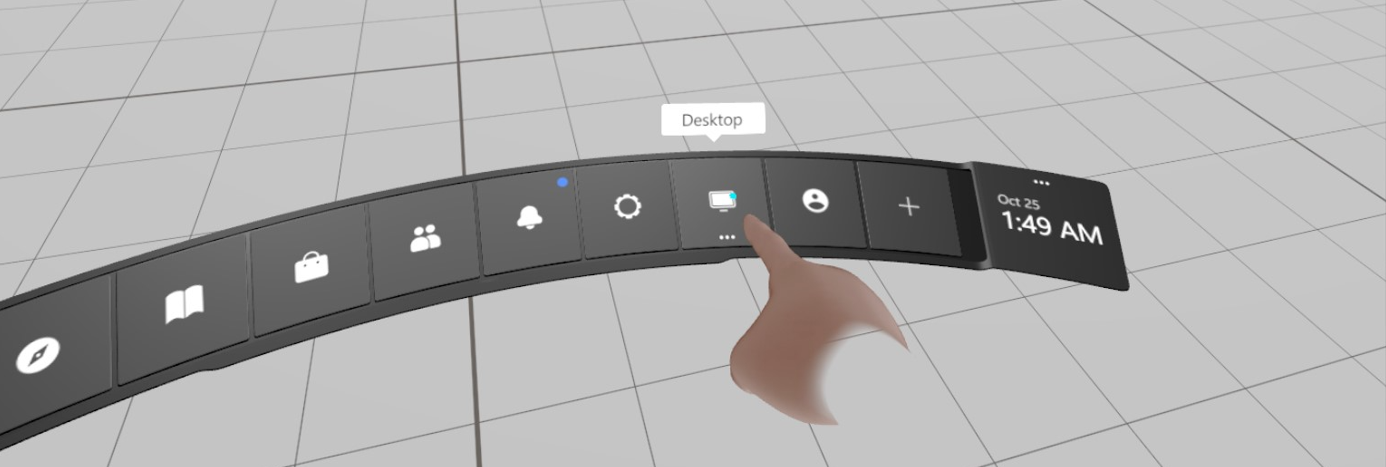
4.Wählen Sie im Quest-Link-Menü die Registerkarte "Desktop", um Ihren PC-Desktop zu öffnen.
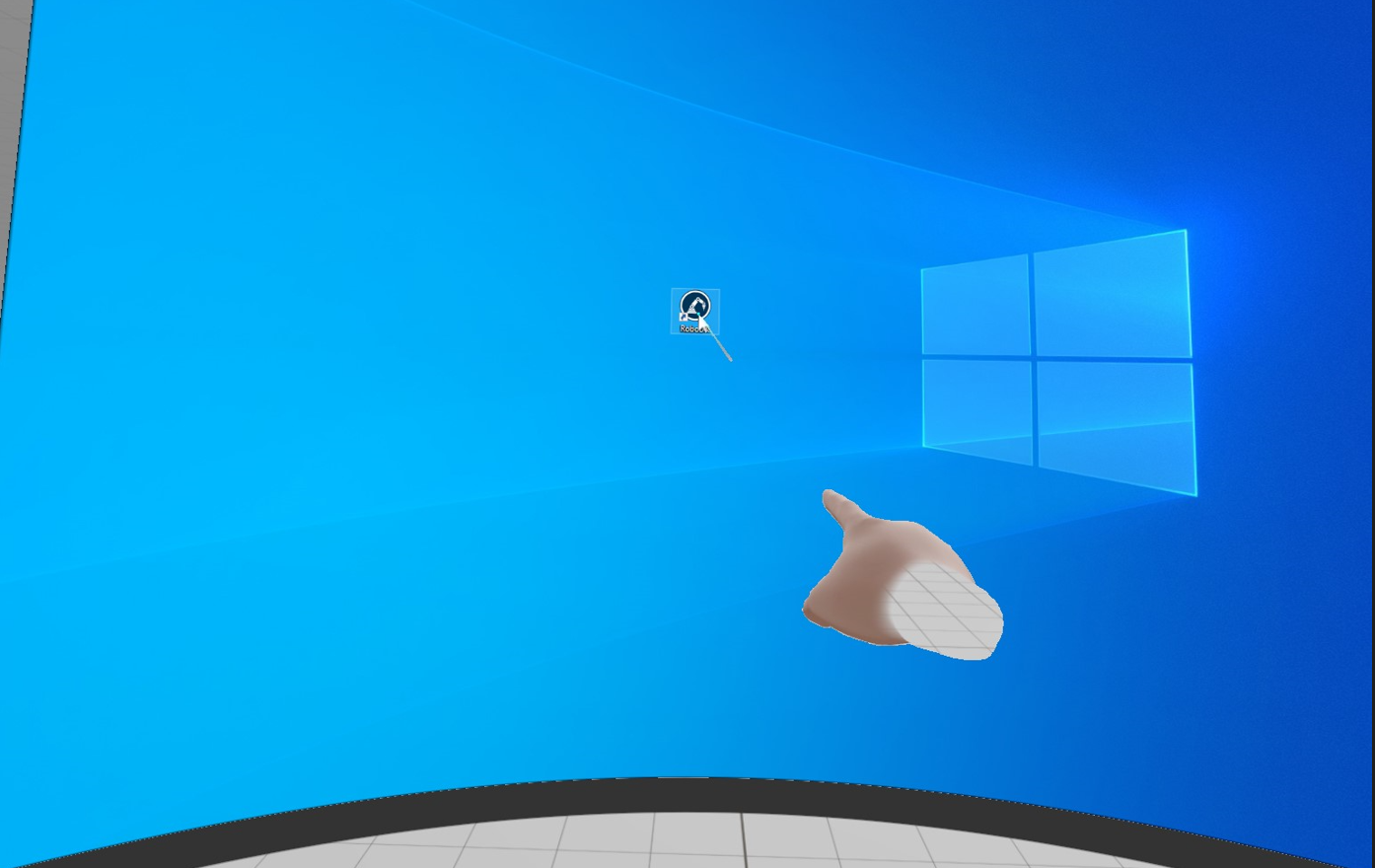
5.Suchen und starten Sie RoboDK. Öffnen Sie die Station, die Sie in VR anzeigen möchten.
6.Wählen Sie abschließend in der RoboDK-Symbolleiste unter "Connect" die Option "Connect VR Headset" aus.
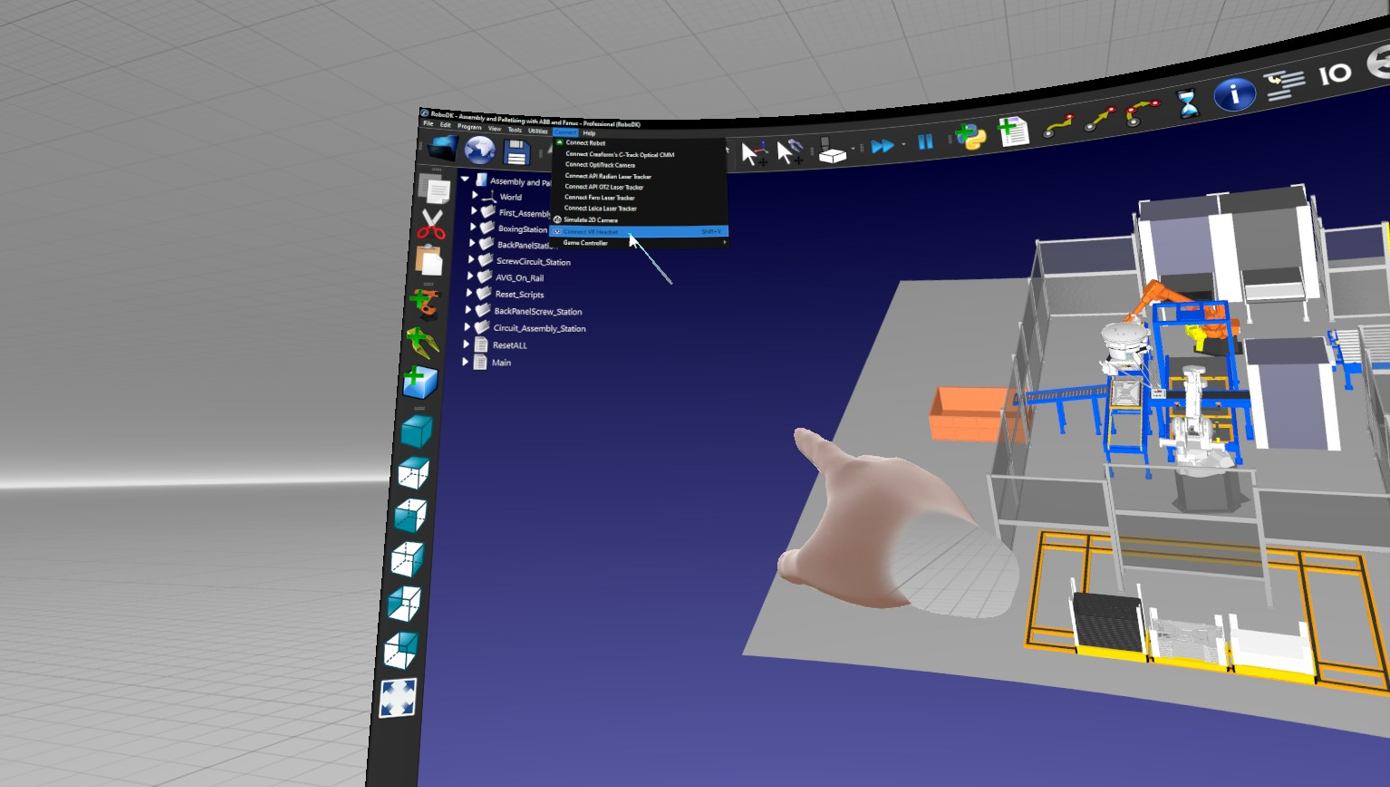
Dadurch startet Quest Link RoboDK über SteamVR. Sie können das SteamVR-Menü durch Drücken der linken Menütaste und das Quest-Link-Menü durch Drücken der rechten Menütaste aufrufen.