Creador de Add-ins
El Creador de Add-ins le permite crear y modificar fácilmente los paquetes de Add-ins de RoboDK. La herramienta Creador de Add-ins forma parte del Gestor de Add-ins.
El Creador de Add-ins puede abrirse seleccionando Herramientas Gestor de Add-ins y haciendo clic en el botón Crear Add-in en la parte inferior del Gestor de Add-ins.

Cuando abra el asistente del Creador de Add-ins, podrá elegir entre las siguientes opciones:
●Crear nuevo Add-in desde cero: el resultado será un nuevo paquete de RoboDK (archivo RDKP).
●Crear nuevo Add-in a partir de carpeta: en este caso puede especificar la ruta a la carpeta donde se encuentran los archivos de su Add-in. La opción Crear/modificar Add-in en lugar de crear un paquete le permite editar un Add-in directamente en la carpeta donde reside sin crear un paquete de RoboDK (archivo RDKP).
●Modificar Add-in: abre un paquete existente de RoboDK para modificarlo y crear una nueva versión.
●Enlace a un Add-in existente: carga un Add-in directamente desde otra carpeta sin crear un duplicado. Esto resulta útil si guarda su proyecto en otra ubicación para su desarrollo y control de versiones.
Crear o editar Add-ins
Puede crear fácilmente un nuevo Add-in introduciendo información básica como el tipo, el nombre, la información del autor, etc.

En la ventana del Creador de Add-ins, encontrará los campos obligatorios en negrita. Hay cinco en total:
1.Tipo: El tipo de su Add-in, como App, controlador de robot, idioma, etc.
2.Nombre: El nombre de su Add-in.
3.Identificador único: un identificador único que pertenece a este Add-in específico. La casilla situada junto a este campo le permite activar el modo de edición y establecer un identificador arbitrario, que puede contener letras latinas, números y caracteres adicionales como el signo menos, el punto o el guión bajo.
dominio.empresa.tipo.nombre. Aunque es posible utilizar una forma diferente de identificador, recomendamos seguir el formato sugerido.4.Versión: La versión debe escribirse en formato de versionado semántico (mayor.menor.parche).
5.Revisión: El número de cambios del Add-in, toma valores numéricos de 1 en adelante.
Los campos restantes son opcionales, pero le permiten dar una descripción más precisa del Add-in:
6.Autor: El nombre y apellidos del autor, o el nombre de su empresa o equipo (si hay varios autores).
7.Empresa: El nombre de su empresa.
8.Idioma: El idioma utilizado en el Add-in. Se enumeran todos los idiomas del estándar IETF BCP 47.
9.Estado del contenido: Estado del Add-in, por ejemplo, Final, Pruebas internas, Beta, etc.
10.Descripción: Breve descripción del Add-in.
11.Modificado por: Este campo puede utilizarse cuando alguien modifica el Add-in de otro autor y desea que se le mencione como autor de las modificaciones.
12.Creado: Fecha de creación de la primera versión del Add-in (se rellenará automáticamente).
13.Modificado: Fecha de modificación del Add-in (se rellenará automáticamente).
14.Correo electrónico: Dirección de correo electrónico a efectos de ventas, asistencia o comentarios.
15.Sitio web: El sitio web de su empresa (desarrolladora del Add-in).
16.Enlace a la documentación: Enlace a la documentación de su Add-in.
17.Enlace al repositorio: Para los Add-ins de código abierto, un enlace al repositorio GitHub u otro repositorio público donde se encuentre el Add-in.
18.Palabras clave: Una lista de palabras clave (etiquetas) para simplificar la búsqueda del Add-in en el Add-in Marketplace.
Dependencias del Add-in
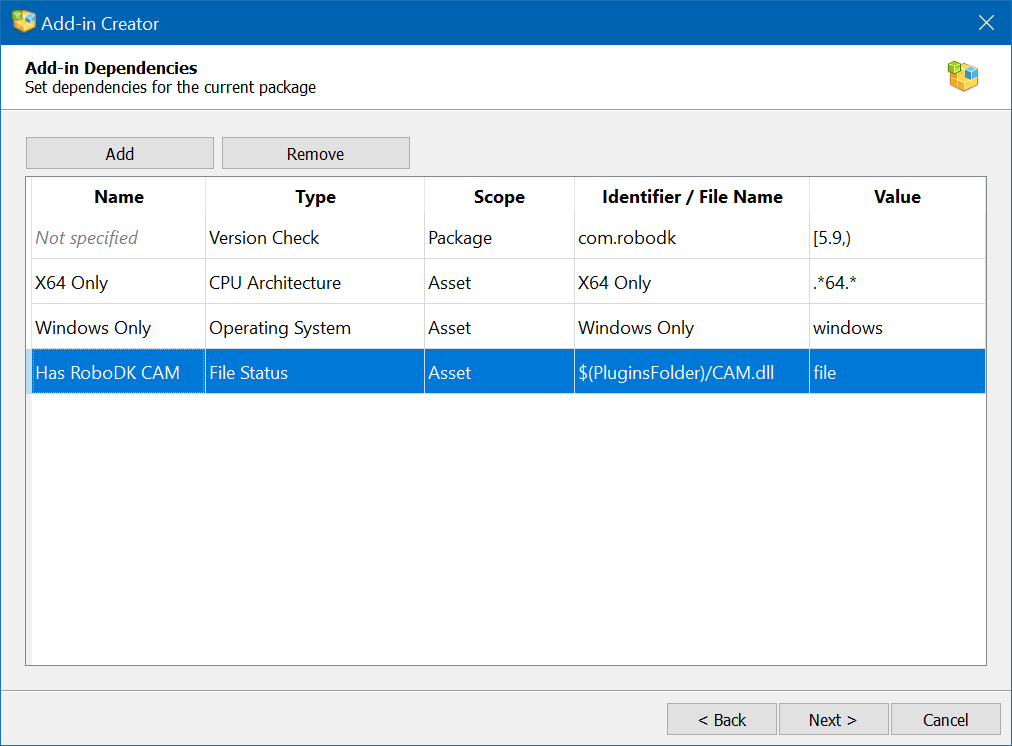
La página de dependencias del Add-in le permite definir condiciones que deben cumplirse antes de que se instale el Add-in (o archivos específicos dentro de él). Si una condición falla, el alcance afectado (ya sea todo el paquete o un único archivo) se omite durante la instalación.

Use los botones en la parte superior de la página para gestionar las entradas:
1.Añadir: crea una nueva fila de dependencia con valores predeterminados. Haga clic en cada celda de la fila para configurarla.
2.Eliminar: elimina la fila actualmente seleccionada. Seleccione primero una fila haciendo clic en ella.
Cada fila de dependencia tiene cinco columnas. Los campos mostrados en gris cursiva indican un valor no establecido u opcional.
Columna | Propósito | Notas |
Nombre | Etiqueta para esta dependencia o grupo de dependencias | Para dependencias con alcance de Activo, varias filas que comparten el mismo nombre forman un grupo que se evalúa secuencialmente. Se muestra como No especificado si se deja en blanco. |
Tipo | El tipo de comprobación a realizar | Determina qué otros campos aplican. Consulte Tipos de dependencia más abajo.Dependency types |
Alcance | Qué se omite si la comprobación falla | Paquete bloquea todo el Addin. Activo bloquea solo un archivo específico dentro de él. |
Identificador / Nombre de archivo | El objetivo de la comprobación | Para comprobaciones de versión y de sistema: identifica qué software comprobar. Para comprobaciones de archivo: la ruta del archivo a inspeccionar. Se muestra como Sin identificador/Sin nombre de archivo si no aplica. |
Valor | El valor esperado con el que comparar | El formato varía según el tipo. Se muestra como Sin valor si no aplica. Consulte Especificar valores más abajo.Specifying values |
Alcance: Paquete frente a Activo
●Paquete: si la comprobación falla, el Add-in no se instala en absoluto. Use esto cuando el Add-in no pueda funcionar en absoluto sin que se cumpla el requisito.
●Activo: si la comprobación falla, solo se omite el archivo específico indicado en la columna Identificador / Nombre de archivo. El resto del Add-in se instala normalmente.
Grupos de dependencias para activos
Para las dependencias con alcance de Activo, la columna Nombre tiene un rol especial: define un grupo de dependencias. Varias filas con el mismo nombre se evalúan una tras otra para el mismo archivo de activo.
Esto es útil cuando un archivo puede instalarse bajo distintas condiciones; por ejemplo, proporcionando una versión de un archivo para Windows y otra para Linux. Cada grupo se evalúa como un todo; si alguna fila del grupo se cumple, el activo se incluye.
Especificar valores
La forma de introducir el Valor depende del tipo de dependencia:
Comprobación de versión: usa notación de intervalo matemático (consulte Rangos de versión).
Archivo creado / Archivo modificado: elija entre tres modos de fecha/hora (consulte Valores de fecha y hora).
●Todos los demás tipos: el campo Valor ofrece un menú desplegable durante la edición con dos opciones:
●Valor exacto: la comprobación se aprueba si el valor del sistema coincide con su entrada (la comparación no distingue mayúsculas de minúsculas).
●Expresión regular: la comprobación se aprueba si el valor del sistema coincide con el patrón proporcionado.
Rangos de versión
Los valores de versión usan la notación de intervalo matemático estándar:
1.Un corchete [ o ] significa que la versión límite está incluida.
2.Un paréntesis ( o ) significa que la versión límite está excluida.
3.Un límite superior o inferior omitido significa que no hay límite en esa dirección.
Ejemplo | Significado |
[5.9.0,6.0.1) | 5.9.0 ≤ versión < 6.0.1 |
[6,) | versión 6.0.0 o cualquier versión posterior |
(,5.9) | cualquier versión estrictamente inferior a 5.9 |
Valores de fecha y hora
Las comprobaciones de fecha/hora de archivo no usan notación de intervalo.
En su lugar, seleccione uno de tres modos:
●Exacto: la marca de tiempo del archivo debe coincidir exactamente con la fecha/hora especificada.
●Antes de: la marca de tiempo del archivo debe ser anterior a la fecha/hora especificada.
●Después de: la marca de tiempo del archivo debe ser posterior a la fecha/hora especificada.
Tipos de dependencia
Tipo | Descripción |
Ninguno | No se realiza ninguna comprobación; la dependencia siempre se considera satisfecha. Útil como marcador de posición. |
Comprobación de versión | Comprueba que la versión de un componente de software seleccionado esté dentro del rango especificado. 1. |
Arquitectura de CPU | Comprueba que la arquitectura del procesador del sistema coincida con el valor esperado. 1. |
Arquitectura de compilación | Comprueba la cadena completa de interfaz binaria de aplicación (ABI) de la compilación en ejecución. Esto es más detallado que la arquitectura de CPU e incluye información del compilador, modelo de datos y endianness. 2. |
Tipo de kernel | Comprueba el identificador del kernel del SO subyacente. 3. |
Comprobación de sistema | Comprueba el nombre del producto del sistema operativo según lo informa el propio SO. 4. |
Versión de archivo (solo Windows) | Lee el recurso de versión incrustado en un ejecutable o biblioteca de Windows (.exe o .dll) y lo compara con el valor o mediante una expresión. 5. |
Archivo creado | Comprueba la marca de tiempo de creación del archivo especificado. 6. |
Archivo modificado | Comprueba la marca de tiempo de última modificación del archivo especificado. 8. |
Añadir activos a su Add-in
El Add-in debe contener uno o más activos. Los activos pueden ser scripts e iconos que definirán las acciones de su Add-in.

La página Activos de Add-in se divide en tres áreas funcionales:
1.Área de selección del icono del paquete.
2.Área del árbol de archivos.
3.Área de previsualización del contenido del archivo.
El propósito de los botones y la casilla de verificación de esta página:
●El botón TargetPath: El botón Ruta de destino abre la ventana de propiedades del archivo de iconos actual y le permite establecer la propiedad de destino (consulte la sección correspondiente sobre los elementos internos del paquete).
●El botón Cambiar icono... le permite sustituir el icono actual del paquete por uno nuevo.
●El botón Eliminar icono borra el icono actual del paquete y establece el icono por defecto que corresponde al tipo de paquete que se está creando.
●El botón Nueva carpeta crea una nueva subcarpeta en la rama seleccionada del árbol de archivos.
●El botón Añadir activo... añade nuevos archivos a la rama seleccionada del árbol de archivos.
●El botón Eliminar elimina los elementos seleccionados del árbol de archivos, excepto los que estén bloqueados.
●La casilla Hacer paquete Python añade el archivo __init__.py al proyecto para que el intérprete de Python pueda utilizar los archivos del proyecto como un módulo cargable externamente.
Los scripts Python pueden marcarse para su posterior compilación en archivos con extensión .pyc. El proceso de compilación se mostrará en la página siguiente del asistente.

El campo Ruta de destino le permite establecer la propiedad de destino para cada archivo. Esto puede hacerse manualmente, escribiendo la ruta deseada y los nombres de las variables, o invocando la ventana de propiedades al pulsar el botón de engranaje en la Ruta de destino:

El cuadro de diálogo de propiedades del archivo le permite establecer los valores de la propiedad de destino y le ofrece una cómoda lista de variables disponibles. También le permite seleccionar el Grupo de dependencias y definir los parámetros de la plataforma de destino (tipo y versión de SO, modelo de CPU) en la que se desplegará el archivo.

Compilación de scripts Python
La página de compilación de Python se abrirá si se seleccionó al menos un script de Python cuando añadió los activos de su Add-in.

La compilación la realizarán todos los intérpretes de Python disponibles. La lista de intérpretes disponibles y utilizados puede editarse en la ventana Configuración del gestor de Add-ins. El proceso de compilación en sí no requiere la intervención del usuario, y la página muestra un registro detallado de la compilación para detectar posibles problemas.
Configuración de la aplicación
La página Configuración de la App le permite personalizar la forma en que sus acciones o scripts se vinculan desde la interfaz de usuario de RoboDK (menú y barra de herramientas). Verá la ventana Configuración de la App si está creando un Add-in de tipo App.
Los parámetros de esta página definen el contenido del archivo AppConfig.ini. Las posibles claves y valores se enumeran en esta página. Cada App tiene su propio menú y barra de herramientas en RoboDK. Los elementos del menú y los botones de la barra de herramientas se denominan Acciones en términos de App. Puede definir las condiciones de visualización de las acciones, su orden en el menú y asignarles teclas de acceso rápido.
El conjunto básico de parámetros incluye:
●Nombre del menú: Nombre de la entrada en el menú principal de RoboDK.
●Visible: Desactive esta casilla para evitar que el menú se muestre en el menú principal de RoboDK.
●Menú padre: Seleccione el elemento de menú principal para el que se creará el menú hijo de la App o seleccione Principal para crear un nuevo elemento de menú principal.
●Prioridad: Establezca la prioridad que determina el orden en que se muestran los menús de esta App en relación con los menús de las otras Apps (los más bajos se muestran primero).
●Área de la barra de herramientas: Posición (lado) en la ventana principal de RoboDK donde se ubicará la barra de herramientas de la App.
●Escala de la barra de herramientas: Proporción de los iconos de la barra de herramientas en relación con el tamaño actual de los iconos de la barra de herramientas de RoboDK.
●Comandos: Comandos de la API de RoboDK que se ejecutarán cuando se active el Add-in.
Se crea una acción para cada script Python que se encuentre en la misma carpeta que el archivo AppConfig.ini. Si el script es de naturaleza auxiliar, dicha acción puede suprimirse utilizando la propiedad Visible.
Las propiedades de la acción están representadas por la siguiente lista:
●Nombre: el nombre de la acción tal y como aparece en el menú y en la barra de herramientas.
●Descripción: texto de una información sobre herramientas cuando pasa el puntero del ratón sobre un elemento del menú o un botón de la barra de herramientas.
●Prioridad: el orden en que se muestra la acción en relación con otras acciones de esta App (las inferiores se muestran primero).
●Atajo
●Visible
●Sólo desarrollador: esta acción sólo se mostrará si RoboDK está en modo desarrollador (Ctrl+Alt+Mayús+G).
●Mostrar en el menú
●Mostrar en la barra de herramientas
●Marcable: crea una acción marcable, las acciones marcables también pueden agruparse por números.
●Filtro del menú contextual: define los tipos de elementos del árbol de RoboDK para los que se añadirá esta acción al menú contextual.
●Filtro de doble clic: define los tipos de elementos del árbol de RoboDK para los que se llamará a esta acción al hacer doble clic.
Creación de su paquete de Add-in
La creación del Add-in se completa construyendo el paquete de RoboDK como un archivo RDKP. Este es el paso final de la creación de su Add-in.

En la etapa final, justo antes de crear el paquete, dispone de las siguientes opciones:
●Cifrar paquete: cifra el archivo para que pueda enviarse fácilmente por correo electrónico, eludiendo los sistemas de detección de amenazas (los servicios de correo de Google prohíben directamente la transferencia de archivos ejecutables y scripts Python en archivos adjuntos).
●Instalar después de crear: permite que el gestor de Add-ins instale el paquete recién creado.
●Abrir carpeta contenedora: abre la carpeta donde se creó el paquete.


