Cree su Add-in de RoboDK
Las aplicaciones son la forma más sencilla de personalizar la interfaz de usuario de RoboDK para aplicaciones específicas. Puede crear fácilmente su propia app a partir de uno o varios scripts Python, esto le permite personalizar la barra de herramientas y automatizar ciertas tareas dentro del software RoboDK.
Haga una copia de la carpeta AppTemplate de la carpeta Apps en C:/RoboDK/Apps/AppTemplate. También puede encontrar otros ejemplos básicos para empezar en los ejemplos de Apps de RoboDK en GitHub. Puede colocar la carpeta en la misma carpeta Apps o en cualquier otra carpeta de su ordenador.
1.Modifique, añada o elimine los scripts que desee utilizar como acciones para su Add-in. Cada script será reconocido automáticamente como una nueva acción y aparecerá en la barra de herramientas (a menos que el archivo del script comience con guion bajo).
2.Modifique, añada o elimine los scripts que desee utilizar como acciones para su aplicación. Cada script será reconocido automáticamente como una nueva acción y aparecerá en la barra de herramientas (a menos que el archivo del script comience con guión bajo).
3.Opcionalmente, puede añadir iconos con nombres de archivo coincidentes. Los formatos de iconos compatibles son PNG, SVG y JPG. También puede añadir o personalizar los iconos posteriormente.
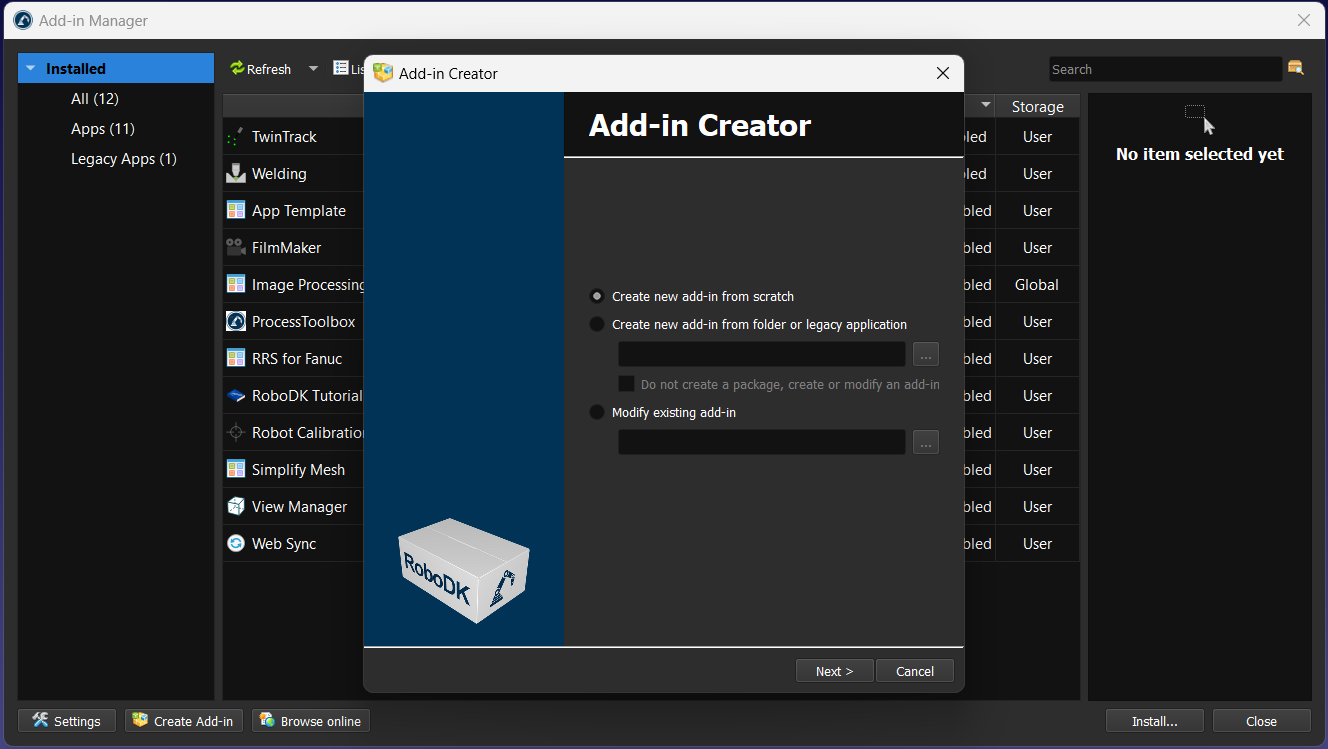
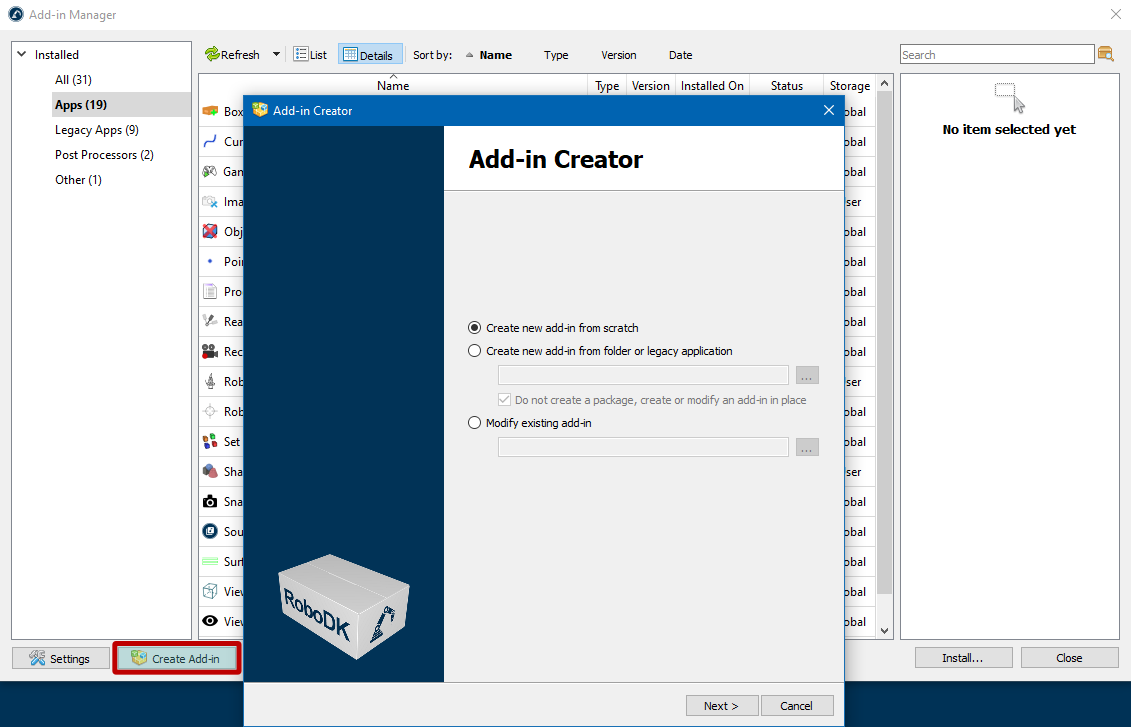
A partir de este punto puede utilizar el gestor de Add-ins seleccionando Herramientas Gestor de Add-ins y, a continuación, hacer clic en Crear Add-in en la parte inferior de la ventana. Después puede seleccionar Vincular a Add-in existente para cargar su Add-in.
Sugerencia: Si es una empresa que vende productos o servicios y desea incluir su Add-in en el Marketplace de RoboDK, puede enviar su Add-in a RoboDK poniéndose en contacto con nosotros. Compartir el código fuente no es un requisito. Basta con un archivo Léame y el archivo de manifiesto para aparecer en la lista. Esto proporcionará visibilidad a su empresa, productos y servicios. Consulte la sección Envíe su Add-in para obtener más información.
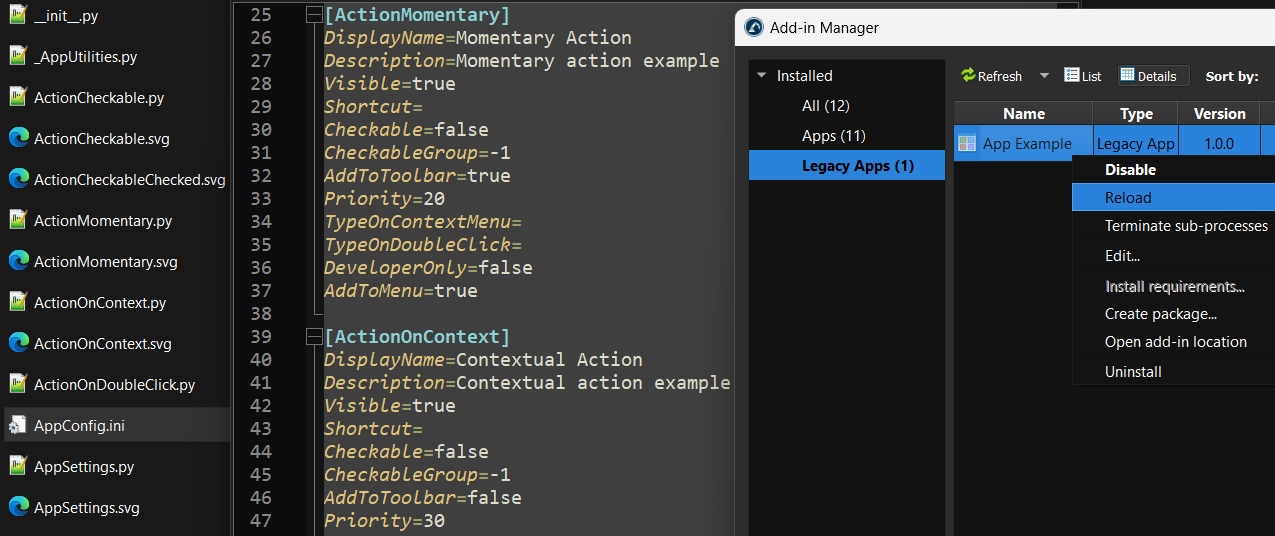
4.Como alternativa al uso del gestor de Add-ins, puede configurar su Add-in manualmente renombrando los archivos y personalizando el archivo AppConfig.ini:
5.Abra el Administrador de Addins y seleccione la pestaña Aplicaciones clásicas.
6.Abra el gestor de Add-ins y seleccione la pestaña Aplicaciones clásicas.
7.Haga doble clic en su App para habilitarla y verla en la interfaz de usuario de RoboDK. Esto creará automáticamente un archivo AppConfig.ini en la carpeta de su App.
8.Modifique el archivo AppConfig.ini para personalizar el modo en que su aplicación se integra con la interfaz de usuario de RoboDK. Cada script se detecta automáticamente como una acción (a menos que empiece por un guión bajo). Por defecto, todas las acciones se colocan en una nueva entrada en el menú de RoboDK y en la barra de herramientas. Puede personalizar si desea ver cada acción/script en el menú, la barra de herramientas y/o como una opción del menú contextual para uno o más elementos.
9.Modifique el archivo AppConfig.ini para personalizar el modo en que su app se integra con la interfaz de usuario de RoboDK. Cada script se detecta automáticamente como una acción (a menos que empiece por un guion bajo). Por defecto, todas las acciones se colocan en una nueva entrada en el menú de RoboDK y en la barra de herramientas. Puede personalizar si desea ver cada acción/script en el menú, la barra de herramientas y/o como una opción del menú contextual para uno o más elementos.
10.Por último, puede empaquetar su App como un Addin RDKP seleccionando Crear paquete... y siga las instrucciones. Opcionalmente puede elegir compilar el código de su App.
Por último, puede empaquetar su App como un Add-in RDKP seleccionando Crear paquete… y siguiendo las instrucciones. Opcionalmente puede elegir compilar el código de su App.
Sugerencia: Si es una empresa que vende productos o servicios y desea incluir su Addin en el RoboDK Marketplace, puede enviar su Addin al RoboDK poniéndose en contacto con nosotros. Compartir el código fuente no es un requisito. Basta con un archivo Léame y el archivo de manifiesto para aparecer en la lista. Esto proporcionará visibilidad a su empresa, productos y servicios. Consulte la sección Envíe su Addin para obtener más información.


