Dependencias del Addin
La página de dependencias del Addin le permite definir condiciones que deben cumplirse antes de que se instale el Addin (o archivos específicos dentro de él). Si una condición falla, el alcance afectado (ya sea todo el paquete o un único archivo) se omite durante la instalación.
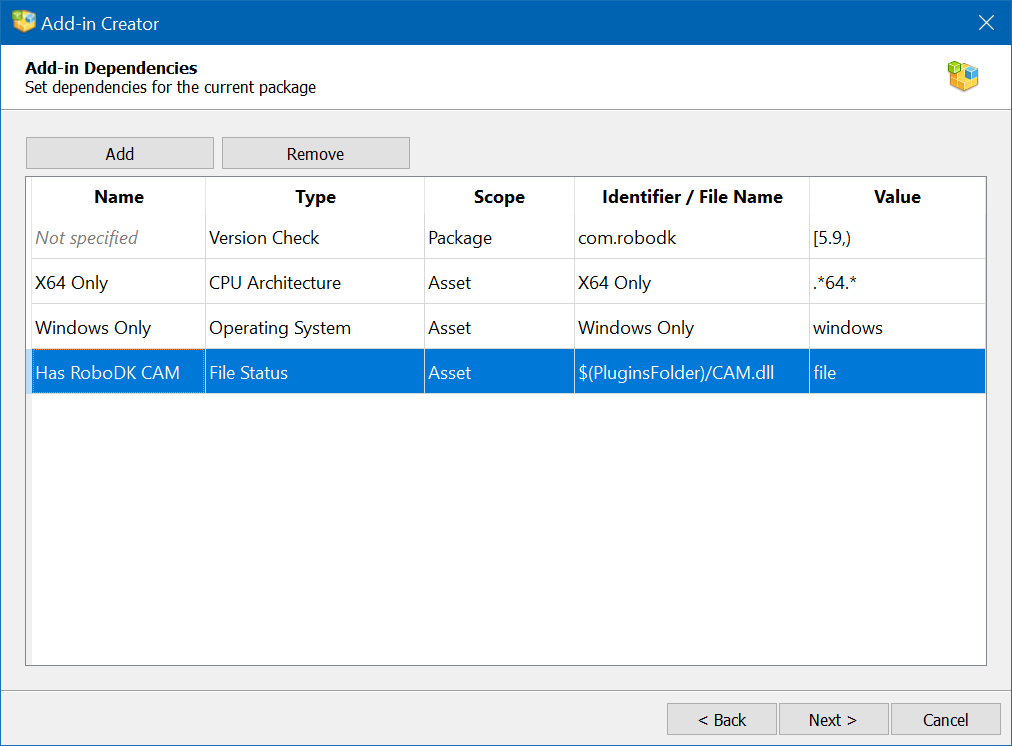
Use los botones en la parte superior de la página para gestionar las entradas:
1.Añadir: crea una nueva fila de dependencia con valores predeterminados. Haga clic en cada celda de la fila para configurarla.
2.Eliminar: elimina la fila actualmente seleccionada. Seleccione primero una fila haciendo clic en ella.
Cada fila de dependencia tiene cinco columnas. Los campos mostrados en gris cursiva indican un valor no establecido u opcional.
Columna | Propósito | Notas |
Nombre | Etiqueta para esta dependencia o grupo de dependencias | Para dependencias con alcance de Activo, varias filas que comparten el mismo nombre forman un grupo que se evalúa secuencialmente. Se muestra como No especificado si se deja en blanco. |
Tipo | El tipo de comprobación a realizar | Determina qué otros campos aplican. Consulte Tipos de dependencia más abajo.Dependency types |
Alcance | Qué se omite si la comprobación falla | Paquete bloquea todo el Addin. Activo bloquea solo un archivo específico dentro de él. |
Identificador / Nombre de archivo | El objetivo de la comprobación | Para comprobaciones de versión y de sistema: identifica qué software comprobar. Para comprobaciones de archivo: la ruta del archivo a inspeccionar. Se muestra como Sin identificador/Sin nombre de archivo si no aplica. |
Valor | El valor esperado con el que comparar | El formato varía según el tipo. Se muestra como Sin valor si no aplica. Consulte Especificar valores más abajo.Specifying values |
Alcance: Paquete frente a Activo
●Paquete: si la comprobación falla, todo el Addin no se instala. Use esto cuando el Addin no pueda funcionar en absoluto sin que se cumpla el requisito.
●Activo: si la comprobación falla, solo se omite el archivo específico indicado en la columna Identificador / Nombre de archivo. El resto del Addin se instala normalmente.
Grupos de dependencias para activos
Para las dependencias con alcance de Activo, la columna Nombre tiene un rol especial: define un grupo de dependencias. Varias filas con el mismo nombre se evalúan una tras otra para el mismo archivo de activo.
Esto es útil cuando un archivo puede instalarse bajo distintas condiciones; por ejemplo, proporcionando una versión de un archivo para Windows y otra para Linux. Cada grupo se evalúa como un todo; si alguna fila del grupo se cumple, el activo se incluye.
Especificar valores
Cómo introduce el Valor depende del tipo de dependencia:
Comprobación de versión: usa notación de intervalo matemático (consulte Rangos de versión).
Archivo creado / Archivo modificado: elija entre tres modos de fecha/hora (consulte Valores de fecha y hora).
●Todos los demás tipos: el campo Valor ofrece un menú desplegable durante la edición con dos opciones:
●Valor exacto: la comprobación se aprueba si el valor del sistema coincide con su entrada (la comparación no distingue mayúsculas de minúsculas).
●Expresión regular: la comprobación se aprueba si el valor del sistema coincide con el patrón proporcionado.
Rangos de versión
Los valores de versión usan la notación de intervalo matemático estándar:
1.Un corchete [ o ] significa que la versión límite está incluida.
2.Un paréntesis ( o ) significa que la versión límite está excluida.
3.Un límite superior o inferior omitido significa que no hay límite en esa dirección.
Ejemplo | Significado |
[5.9.0,6.0.1) | 5.9.0 ≤ versión < 6.0.1 |
[6,) | versión 6.0.0 o cualquier versión posterior |
(,5.9) | cualquier versión estrictamente inferior a 5.9 |
Valores de fecha y hora
Las comprobaciones de fecha/hora de archivo no usan notación de intervalo.
En su lugar, seleccione uno de tres modos:
●Exacto: la marca de tiempo del archivo debe coincidir exactamente con la fecha/hora especificada.
●Antes de: la marca de tiempo del archivo debe ser anterior a la fecha/hora especificada.
●Después de: la marca de tiempo del archivo debe ser posterior a la fecha/hora especificada.
Tipos de dependencia
Tipo | Descripción |
Ninguno | No se realiza ninguna comprobación; la dependencia siempre se considera satisfecha. Útil como marcador de posición. |
Comprobación de versión | Comprueba que la versión de un componente de software seleccionado esté dentro del rango especificado. 1. |
Arquitectura de CPU | Comprueba que la arquitectura del procesador del sistema coincida con el valor esperado. 1. |
Arquitectura de compilación | Comprueba la cadena completa de interfaz binaria de aplicación (ABI) de la compilación en ejecución. Esto es más detallado que la arquitectura de CPU e incluye información del compilador, modelo de datos y endianness. 2. |
Tipo de kernel | Comprueba el identificador del kernel del SO subyacente. 3. |
Comprobación de sistema | Comprueba el nombre del producto del sistema operativo según lo informa el propio SO. 4. |
Versión de archivo (solo Windows) | Lee el recurso de versión incrustado en un ejecutable o biblioteca de Windows (.exe o .dll) y lo compara con el valor o mediante una expresión. 5. |
Archivo creado | Comprueba la marca de tiempo de creación del archivo especificado. 6. |
Archivo modificado | Comprueba la marca de tiempo de última modificación del archivo especificado. 8. |


