Gestión de Add-ins
Un Add-in individual se gestiona mediante el menú contextual, que puede llamarse pulsando con el botón derecho del ratón sobre el Add-in seleccionado en la lista o la tabla. En el modo de lista también puede pulsar el botón Acciones para llamar al menú contextual.
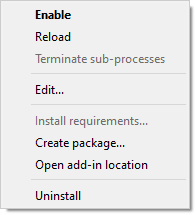
●Activar/Desactivar: activa o desactiva el Add-in. El análogo de este elemento de menú es el botón Activar/Desactivar en modo lista o el doble clic en modo tabla.
●Recargar: obliga al gestor de Add-ins a volver a leer todos los archivos de configuración (manifiestos) del Add-in. Esto resulta útil en casos excepcionales en los que los archivos del Add-in han sido modificados en disco.
●Terminar subprocesos: termina todas las aplicaciones en ejecución pertenecientes al Add-in. Esta función sólo está disponible para los Add-ins de tipo App.
●Editar...: carga los activos del Add-in y el manifiesto en el Creador de Add-ins para crear una versión derivada del Add-in.
●Instalar requisitos...: instala módulos adicionales para los Add-ins del tipo App. Este elemento de menú le permite iniciar el proceso de instalación automática de los módulos necesarios en caso de que se haya negado a hacerlo al instalar el Add-in.
●Crear paquete...: abre el asistente Creador de Add-ins para crear un paquete de RoboDK (archivo .rdkp) a partir de una Legacy App existente.
●Abrir ubicación del Add-in: abre una ventana del explorador en la carpeta donde se encuentran los archivos del Add-in.
●Desinstalar: desactiva el Add-in y lo elimina completamente del disco.


