Interfaz de usuario
La ventana del gestor de Add-ins contiene cinco áreas clave:
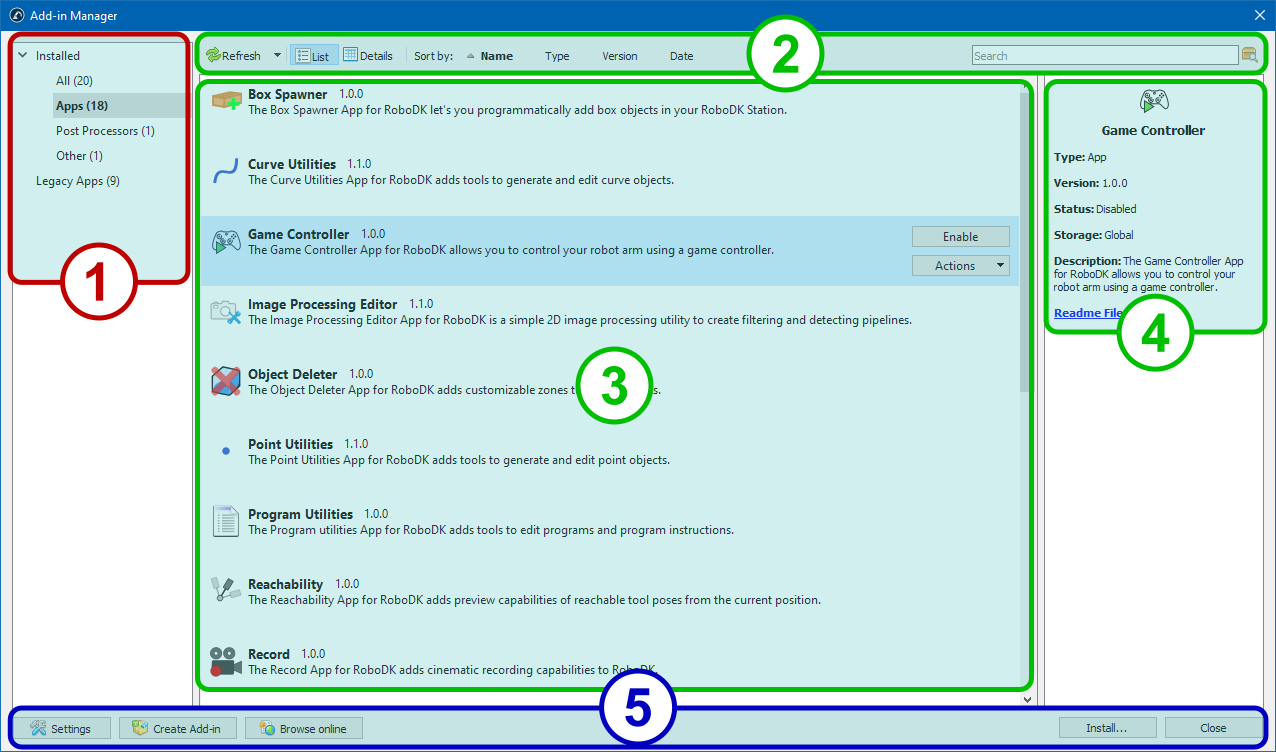
1.El panel izquierdo clasifica los Add-ins por tipo (aplicaciones, postprocesadores, controladores de robots, etc.). Está diseñado para que pueda encontrar sus Add-ins favoritos más fácilmente.
2.La barra de herramientas superior está destinada a controlar los modos de visualización de la lista de Add-ins, la clasificación y la búsqueda de Add-ins por nombre o descripción. También contiene un botón para actualizar la lista de Add-ins instalados o desactivarlos todos al instante.

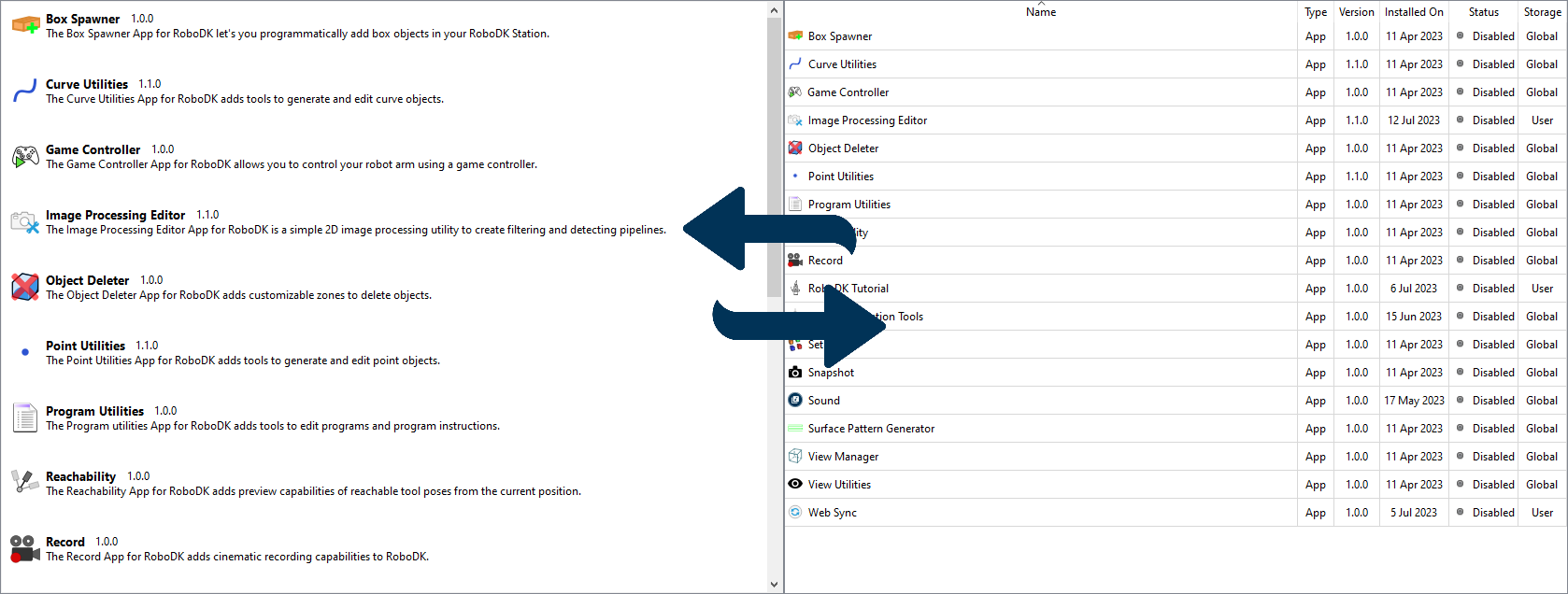
3.El área principal muestra los Add-ins en forma de lista o de tabla (la vista de detalles).
4.El área de descripción contiene información sobre el tipo de Add-in seleccionado, su estado y ubicación actuales, una descripción y un enlace a la documentación.
5.El panel inferior contiene los botones para realizar funciones auxiliares: abrir la configuración del gestor de Add-ins, ejecutar el Creador de Add-ins, abrir el Add-in Marketplace de RoboDK, instalar un nuevo Add-in o cerrar la ventana.


