Box Spawner
Introducción
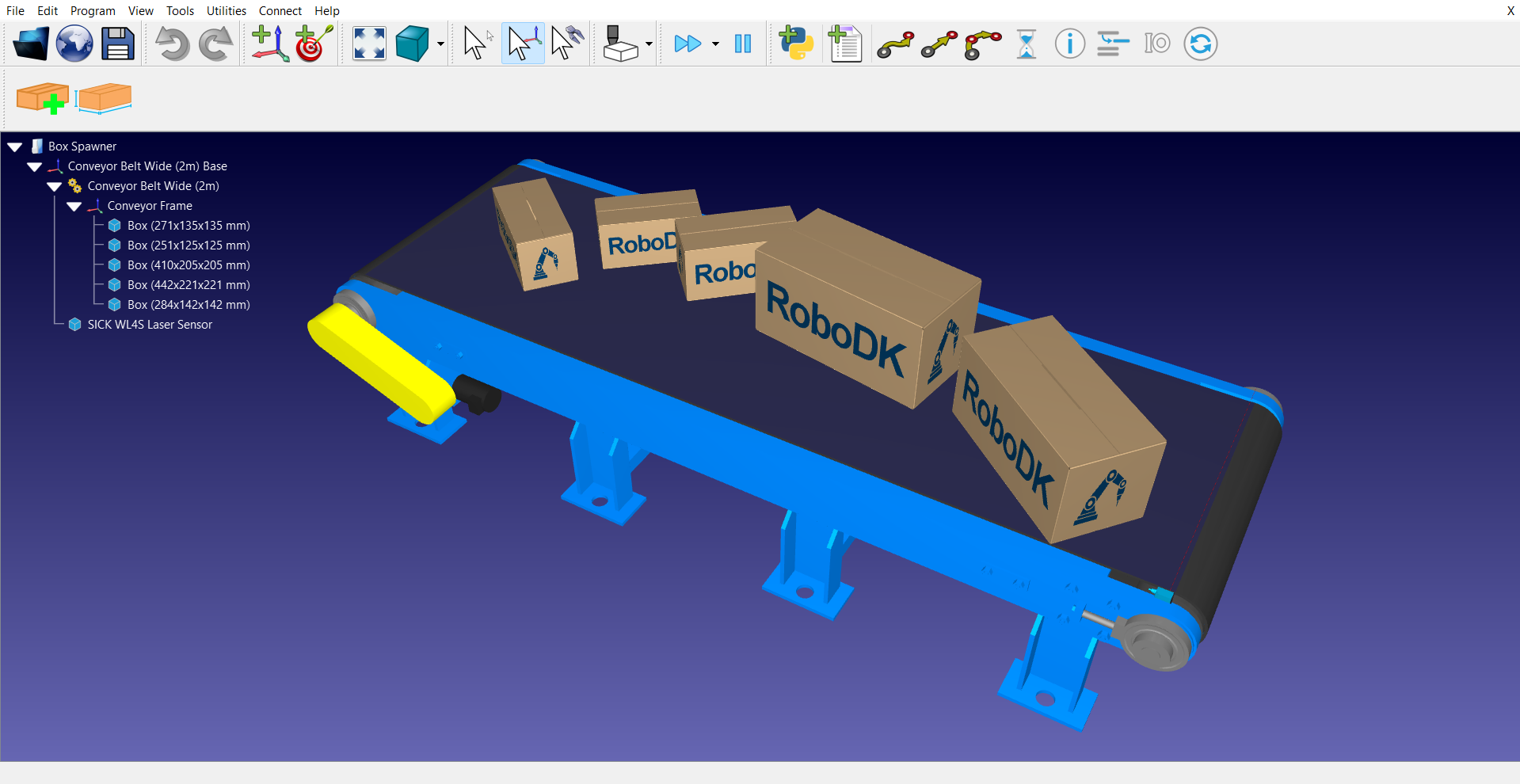
El Addin Box Spawner para RoboDK es una herramienta de productividad diseñada para generar programáticamente objetos de caja en 3D dentro de una estación. Este Addin proporciona herramientas para automatizar la creación, el escalado y la colocación de componentes, lo que lo hace ideal para simular aplicaciones de recogida y colocación, paletización o alimentación por cinta transportadora.
El Addin Box Spawner también se puede utilizar para personalizar las ubicaciones de los generadores, las dimensiones de las cajas y los parámetros de aleatorización mediante un script de Python, que se puede activar directamente desde un Programa de RoboDK.
El Addin admite múltiples ubicaciones de generadores mediante el uso de un ID de generador en las llamadas del programa.
Instalación
Puede encontrar e instalar el Addin Box Spawner en la biblioteca de Addins de RoboDK.
Una vez instalado, el Addin se integra en la interfaz de RoboDK, lo que permite tanto el control manual a través de una interfaz de usuario como los activadores automatizados mediante scripts de estación.
Uso del editor
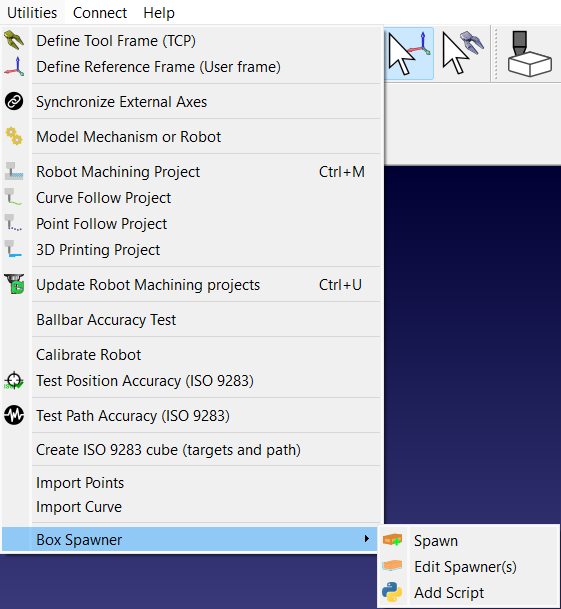
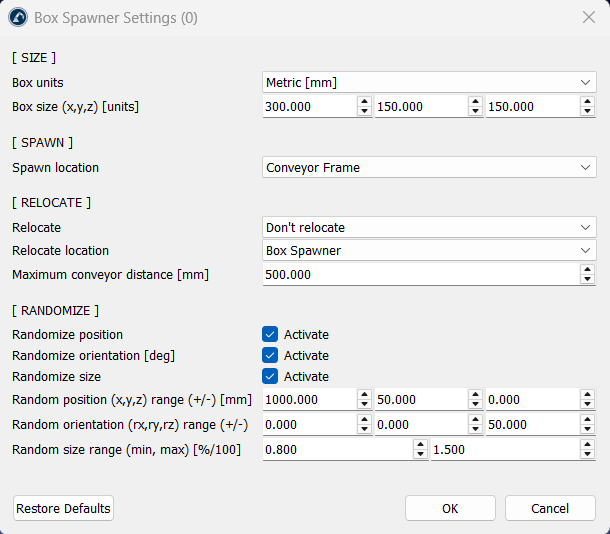
Puede encontrar los ajustes de configuración de Box Spawner haciendo clic en la sección Utilidades-Box Spawner➔ Editar generadores. Los ajustes se organizan en cuatro secciones: Tamaño, Generación, Reubicación y Aleatorización. Cuenta con una lista de sistemas dinámica que se actualiza en función de su estación activa, lo que garantiza que solo seleccione elementos válidos para los objetivos de generación y reubicación.
Tamaño y unidades
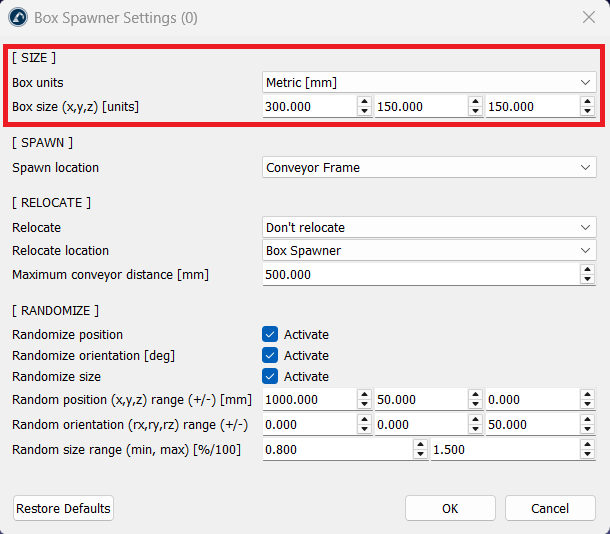
Los usuarios pueden definir las propiedades físicas de las cajas generadas para que se ajusten a los requisitos específicos del proyecto.
Los parámetros incluyen:
1.Sistemas de unidades: Admite tanto el sistema métrico (mm) como el imperial (pulgadas).
2.Dimensiones de base: Permite introducir valores específicos de X, Y y Z para determinar el volumen de la caja.
Ubicación de generación
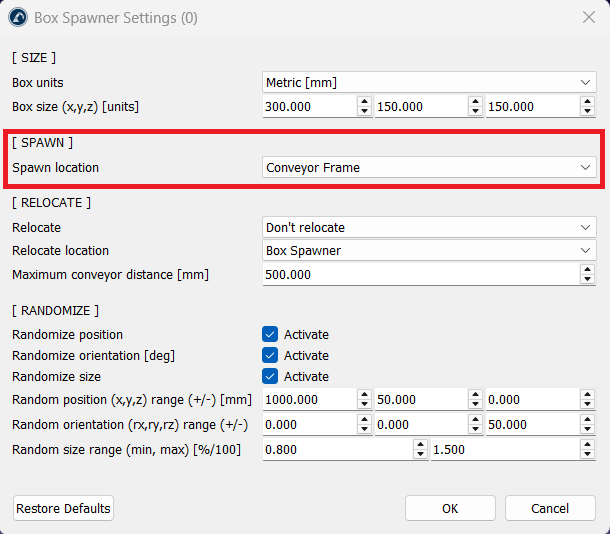
El Addin utiliza un enfoque jerárquico para la colocación, que incluye la introducción de datos de la siguiente manera:
1.Sistema de referencia: Puede designar un sistema de coordenadas específico (sistema) o la propia estación como «ubicación de generación».
Reubicación y acoplamiento a cinta transportadora
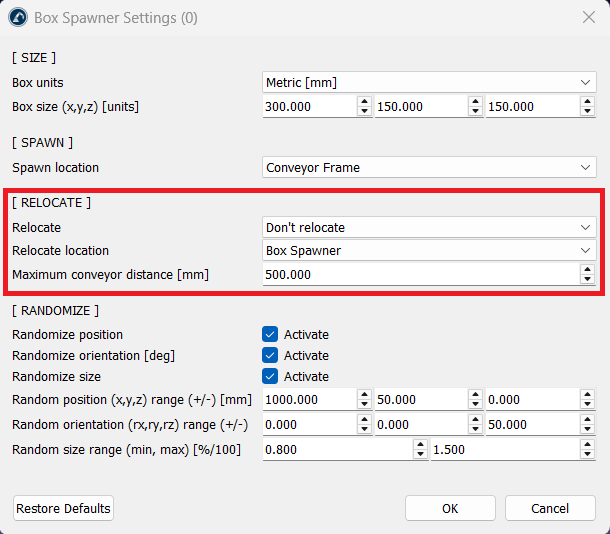
Esta función permite que los objetos pasen automáticamente de su punto de generación a un mecanismo en movimiento con las siguientes opciones:
1.Modos de reubicación:
a.Cinta transportadora más cercana: detecta automáticamente y acopla la caja al mecanismo de la cinta transportadora más cercana.
b.Ubicación específica: transfiere la caja a un sistema secundario predefinido inmediatamente después de su creación.
2.Umbral de distancia: Puede establecer una distancia máxima de la cinta transportadora (por defecto: 500 mm). La caja solo se acoplará a una cinta transportadora si se encuentra dentro de este rango.
Lógica de aleatorización
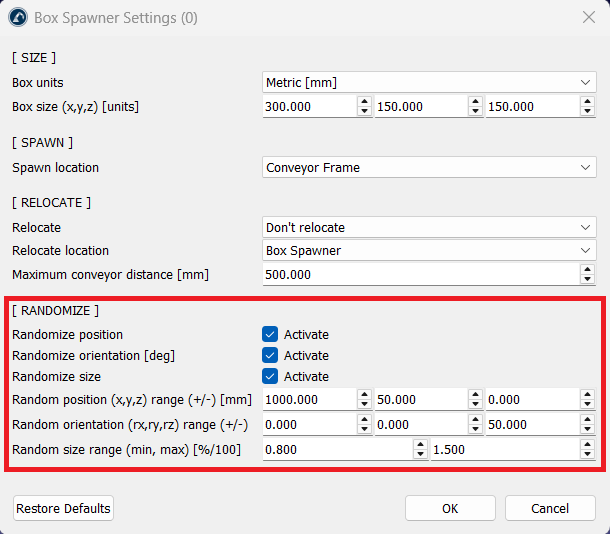
Para simular la variabilidad y el «ruido» del mundo real, el Addin ofrece tres niveles de aleatorización:
1.Posición: desplaza aleatoriamente la caja dentro de un rango +/- X, Y, Z definido por el usuario.
2.Orientación: Aleatoriza la rotación (Rx, Ry, Rz) en grados, lo cual resulta útil para simular elementos desalineados en una cinta transportadora.
3.Escala: Ajusta el tamaño total de la caja basándose en un factor porcentual mínimo y máximo (por ejemplo, de 0,6 a 1,0).
Perfiles múltiples de generador
El Addin admite configuraciones de ID múltiples. Al asignar diferentes ID (por ejemplo, ID 1 para «Cajas grandes» e ID 2 para «Cajas pequeñas»), puede guardar ajustes únicos para cada una. Al llamar a un ID específico en su programa, se ejecutarán los parámetros exactos guardados para ese perfil.
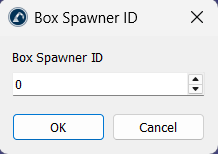
Ejecución manual frente a ejecución programática
Existen dos formas principales de utilizar el Addin: mediante la interfaz de usuario y a través de una llamada de programa.
1.Activador de la interfaz de usuario: utilice el botón «Spawn» de la barra de herramientas de RoboDK para crear una caja al instante utilizando la configuración actual (por defecto, el ID de Spawner n.º 0).
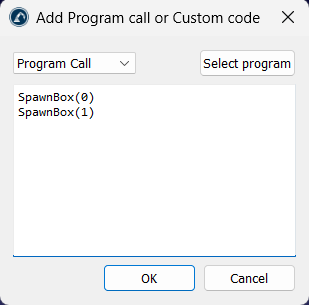
2.Llamada al programa: Para una automatización completa, utilice la función «Añadir script». Esto inserta un archivo Python denominado «SpawnBox» en su estación. A continuación, puede añadir el comando indicado a cualquier programa de RoboDK para integrar la generación de cajas en el flujo de su programa:
Call SpawnBox(ID)