Menú «Archivo»
Gestión de los datos de su proyecto robótico mediante la importación y exportación de trayectorias CAD, archivos de coordenadas CSV y vectores SVG para cargar las trayectorias sin complicaciones.
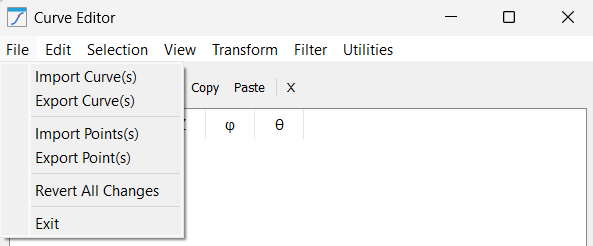
Este menú gestiona el ciclo de vida de sus datos de curvas y puntos con la ayuda de las siguientes herramientas:
1.Importar curvas: esta herramienta le permite importar trayectorias de herramienta complejas desde diversos formatos, incluidos CSV, SVG y DXF. Al importar, el sistema intenta automáticamente analizar la estructura y generar elementos de curva diferenciados en el árbol del editor basándose en las capas o grupos internos del archivo.
2.Exportar curva(s): utilice esta opción para guardar su trabajo perfeccionado. Extrae todos los datos geométricos actuales, incluidas las coordenadas y los vectores normales, a un archivo CSV o TXT estandarizado. Esto resulta fundamental para el control de versiones o para transferir trayectorias entre diferentes estaciones de RoboDK.
3.Importar puntos: A diferencia de la importación de curvas completas, esta función le permite insertar puntos independientes en una selección existente. Se utiliza principalmente para «reparar» manualmente huecos en una trayectoria de herramienta o para añadir puntos específicos de aproximación o retirada que no estaban presentes en el archivo CAD original. Otra aplicación de los puntos es cuando se tiene un proyecto de taladrado y la posición de los orificios que se van a taladrar está representada por puntos de coordenadas.
4.Exportar punto(s): Esta función proporciona un volcado de datos sin procesar de las coordenadas específicas seleccionadas. Resulta muy útil cuando necesita extraer valores objetivos concretos para la documentación, el análisis en hojas de cálculo externas o para su uso en programación de scripts de alto nivel.
5.Revertir todos los cambios: Una función de seguridad que actúa como un «deshacer» global. Vuelve a cargar los datos de la curva tal y como estaban al inicio de la sesión, descartando todos los filtros, desplazamientos y transformaciones realizados en el editor desde el último guardado o importación.
6.Salir: Cierra de forma segura la sesión de Curve Utilities y vuelve al entorno principal de simulación 3D.


