Utilidades de curvas
El Addin «Utilidades de curvas» (Curve Utilities) para RoboDK le permite manipular curvas de forma intuitiva. Podrá manipular puntos individuales (sus valores de posición y normales), filtrar curvas y mucho más. Se trata de un potente conjunto de herramientas integrado, diseñado para transformar datos geométricos sin procesar en trayectorias robóticas de alta precisión dentro de RoboDK.
El Addin Curve Utilities ofrece una interfaz específica para la manipulación de nubes de puntos. Esta utilidad permite a los usuarios realizar operaciones geométricas complejas, como proyectar bocetos 2D sobre superficies curvas 3D, suavizar matemáticamente trayectorias con ruido mediante diferentes algoritmos y mejorar los tiempos de ciclo al ofrecer la opción de reordenar múltiples segmentos de curva para lograr el desplazamiento más eficiente del robot. Además, ofrece filtros de limpieza avanzados para eliminar puntos redundantes y corregir la orientación de la herramienta (normales), lo que garantiza que el robot mantenga una perpendicularidad perfecta con respecto a la pieza de trabajo durante tareas como el corte por láser, la dispensación o el desbarbado.
Instalación
Puede encontrar el Addin «RoboDK Curve Utilities» en la sección «Addins» de la biblioteca.
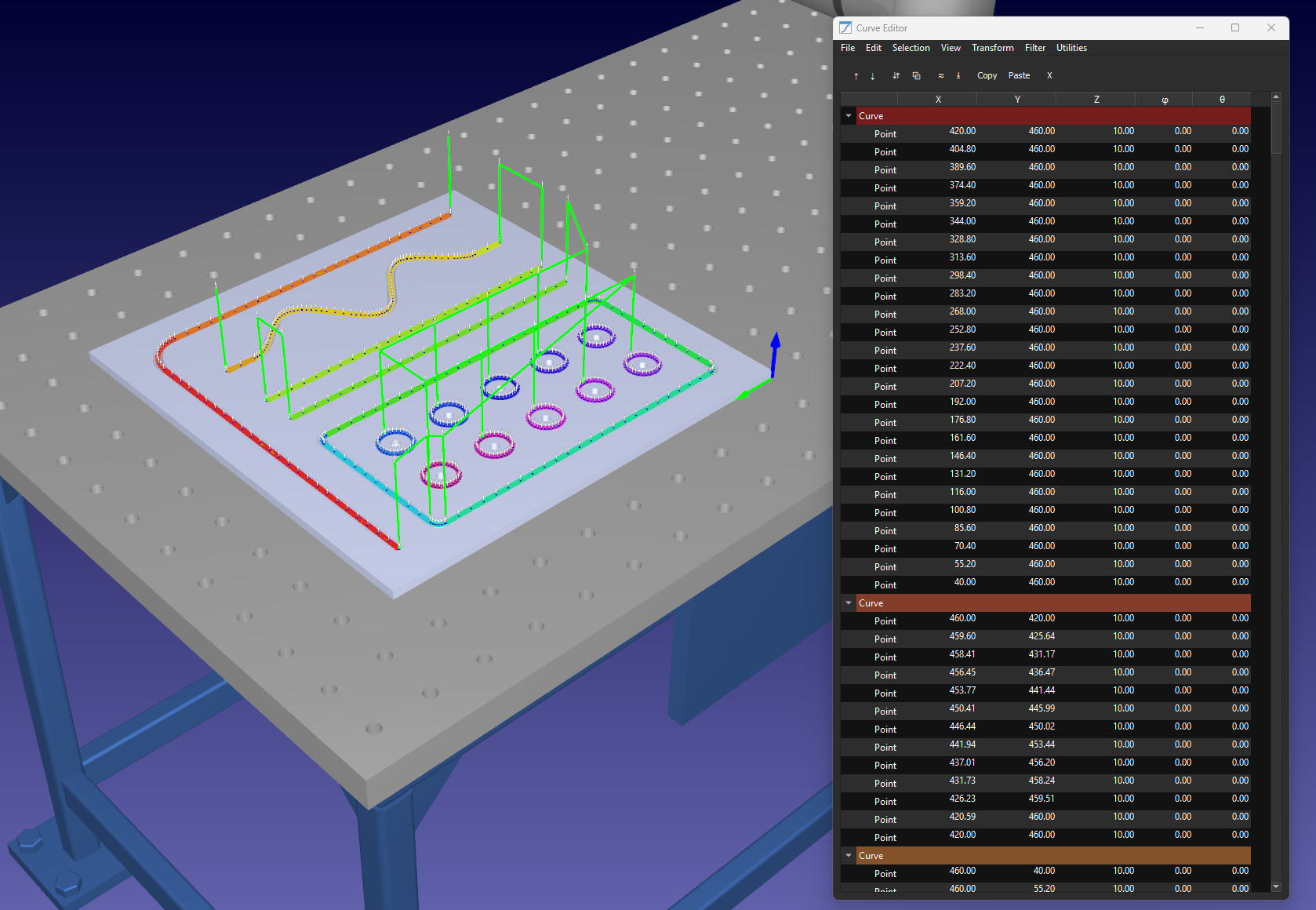
Barra de menús
La barra de menús del Addin «Curve Utilities» consta de una ventana principal que incluye los comandos necesarios para cargar y guardar curvas, filtrarlas, transformarlas y mucho más.
1.Seleccione «Utilidades».
2.Seleccione «Curve Utilities»
3.Seleccione «Curve Editor» (o la acción correspondiente de la barra de herramientas).
Menú «Archivo»
Gestión de los datos de su proyecto robótico mediante la importación y exportación de trayectorias CAD, archivos de coordenadas CSV y vectores SVG para cargar las trayectorias sin complicaciones.
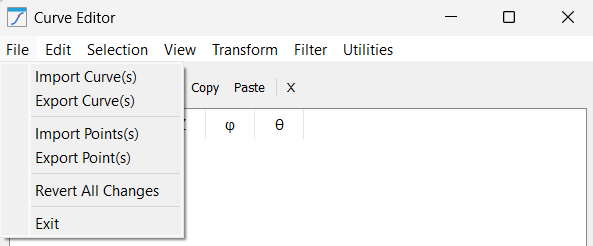
Este menú gestiona el ciclo de vida de sus datos de curvas y puntos con la ayuda de las siguientes herramientas:
1.Importar curvas: esta herramienta le permite importar trayectorias de herramienta complejas desde diversos formatos, incluidos CSV, SVG y DXF. Al importar, el sistema intenta automáticamente analizar la estructura y generar elementos de curva diferenciados en el árbol del editor basándose en las capas o grupos internos del archivo.
2.Exportar curva(s): utilice esta opción para guardar su trabajo perfeccionado. Extrae todos los datos geométricos actuales, incluidas las coordenadas y los vectores normales, a un archivo CSV o TXT estandarizado. Esto resulta fundamental para el control de versiones o para transferir trayectorias entre diferentes estaciones de RoboDK.
3.Importar puntos: A diferencia de la importación de curvas completas, esta función le permite insertar puntos independientes en una selección existente. Se utiliza principalmente para «reparar» manualmente huecos en una trayectoria de herramienta o para añadir puntos específicos de aproximación o retirada que no estaban presentes en el archivo CAD original. Otra aplicación de los puntos es cuando se tiene un proyecto de taladrado y la posición de los orificios que se van a taladrar está representada por puntos de coordenadas.
4.Exportar punto(s): Esta función proporciona un volcado de datos sin procesar de las coordenadas específicas seleccionadas. Resulta muy útil cuando necesita extraer valores objetivos concretos para la documentación, el análisis en hojas de cálculo externas o para su uso en programación de scripts de alto nivel.
5.Revertir todos los cambios: Una función de seguridad que actúa como un «deshacer» global. Vuelve a cargar los datos de la curva tal y como estaban al inicio de la sesión, descartando todos los filtros, desplazamientos y transformaciones realizados en el editor desde el último guardado o importación.
6.Salir: Cierra de forma segura la sesión de Curve Utilities y vuelve al entorno principal de simulación 3D.
Menú Edición
Realice tareas estándar de edición de nubes de puntos, como corte, copiar, pegar y eliminar filas de coordenadas individuales dentro de la trayectoria de su robot.
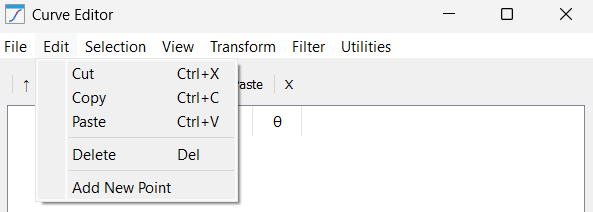
Este menú ofrece herramientas comunes de manipulación de tablas para gestionar datos de coordenadas de alta densidad:
1.Cortar: Elimina los puntos o curvas seleccionados de la lista, almacenándolos al mismo tiempo en el portapapeles. Esta función se utiliza a menudo para «cambiar de padre» a un segmento de una trayectoria a otra dentro del mismo proyecto.
2.Copiar: Duplica los datos geométricos resaltados al portapapeles. Esto resulta útil para replicar patrones (como un círculo de orificios para tornillos) en varias ubicaciones de una pieza sin necesidad de volver a importar el archivo de origen.
3.Pegar: Inserta los datos del portapapeles en la posición actual del cursor. Si se selecciona una curva, los puntos se añaden al final; si se selecciona una fila específica, los puntos se insertan directamente debajo.
4.Eliminar: Borra de forma permanente los datos seleccionados del editor. Esto resulta esencial para la limpieza manual de puntos «sucios» que suelen aparecer al principio o al final de las exportaciones CAD de baja calidad.
5.Añadir nuevo punto: Crea manualmente una nueva fila de puntos con las coordenadas (0, 0, 0). Esto permite al usuario insertar coordenadas específicas cuando se conoce una medida física precisa, pero esta no está representada en el modelo 3D.
Menú de selección
Organice rápidamente su flujo de trabajo resaltando curvas o puntos específicos y reordenándolos para definir la secuencia de ejecución del robot.
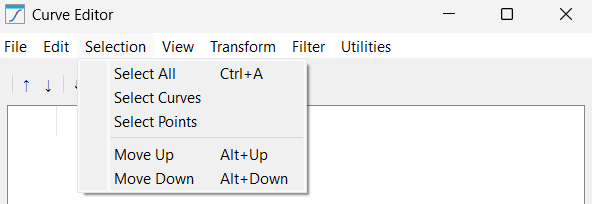
Estas funciones permiten controlar fácilmente la selección de datos, lo cual es fundamental antes de aplicar filtros o transformaciones:
1.Seleccionar todo: Resalta todos y cada uno de los objetos de puntos y curvas cargados actualmente en la sesión. Utilice esta opción cuando necesite aplicar una transformación global, como un desplazamiento XYZ, a todo el proyecto.
2.Seleccionar curvas: un filtro que selecciona únicamente los contenedores «Curva» del árbol. Resulta útil cuando desea mover u ordenar los segmentos de trayectoria como unidades completas, en lugar de como puntos individuales.
3.Seleccionar puntos: un filtro que selecciona únicamente las filas «Punto» de la tabla. Es el procedimiento estándar para aplicar algoritmos de suavizado o remuestreo que solo operan sobre listas de coordenadas.
4.Subir: desplaza el elemento seleccionado una posición hacia arriba en la lista. Esto modifica directamente el orden de ejecución del robot, obligándole a visitar ese punto o segmento específico antes en la secuencia del programa.
5.Bajar: desplaza el elemento seleccionado una posición hacia abajo. Suele utilizarse para mover los puntos de retracción hasta el final de una curva, con el fin de garantizar que el robot se aleje de la pieza de forma segura.
Ver menú
Personalice su espacio de trabajo alternando la orientación de las columnas IJK, expandiendo los árboles de datos y calculando distancias punto a punto para una mejor visualización de las trayectorias.
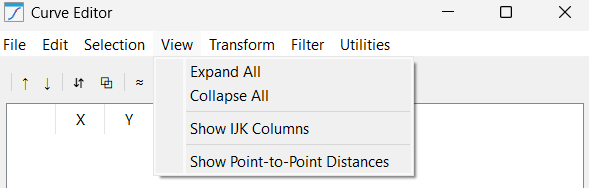
Este menú ofrece herramientas para gestionar la densidad visual de la tabla de datos y el árbol, tal y como se indica a continuación:
1.Expandir todo: abre completamente la estructura de árbol para mostrar todos los puntos dentro de cada curva. Aunque resulta útil para una inspección detallada, puede generar una lista muy extensa cuando se trabaja con trayectorias de alta resolución.
2.Contraer todo: Vuelve a agrupar todos los puntos en sus carpetas de curvas principales. Esta es la vista recomendada para tareas de organización, como clasificación o fusión, ya que evita que la interfaz de usuario resulte recargada.
3.Mostrar columnas IJK: Activa o desactiva la visibilidad de los vectores de orientación. Si su aplicación consiste en una tarea sencilla de 3 ejes (como un corte plano con chorro de agua), puede ocultarlos para simplificar la interfaz.
4.Mostrar distancias punto a punto: Calcula y muestra la distancia en milímetros entre cada punto. Se trata de una herramienta de diagnóstico inestimable para detectar huecos en una trayectoria que podrían provocar que un robot «dé un salto» o active un error de velocidad.
Menú «Transformar»
Aplique transformaciones geométricas avanzadas, como la Proyección de superficies, la inversión de normales y el desplazamiento de trayectorias, para alinear las trayectorias de la herramienta con la geometría 3D de la pieza.
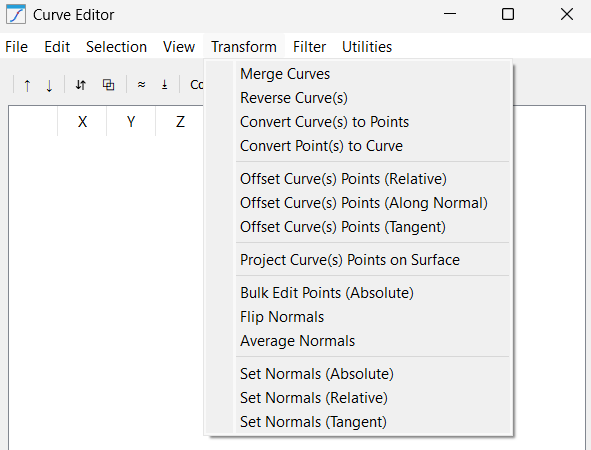
Este menú contiene lógica geométrica que altera de manera fundamental la relación del robot con la pieza de trabajo. Las herramientas que realizan dichas transformaciones incluyen:
1.Fusionar curvas: toma varios segmentos de curva independientes y los une en una única trayectoria continua. Esto resulta fundamental para operaciones de tipo CNC en las que se desea que el robot mantenga una velocidad de avance constante a lo largo de varias capas CAD.
2.Invertir curva(s): Invierte el orden de la lista de puntos, de fin a principio. Esta es la forma más rápida de corregir una trayectoria en la que el robot se mueve «hacia atrás» con respecto a la dirección de mecanizado deseada.
3.Convertir curvas en puntos: rompe la «cadena» de una curva, convirtiéndola en una lista de objetivos independientes. Esto resulta útil si desea realizar operaciones de «recogida y colocación» en nodos específicos de una trayectoria, en lugar de seguir la línea.
4.Convertir puntos en curva: Es lo contrario de lo anterior; toma puntos individuales y traza una trayectoria robótica entre ellos. Utilice esta opción tras importar una lista de puntos de medición aleatorios para convertirlos en una trayectoria recorrible.
5.Desplazar puntos de curva(s) (relativo): Aplica una traslación relativa fija a los puntos de la curva en función de la combinación de ejes seleccionados. Por ejemplo, añadir 50 mm a los ejes X e Y desplaza toda la trayectoria en diagonal.
6.Desplazar puntos de la(s) curva(s) (a lo largo de la Normal): Una traslación compleja que aleja o acerca los puntos a las superficies de la pieza en función de su orientación individual.
7.Desplazar puntos de la(s) curva(s) (tangencial): Desplaza los puntos a lo largo de la dirección de desplazamiento. Esto se utiliza a menudo para la «entrada» o la «salida» de un corte, extendiendo la trayectoria ligeramente hacia delante o hacia atrás sin desviarse de la línea.
8.Proyectar puntos de curva(s) sobre la superficie: Proyecta sus puntos 2D o 3D sobre la malla de un objeto seleccionado. Esto garantiza que, incluso si su trayectoria CAD está ligeramente desviada, el robot tocará físicamente la superficie de la pieza en la simulación.
9.Edición masiva de puntos (absoluta): Una herramienta de «anulación» que le permite forzar un valor absoluto específico (con respecto al sistema de referencia principal). Por ejemplo, puede establecer los valores X de todos los puntos en 100,0. Se trata de una opción arriesgada, pero muy eficaz para alinear una trayectoria irregular con un plano específico.
10.Invertir normales: Realiza una rotación de la orientación de la herramienta (IJK) de 180 grados.
11.Normalizar promedios: compara la orientación de los puntos adyacentes y suaviza los cambios angulares bruscos. Esto evita que la muñeca del robot «dé un vuelco» o sufra sacudidas durante movimientos curvos complejos.
12.Establecer normales (absolutas): Obliga a todos los puntos seleccionados a apuntar en una única dirección (p. ej., [0, 0, 1]). Esto resulta perfecto para operaciones sencillas de 3 ejes en bancada plana en las que la orientación de la herramienta nunca cambia.
13.Establecer normales (relativas): Aplica una rotación (por ejemplo, +15 grados alrededor del eje Y) a las normales existentes. Esto le permite «inclinar» una trayectoria de herramienta para proporcionar un mayor espacio libre para un husillo de robot de gran tamaño.
14.Establecer normales (tangentes): Calcula el vector normal basándose en la dirección de desplazamiento. Se utiliza para aplicaciones de «corte con cuchilla», en las que la hoja debe estar siempre orientada hacia delante a lo largo de la trayectoria.
Menú «Filtro»
Mejore la calidad del movimiento mediante algoritmos de suavizado de trayectorias, eliminación de puntos duplicados y simplificación de líneas para garantizar un desplazamiento fluido y sin vibraciones del robot.
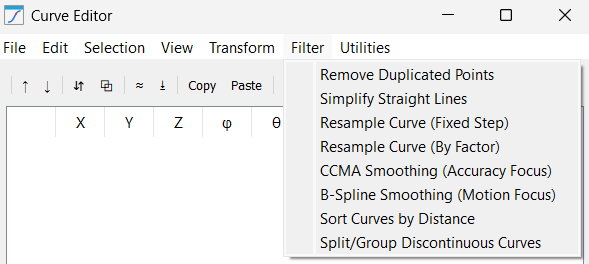
Este menú incluye algoritmos matemáticos avanzados que se utilizan para mejorar la trayectoria con el fin de lograr un movimiento de nivel industrial, a través de las siguientes funciones:
1.Eliminar puntos duplicados: Elimina los puntos consecutivos que son, en la práctica, idénticos.
2.Simplificación de líneas rectas: analiza los segmentos y elimina los puntos redundantes que se encuentran en una línea perfectamente recta. Reduce una trayectoria de 1.000 puntos a 2 puntos (inicio/fin) si el segmento es recto, lo que reduce drásticamente el tamaño del programa.
3.Remuestrear curva (paso fijo): añade nuevos puntos a intervalos de paso fijos para forzar una distancia específica entre todos los puntos (por ejemplo, exactamente 5,0 mm). Esto resulta fundamental para la aplicación de pegamento o sellador, donde se requiere una relación constante entre velocidad y distancia para obtener un cordón uniforme.
4.Remuestrear curva (por factor): Aumenta el número de segmentos mediante un multiplicador (por ejemplo, si introduce 2, cada segmento de la curva se dividirá en dos partes; se añadirá un punto adicional entre cada par de puntos consecutivos).
5.Suavizado CCMA (enfoque en la precisión): utiliza una media móvil para atenuar las «oscilaciones» en la trayectoria. Dado que calcula la media de los puntos cercanos, resulta excelente para datos de escaneo 3D en los que se desea eliminar el ruido sin alejarse demasiado de las coordenadas originales.
6.Suavizado B-spline (enfoque en el movimiento): crea una spline polinómica de alto orden a través de los puntos.
7.Clasificación de curvas por distancia: Reordena los segmentos de la curva para que el robot se desplace siempre hacia el inicio de la trayectoria más cercana, minimizando así el tiempo dedicado a moverse en el aire.
8.Dividir/agrupar curvas discontinuas: busca grandes huecos físicos en una trayectoria y los divide automáticamente en elementos RoboDK independientes. Esto le permite tratar las trayectorias «aisladas» (como las letras de un logotipo) como operaciones independientes.
Menú «Utilidades»
Finalice la configuración de su automatización convirtiendo las curvas en objetivos del robot e importando archivos DXF externos o archivos de programa para la simulación.
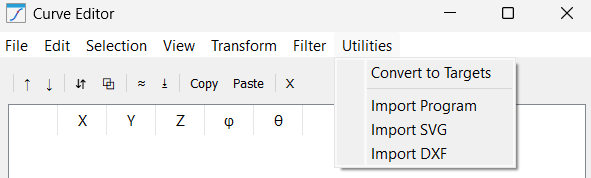
Este menú contiene herramientas de integración para trasladar su trabajo del editor al robot:
1.Convertir a objetivos: El paso final. Toma sus datos matemáticos perfeccionados y genera «objetivos» físicos en el árbol de RoboDK, listos para un «proyecto de seguimiento de curva» o un «programa de robot».
2.Importar programa: una herramienta avanzada de ingeniería inversa. Extrae los datos de coordenadas de un programa de robot existente (como un Script o un archivo .src) y los incorpora al editor para que pueda suavizar o filtrar una trayectoria heredada.
3.Importar SVG: Importador específico de arte vectorial. Realiza la traslación de las curvas de Bézier de un logotipo o texto en una trayectoria robótica, lo que lo convierte en la herramienta principal para tareas de grabado por láser o pintura decorativa.
4.Importar DXF: La interfaz de ingeniería estándar. Importa líneas, arcos y polilíneas de dibujos CAD, manteniendo la escala y las dimensiones exactas previstas por el diseñador.
Botones de acción
El Addin Curve Utilities incluye varios botones de acceso rápido justo debajo de la barra de menús para facilitar el acceso a las funciones más utilizadas.

Entre estos botones de acción se incluyen:
1.Subir
2.Mover hacia abajo
3.Invertir curva
4.Combinar curvas
5.Eliminar duplicados
6.Proyección en superficie
7.Copiar
8.Pegar
9.Eliminar


