Uso del controlador
En primer lugar, debe conectar su mando al dispositivo en el que está utilizando RoboDK. El Addin asigna movimientos y ajustes específicos del robot a las entradas estándar del mando. La asignación predeterminada se creó para un mando de Xbox One.
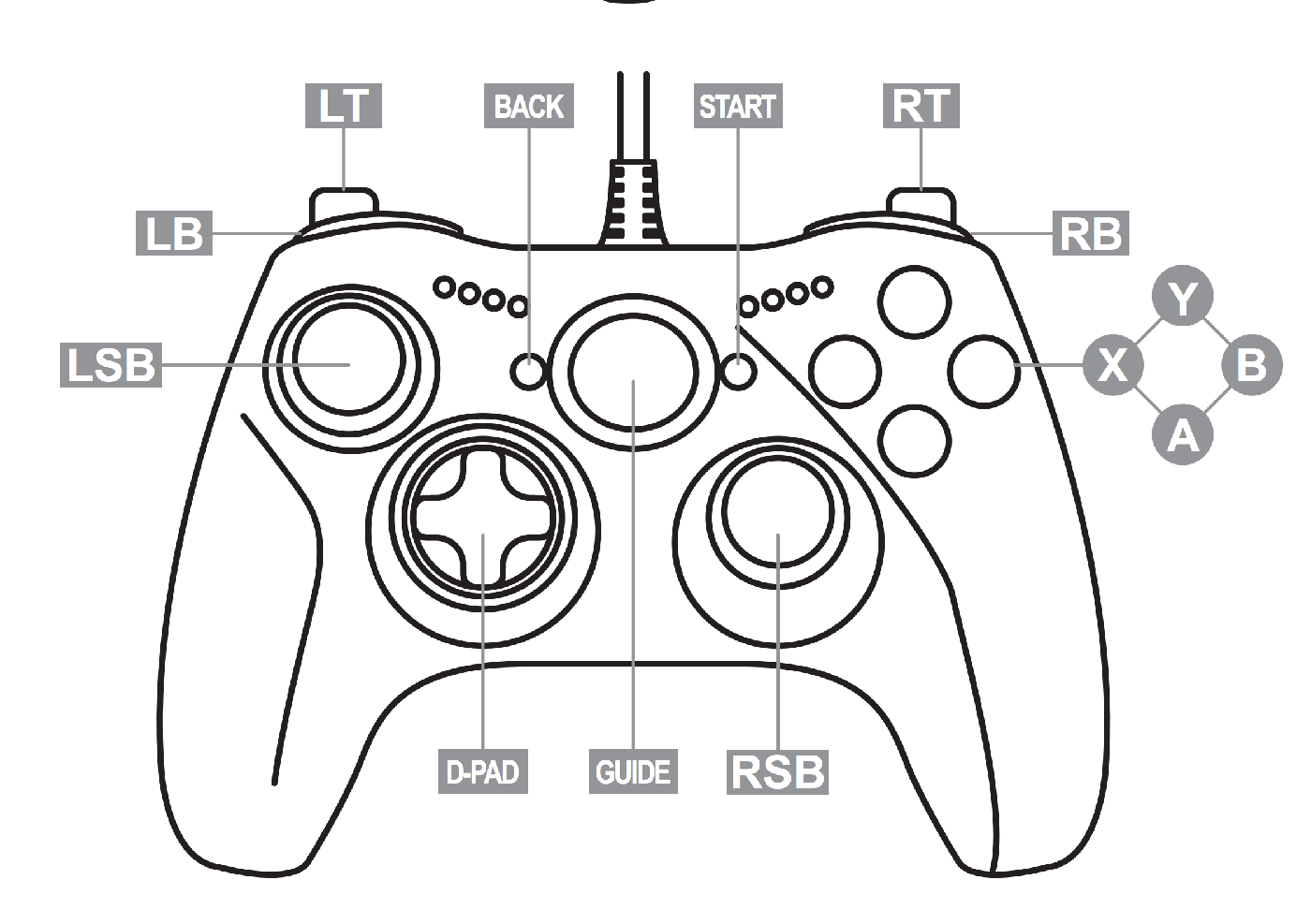
Controles de movimiento
Pulse el icono «Iniciar mando de juego» en la barra de herramientas o vaya a Conectar > Mando de juego > Iniciar mando de juego. Esto iniciará el Addin y este intentará detectar automáticamente el mando conectado. Vuelva a hacer clic en el icono «Iniciar mando de juego» para detener el Addin.
Para mover el robot, debe seleccionar un eje y utilizar el pad direccional para aplicar el movimiento.
1.Seleccionar el eje X: mantenga pulsado el botón X del mando.
2.Seleccionar el eje Y: mantenga pulsado el botón Y del mando.
3.Seleccionar el eje Z: mantenga pulsado el botón B del mando.
4.Movimiento: Mientras mantiene pulsado un botón de eje, utilice el pad direccional hacia arriba o hacia abajo para mover el robot a lo largo del eje seleccionado.
Conmutadores
El Addin Game Controller ofrece algunos botones de alternancia para personalizar el comportamiento.
Otras opciones para manipular el movimiento de su robot incluyen:
1.Traslación frente a rotación: pulse el botón del joystick izquierdo (LSB) para alternar entre mover el robot de forma lineal (mm) o girarlo (grados). Por defecto, utilizamos la traslación (mm).
2.MoveJ frente a MoveL: Pulse el botón del joystick derecho (RSB) para alternar entre el movimiento de las articulaciones (MoveJ) y el movimiento lineal (MoveL). La instrucción de movimiento predeterminada es MoveJ.
3.Tamaño del paso: utilice el pad direccional hacia la izquierda o hacia la derecha para disminuir o aumentar el incremento del paso de movimiento.
4.Posición de origen: Pulse ambos botones de los gatillos (LB + RB) simultáneamente mientras activa la protección para que el robot vuelva a su posición de origen.


