Utilidades de elementos
El Add-in «Utilidades de elementos» contiene un conjunto de funciones que ayudan a gestionar y modificar diferentes elementos en la estación virtual de RoboDK. Proporciona scripts automatizados para intercambiar piezas, redimensionar formas y fijar objetos a piezas móviles del robot sin que los usuarios tengan que reconstruir manualmente el árbol de la estación.
Instalación
Puede instalar el Add-in Item Utilities desde el Marketplace de Add-ins. También puede instalarlo desde el propio RoboDK: seleccione Herramientas ➔Gestor de Add-ins (Shift+A) y, a continuación, busque y active el Add-in Item Utilities.
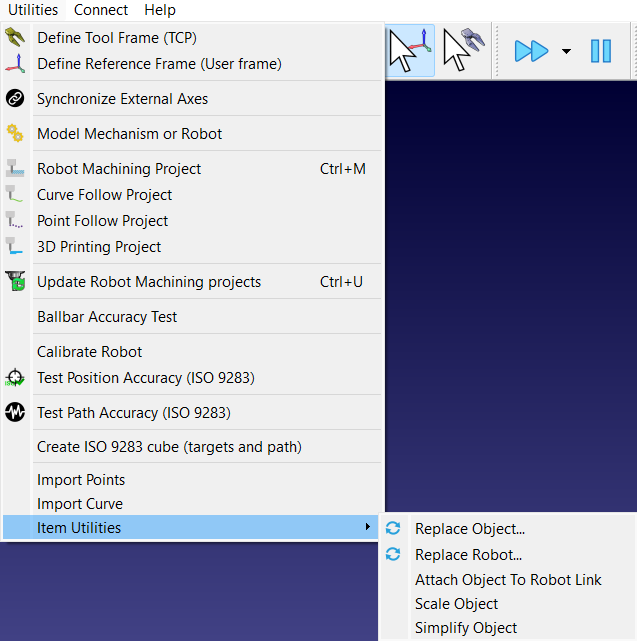
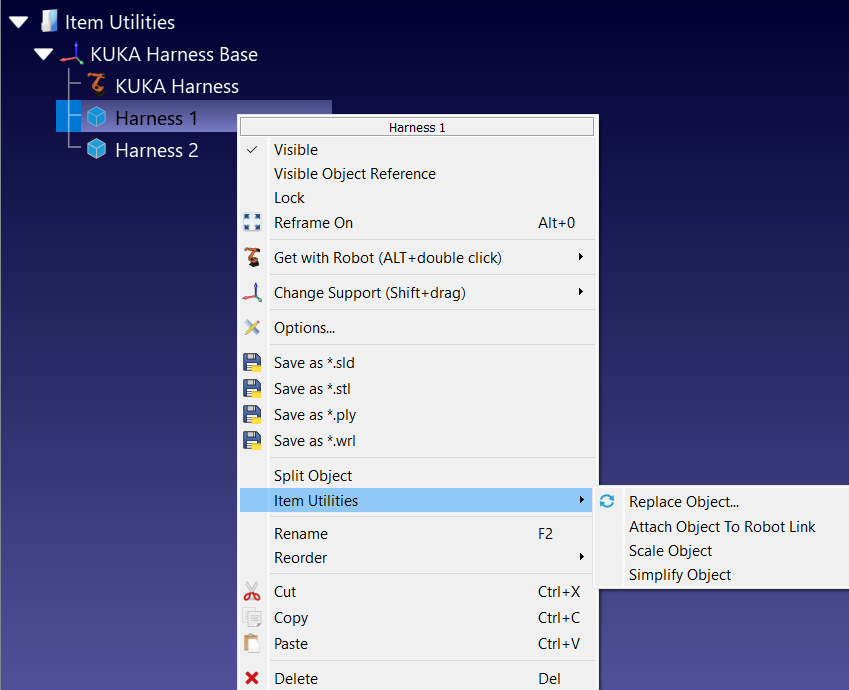
Una vez habilitado el Add-in, sus acciones se agrupan en Utilidades ➔Item Utilities en la barra de menús. Estas mismas acciones también están disponibles al hacer clic con el botón derecho del ratón sobre un elemento en la vista 3D o en el árbol de la estación, en el submenú «Item Utilities». Cada acción solo aparece en los tipos de elementos con los que es compatible; así, al hacer clic con el botón derecho del ratón sobre un objeto se ofrecen las opciones «Reemplazar objeto...», «Acoplar objeto a enlace del robot», «Escalar objeto» y «Simplificar objeto», mientras que «Reemplazar robot...» solo aparece en un robot. Los sistemas de referencia, los objetivos y los programas no tienen ninguna entrada de «Item Utilities».
Características principales
Las funciones de este Add-in permiten realizar modificaciones visuales rápidas y ajustes de disposición. En lugar de perder tiempo eliminando, reimportando y reposicionando manualmente los elementos cuando se producen cambios, estas herramientas automatizan los procesos de sustitución y cambio de tamaño, al tiempo que mantienen intactas todas las trayectorias de programación existentes.
Reemplazar objeto
Esta acción sustituye un objeto existente por un archivo 3D del disco. RoboDK le solicita el archivo de sustitución, lo importa bajo el mismo objeto padre que el original, le asigna la pose del original para que se coloque exactamente en el mismo lugar y, a continuación, elimina el original. Cualquier proyecto de mecanizado, seguimiento de curva o proyecto de impresión 3D que estuviera vinculado al objeto anterior se vuelve a vincular al nuevo. Los formatos compatibles son aquellos que RoboDK puede importar, entre los que se incluyen .sld, .stl, .step/.stp, .iges/.igs, .obj, .3ds, .dae, .blend y .wrl.
Sustituir robot
Esta acción sustituye un robot por un modelo de robot diferente, manteniendo intacto el resto de la estación. El nuevo robot se coloca bajo el mismo sistema de referencia, las herramientas del robot antiguo se trasladan al nuevo y todos los objetivos, programas y proyectos de mecanizado que hacían referencia al robot antiguo se vuelven a vincular al nuevo y se recalculan.
Adjuntar objeto a un eslabón del robot
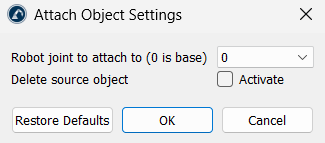
Esta utilidad fija de forma permanente un objeto a una articulación o eslabón móvil específico de un brazo robótico. El objeto seleccionado pasa a formar parte permanente del brazo robótico y se mueve junto con esa articulación específica durante la simulación. Puede elegir cualquier eslabón móvil, desde la base (articulación 0) hasta la placa de montaje situada en el extremo del brazo.
Escalar objeto
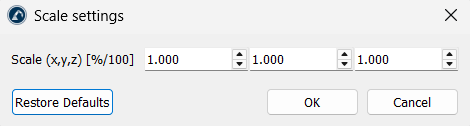
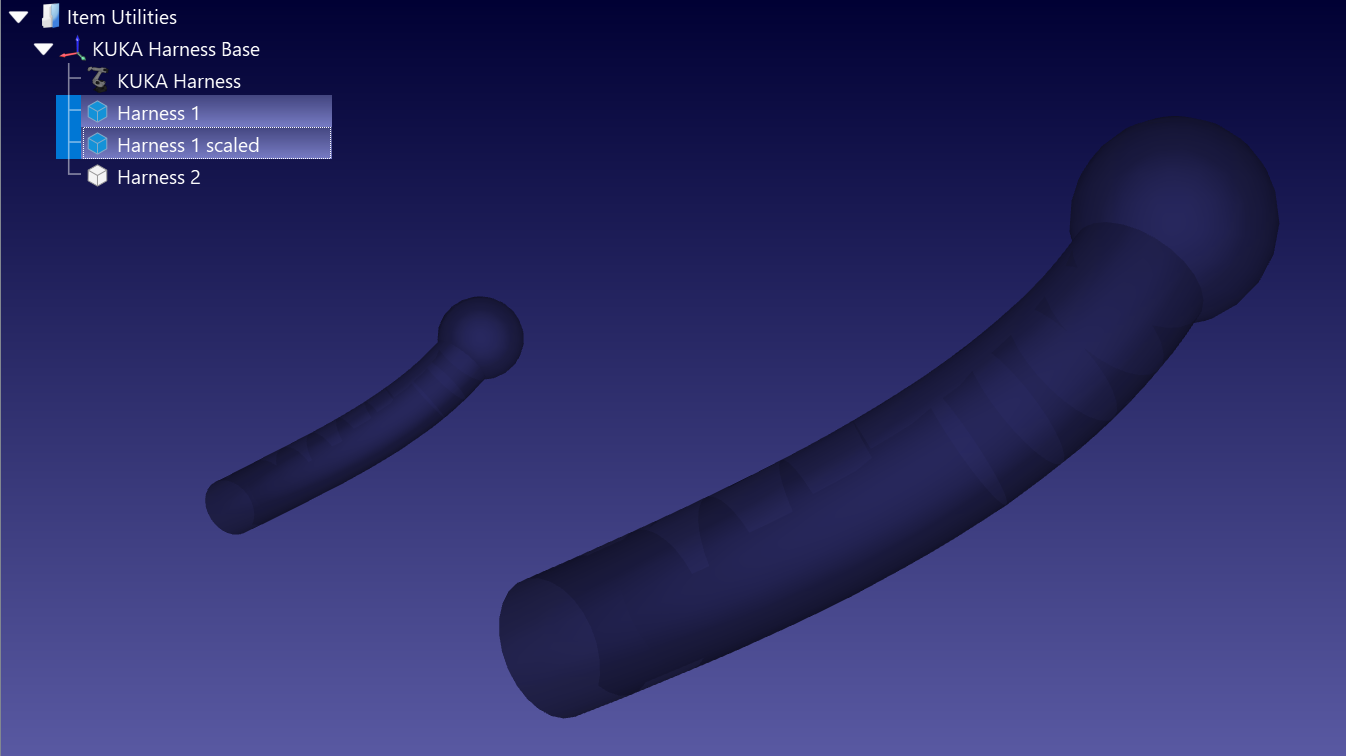
Esta acción cambia el tamaño de los objetos y las curvas. Introduzca un factor por eje en el campo «Escala (x, y, z)» para escalar de manera uniforme o para estirar el modelo a lo largo de los ejes X, Y o Z de forma independiente. Los factores son simples ratios que se aplican desde el propio origen del elemento: 1 mantiene el tamaño sin cambios, 2 lo duplica y 0,001 convierte los milímetros en metros. Se pueden seleccionar y escalar varios objetos o curvas a la vez.
Simplificar objeto
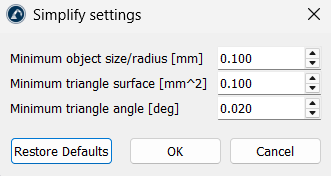
Esta acción reduce la malla de los modelos 3D pesados para que la comprobación de colisiones, el cálculo de trayectorias y la simulación sigan siendo rápidos. RoboDK filtra la malla y descarta las partes que no aportan geometría útil: subformas más pequeñas que un tamaño determinado, triángulos con una superficie inferior a un área determinada y triángulos estrechos cuyo ángulo más pequeño sea inferior a un valor determinado. Funciona con objetos y curvas, así como con robots y herramientas.
Los tres umbrales son editables. El tamaño o radio mínimo del objeto [mm] tiene un valor predeterminado de 0,1; la superficie mínima del triángulo [mm²] tiene un valor predeterminado de 0,1 y el ángulo mínimo del triángulo [grados] tiene un valor predeterminado de 0,02. Aumente estos valores para simplificar de forma más agresiva.
Consejos y buenas prácticas
1.Al sustituir robots u objetos, asegúrese de que solo esté seleccionado el elemento deseado en la estación o en el árbol de la estación. Si se seleccionan varios elementos por error, el Add-in intentará procesarlos todos a la vez.
2.Ninguna de estas acciones puede deshacerse desde el Add-in: «Reemplazar objeto...» y «Reemplazar robot...» eliminan el elemento original; «Adjuntar objeto al enlace del robot» fusiona la geometría de forma permanente; y «Escalar objeto» y «Simplificar objeto» modifican la malla in situ. Guarde su estación antes de ejecutar cualquiera de ellas.
3.Aunque el Add-in actualiza las trayectorias automáticamente tras utilizar «Reemplazar robot», es posible que un robot más pequeño no alcance físicamente los objetivos anteriores. Compruebe siempre los programas manualmente tras un cambio para detectar posibles errores de objetivos inalcanzables.
4.Los ajustes de «Adjuntar objeto al enlace del robot», «Escalar objeto» y «Simplificar objeto» se almacenan en el archivo de la estación, no en sus preferencias de RoboDK. Por lo tanto, la misma acción puede iniciarse con valores diferentes en dos estaciones abiertas. Utilice «Restaurar valores predeterminados» en el cuadro de diálogo para volver a los valores estándar.


