Uso de «Point Utilities»
El Addin «Point Utilities» utiliza la API de RoboDK para leer las coordenadas 3D exactas de los objetos cuando interactúa con ellos mediante el ratón.
Clic en la superficie y Normales
Al hacer clic en un modelo 3D con la herramienta activa, el software examina el triángulo exacto de la malla 3D situado bajo el cursor. Extrae dos datos principales:
1.La posición (X, Y, Z): la ubicación exacta, en milímetros, con respecto al sistema de referencia del objeto.
2.El vector normal (I, J, K): un vector direccional que apunta a 90 grados con respecto a la superficie en ese punto concreto.
El Addin utiliza este vector normal para determinar cómo debe acercarse una herramienta al objeto.
Añadir punto(s) en la superficie
Añada puntos al espacio de trabajo haciendo clic en modelos 3D. El script realiza una comprobación continua mediante un bucle de detección de clics del ratón. Cada vez que un usuario hace clic con el botón izquierdo sobre la malla de un objeto, se capturan los datos de la superficie.
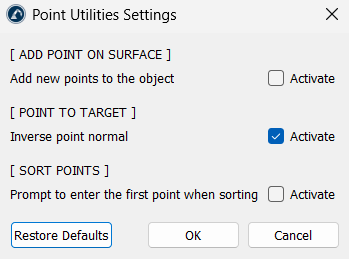
En la configuración de la App, se puede modificar la ubicación de estos puntos. Al activar «Añadir nuevos puntos al objeto», los puntos se integran directamente en la estructura de archivos del modelo 3D seleccionado. Al desactivarla, se crean elementos de punto independientes en el árbol de estaciones, que se nombran automáticamente con sus coordenadas exactas.
Convertir punto(s) en objetivo(s)
Los puntos estáticos no pueden ser el destino de una instrucción de movimiento del robot. Por lo tanto, la acción «Convertir puntos en objetivos» transforma los puntos de coordenadas básicos en objetivos funcionales de RoboDK en el árbol de estaciones.
Para convertir un punto en un objetivo, seleccione los puntos y, a continuación, haga clic en la opción «Convertir punto(s) en objetivo(s)». Si se hace clic en la opción sin haber seleccionado previamente los puntos, aparecerá una ventana emergente que le permitirá seleccionar los puntos deseados.
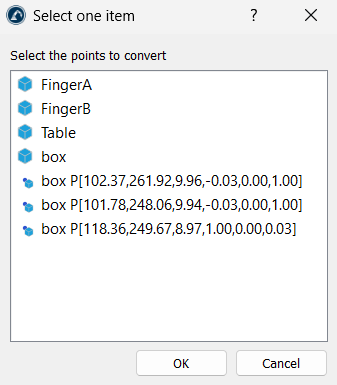
El script lee el vector normal del punto (I, J, K) y lo utiliza para alinear el eje Z local del nuevo objetivo. Esto indica al robot en qué dirección debe orientarse la herramienta cuando llegue a ese punto.
Por defecto, la normal de una superficie apunta en dirección opuesta al objeto, lo que puede provocar que la herramienta del robot quede orientada hacia atrás. Para solucionar esto, el script incluye un ajuste denominado «Normal inversa del punto» (en Utilidades➔ Utilidades de puntos➔ Ajustes). Cuando se marca esta opción, el script multiplica las coordenadas del vector por «-1», invirtiendo la dirección para que la herramienta del robot apunte directamente hacia la superficie.
Clasificación de puntos
Al importar una nube de puntos o al seleccionar puntos manualmente, estos se guardan en un orden específico dentro de la lista. Si no siguen un orden geográfico, el robot saltará de un punto a otro de la pieza, con el riesgo de provocar daños en el hardware.
El script de clasificación crea una copia limpia del objeto y borra el orden de los puntos. Examina el primer punto, calcula la distancia física a todos los demás puntos restantes y selecciona el más cercano en términos absolutos como siguiente paso. Repite este bucle hasta que todos los puntos estén ordenados por proximidad.
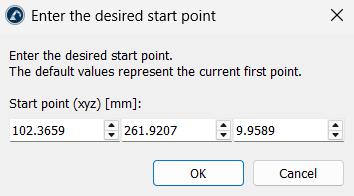
Si activa la opción «Solicitar la introducción del primer punto al realizar la clasificación» en la configuración (Utilidades➔ Utilidades de puntos➔ Configuración), se abrirá un cuadro de diálogo antes de ejecutar la operación. En él, introduzca unas coordenadas X, Y, Z para determinar exactamente dónde comienza la trayectoria del robot.
Información de la superficie (Haga clic en la superficie)
Esta opción determina las formas y propiedades exactas de los modelos 3D. Al hacer clic en una parte de un objeto, el Script selecciona un conjunto de triángulos de malla que rodean el punto de clic del ratón. Envía estos puntos a un solucionador en segundo plano, que evalúa la curvatura de la zona y comprueba si se ajusta a un plano, un cilindro o una esfera matemáticos. A continuación, muestra las dimensiones exactas en la esquina inferior izquierda de la ventana.


