Retroalimentación visual
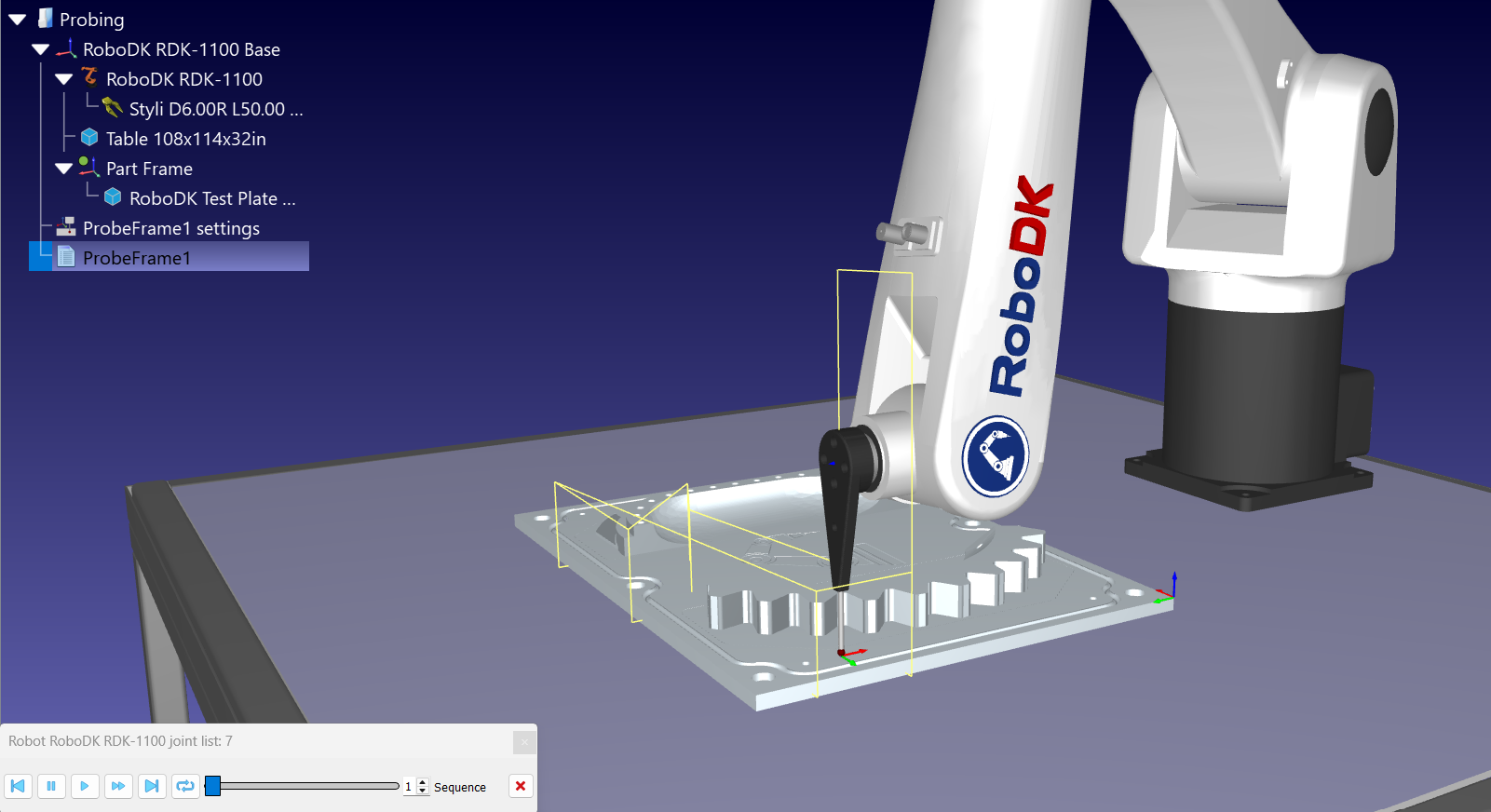
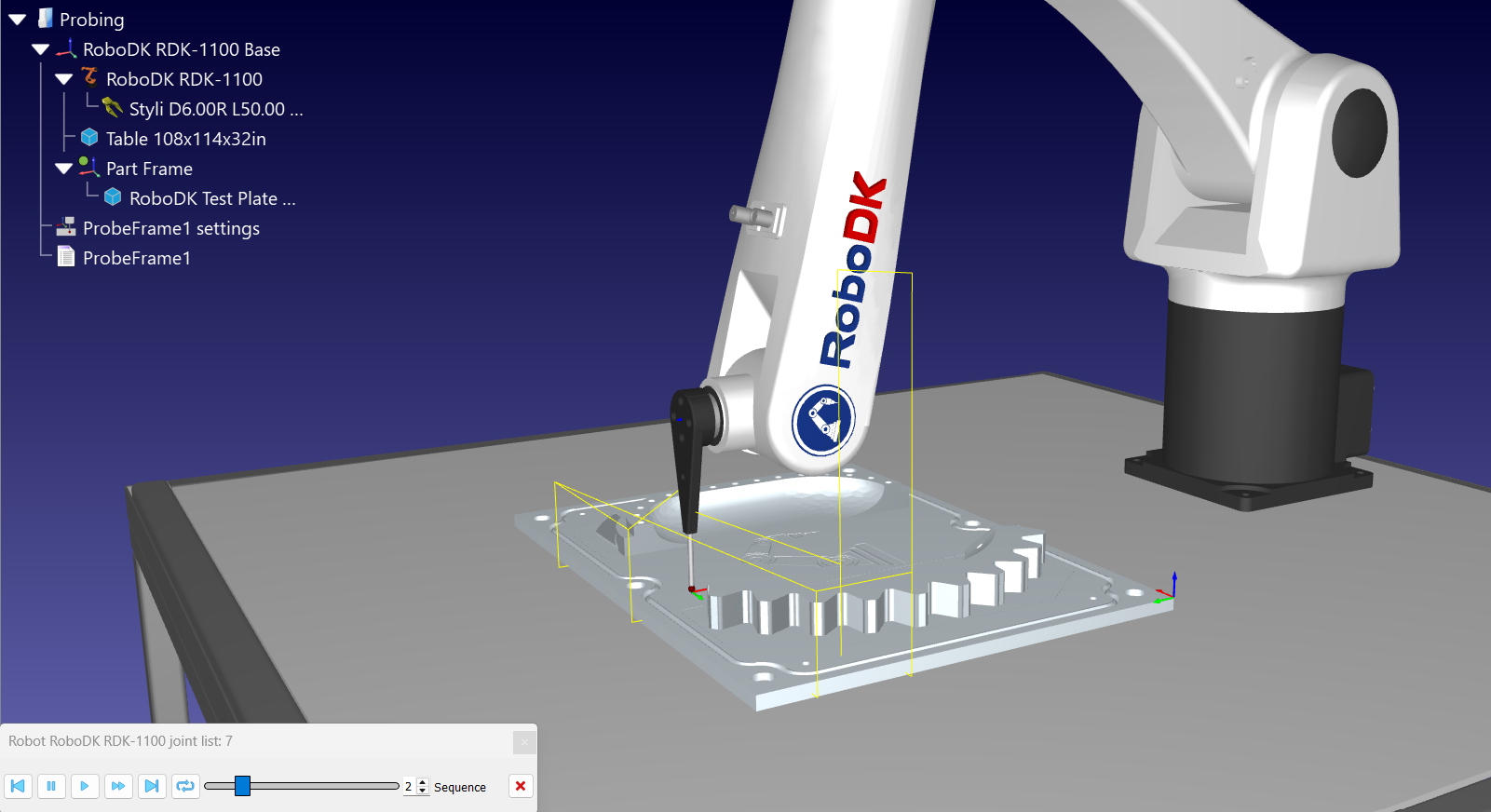
A medida que hace clic en su modelo 3D para añadir puntos, RoboDK proporciona información visual en tiempo real cambiando el color de las superficies:
1.Rojo: la superficie se ha detectado como una característica, pero aún no cuenta con suficientes puntos de contacto para determinar su geometría. Siga añadiendo puntos.
2.Verde: la característica está resuelta. RoboDK ha podido ajustar su geometría de forma óptima a partir de sus puntos, por lo que se trata de un punto de referencia válido. Pase a la siguiente característica.
3.Cian: la característica es uno de los tres puntos de referencia que RoboDK está utilizando realmente para construir el sistema de referencia. Una vez que las tres características aparezcan en cian, la secuencia será válida y podrá realizar la simulación y generar el programa.
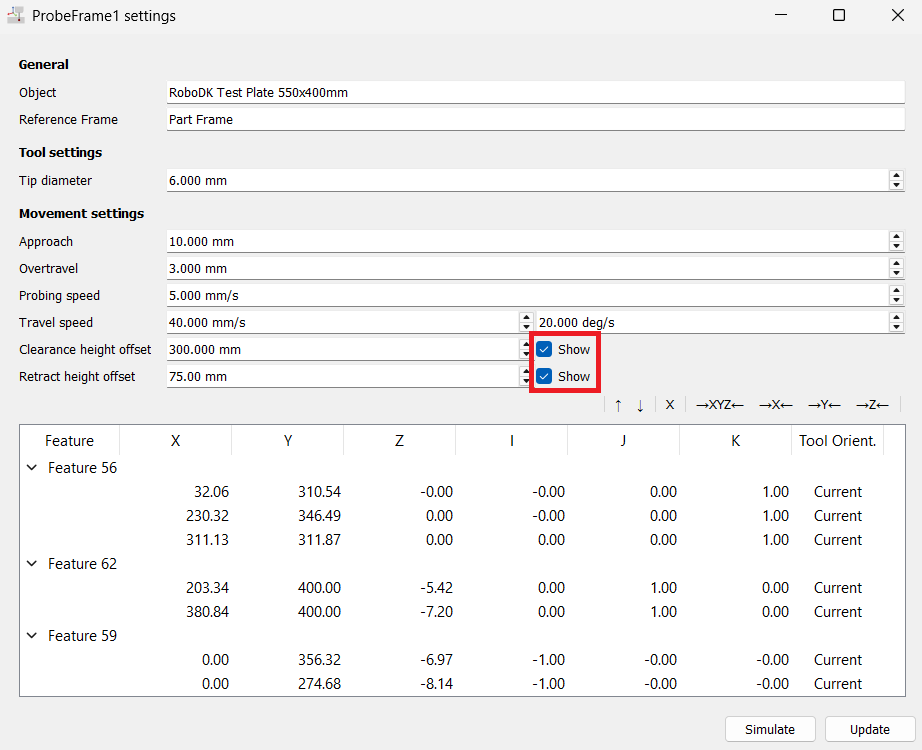
Marque la casilla «Mostrar» situada junto a «Desplazamiento de altura de holgura» o «Desplazamiento de altura de retracción» para dibujar el plano correspondiente en la vista 3D. Es la forma más rápida de confirmar que el robot se desplaza por encima de todas las abrazaderas y fijaciones de la pieza.
Una vez ejecutado el programa —ya sea en el robot real a través del controlador, o en simulación con la opción anterior activada—, RoboDK marca con un punto verde cada instrucción «Search Linear» (SearchL) que haya registrado un contacto. El punto verde indica que la instrucción contiene un punto de contacto, por lo que puede visualizar dichos puntos en la vista 3D o consultar los valores de las articulaciones en las que se detuvo el robot. Una instrucción «Search Linear» sin punto verde nunca ha registrado un contacto, que es lo que indica el error «Sin punto de contacto/objetivo inalcanzable».
Al revisar el programa generado, es posible que desee comprobar exactamente dónde toca la sonda la pieza, sin necesidad de volver a abrir el editor. Haga clic con el botón derecho del ratón en el programa «ProbeFrame1» y seleccione «Mostrar puntos de contacto del programa». Esta opción solo resulta útil tras una ejecución, ya que reproduce las posiciones de contacto que se registraron realmente.
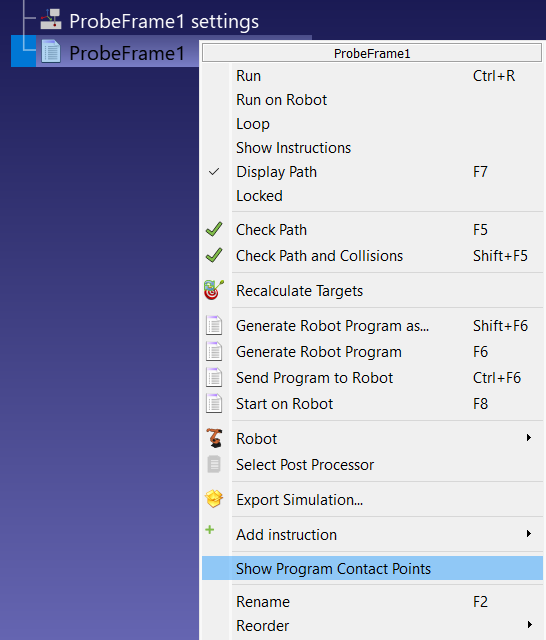
Esta opción muestra un control deslizante en la ventana de RoboDK, que puede utilizar para verificar el espaciado y la alineación de cada punto uno por uno.