Solución de problemas comunes
A continuación se ofrecen respuestas a preguntas frecuentes y mensajes de error con los que podría encontrarse:
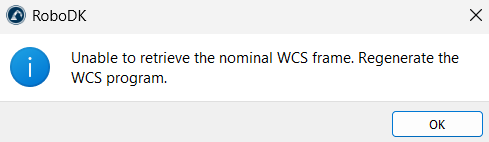
1.No se puede recuperar el sistema de coordenadas de trabajo (WCS) nominal. Vuelva a generar el programa WCS. Ha intentado realizar la calibración antes de ejecutar la secuencia. Ejecute primero el programa ProbeFrame1 generado para que se registren los datos de contacto y, a continuación, realice la calibración. Si ha modificado algún ajuste tras la última ejecución, genere y ejecute el programa de nuevo.
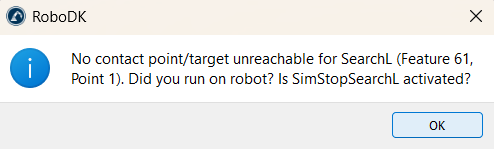
2.No hay punto de contacto/objetivo inaccesible para la característica 3, punto 1. ¿Ha ejecutado la secuencia en el robot? ¿Está activada la opción «SimStopSearchL»? No se ha registrado ningún contacto para ese movimiento de búsqueda. Si está realizando pruebas en simulación, compruebe que la opción «Simular contacto de palpado con colisiones simuladas» esté activada en Herramientas ➔Opciones ➔Controladores. Si ha ejecutado la secuencia en el robot, compruebe que el controlador haya notificado la activación del palpador a RoboDK.
3.El palpador no se aproxima correctamente a las caras laterales. Por defecto, cada punto se palpa con la orientación actual de la herramienta. Seleccione el punto en la tabla de configuración de «ProbeFrame1» y cambie su valor de «Tool Orient.» a «X-» o «Y+», por ejemplo, para que el palpador se incline hacia la cara lateral. Aumentar los valores de «Aproximación» y «Overtravel» también puede ayudar.
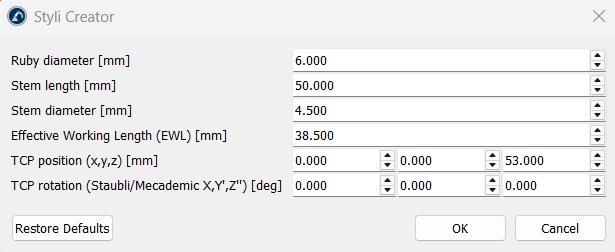
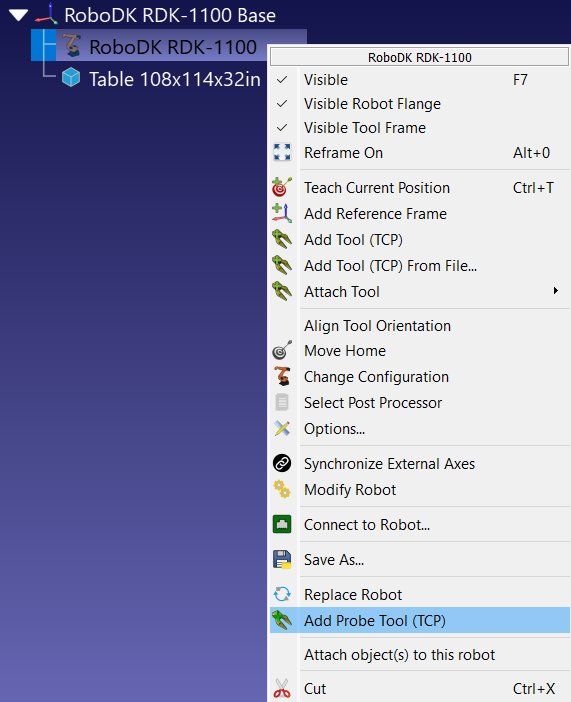
4.¿Cómo se crea una geometría personalizada para el palpador? Seleccione «Palpado» ➔«Añadir herramienta de palpado (TCP)» o haga clic con el botón derecho del ratón sobre el robot y seleccione «Añadir herramienta de palpado (TCP)». Se abrirá la ventana «Styli Creator», en la que deberá introducir el diámetro del rubí [mm], la longitud del vástago [mm], el diámetro del vástago [mm], la longitud efectiva de trabajo (EWL) [mm], la posición del TCP (x, y, z) [mm] y la rotación del TCP (Staubli/Mecademic X, Y′, Z″) [grados]. Los dos campos del TCP ya están rellenados con los valores actuales del TCP del robot. RoboDK crea un modelo de vástago y rubí, le asigna un nombre basado en los valores introducidos (por ejemplo, «Styli D6.00R L50.00 EWL38.5 D4.5») y lo convierte en la herramienta activa del robot. El valor de la EWL solo aparece en el nombre de la herramienta; no modifica la geometría.