Palpado
El Add-in de palpado para RoboDK le ayuda a crear rutinas de palpado personalizadas directamente en RoboDK. Permite la detección de elementos geométricos como planos, cilindros y esferas, con el fin de generar secuencias de palpado que alineen piezas o realicen la calibración de los sistemas de referencia de los robots. La secuencia de palpado puede activarse directamente desde RoboDK y ejecutarse en el robot real a través del controlador de RoboDK, sin necesidad de exportar un archivo de programa, siempre que el controlador admita la integración de sondas de contacto.
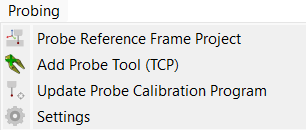
Tras instalar el Add-in de palpado, vaya a Herramientas ➔Gestor de Add-ins (o pulse Mayús+A) y active el Add-in. Ahora podrá encontrar sus funciones en el menú «Palpado».
Requisitos
La función de palpado se basa en un palpador de activación por contacto montado en el robot y en un controlador capaz de leer su señal. Todo lo demás depende de cómo llegue el programa de palpado al robot. Seleccione «Sondeo» ➔«Configuración» y establezca el «Estilo de sondeo» antes de crear su primer proyecto:
1.RoboDK es la opción predeterminada. Los movimientos de palpado se generan como instrucciones «Search Linear» (SearchL) y usted activa la secuencia directamente desde RoboDK: el controlador del robot la ejecuta en el robot real, detiene el movimiento cuando se activa el palpador y comunica la posición de contacto a RoboDK, que es lo que «Calibrar sistema de referencia» lee posteriormente. Este estilo requiere un controlador RoboDK con integración de palpador táctil para su robot.
2.Las seis entradas de Renishaw (para ABB, Fanuc, Kuka, Yaskawa, Mitsubishi y Staubli) generan, en su lugar, llamadas a macros de Renishaw Daytona. El programa se exporta con su postprocesador y se transfiere al controlador, donde las macros de Renishaw realizan las tomas de medida y calculan la alineación.
Creación de un proyecto de palpado
Configure su estación RoboDK con el robot, la herramienta de palpado y la pieza que desee medir. La pieza debe pertenecer a un sistema de referencia específico: coloque el objeto directamente debajo de dicho sistema de referencia, déjelo en el origen exacto del sistema de referencia y asegúrese de que el sistema de referencia no sea la base del robot. La calibración funciona moviendo ese sistema de referencia, por lo que la pieza en sí no debe tener una pose propia.
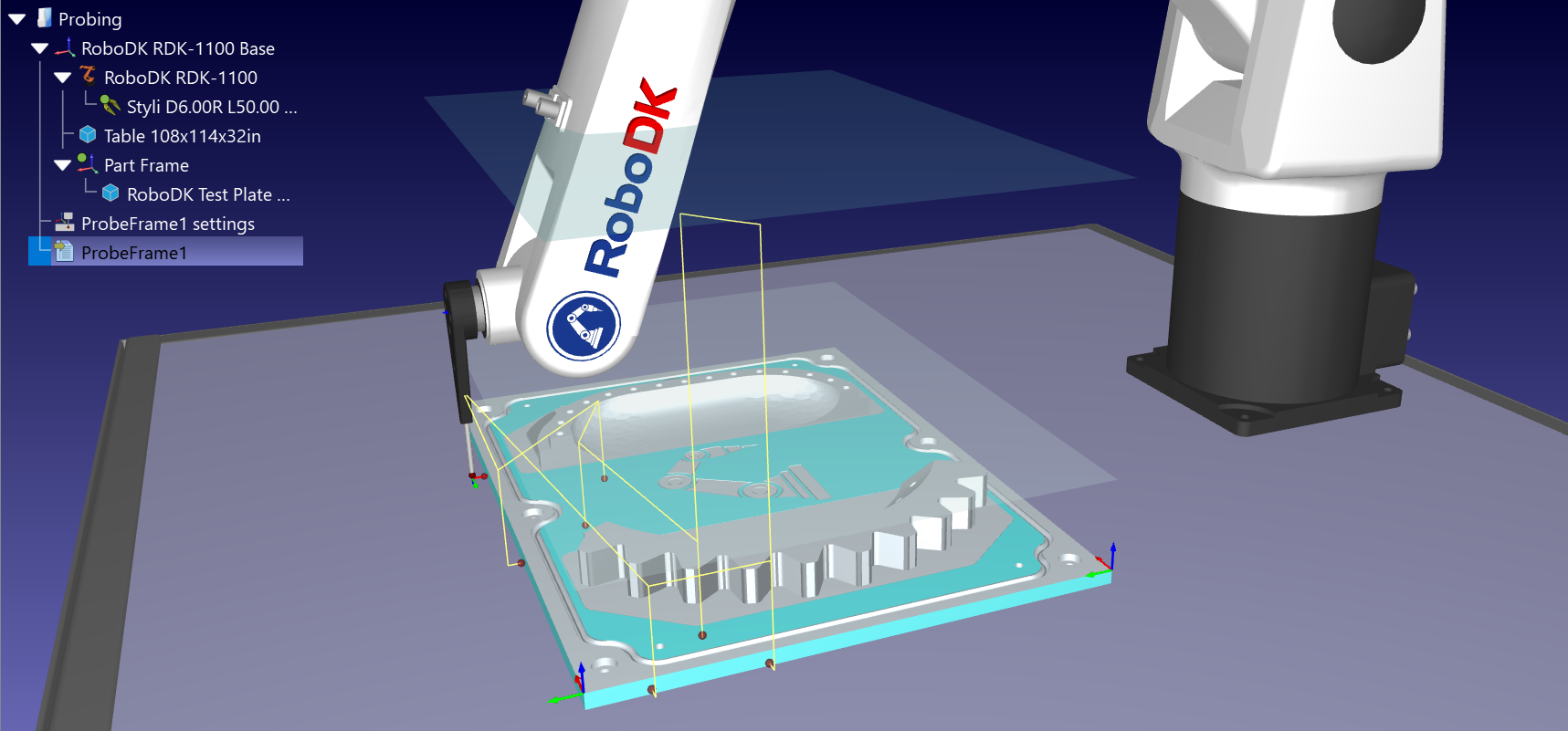
Seleccione «Palpado» ➔«Proyecto de sistema de referencia de palpado» en la barra de menús, o haga clic en el botón correspondiente de la barra de herramientas. RoboDK añade un elemento de configuración «ProbeFrame1» al árbol de la estación y abre su ventana de edición.
El editor agrupa los ajustes de la secuencia de palpado en tres secciones:
1.«General» muestra el objeto que se está palpando y su Sistema de referencia. Ambos campos son de solo lectura; se rellenan automáticamente al hacer clic en la pieza para añadir su primer punto de palpado.
2.La configuración de la herramienta incluye el «Diámetro de la punta», es decir, el diámetro del rubí situado en la punta de su palpador (6 mm por defecto). Introduzca el valor exacto: RoboDK desplaza cada punto de la superficie en la mitad de dicho valor a lo largo de la normal a la superficie para obtener el punto de contacto de la herramienta, por lo que un diámetro incorrecto alterará todas las mediciones.
3.La configuración de movimiento incluye las distancias, velocidades y alturas utilizadas en torno a cada punto:
a.La «Aproximación» (10 mm por defecto, de 2 a 100 mm) es la distancia situada delante de la superficie en la que el palpador pasa de la velocidad de desplazamiento a la velocidad de palpado.
b.El sobrerecorrido (3 mm por defecto, de 0 a 100 mm) indica hasta qué punto más allá del punto de contacto previsto sigue buscando el palpador, de modo que el contacto se establece incluso cuando la pieza real se encuentra ligeramente alejada de su posición nominal.
c.La velocidad de palpado (5 mm/s por defecto) es la velocidad lineal lenta que se utiliza durante la búsqueda de contacto. Manténgala baja para proteger el palpador y mejorar la repetibilidad.
d.La velocidad de desplazamiento (40 mm/s y 20 grados/s por defecto) se utiliza para los movimientos en el aire entre puntos.
e.El desplazamiento de altura de seguridad (300 mm por defecto) es la altura a la que se desplaza el robot antes del primer punto y después del último punto de toda la secuencia.
f.El desplazamiento de altura de retracción (75 mm por defecto) es la altura a la que el palpador se retira entre dos puntos, tanto dentro de una característica como entre características.
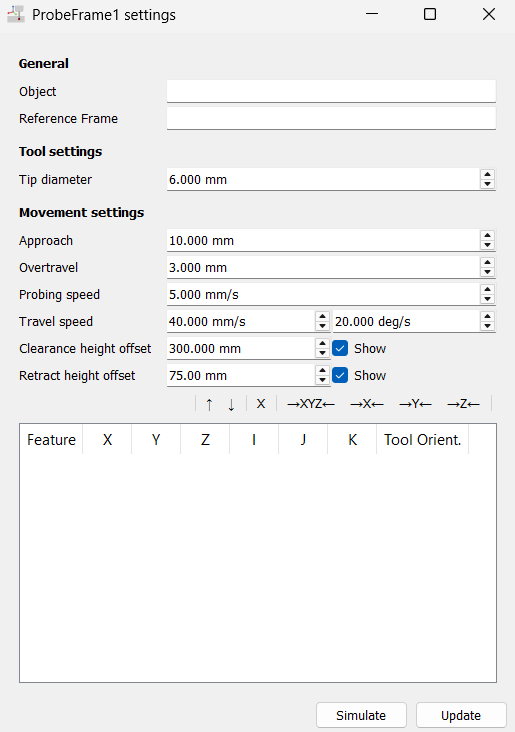
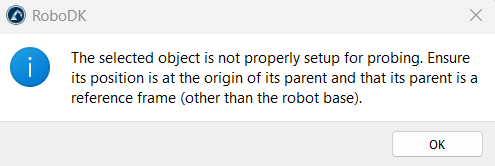
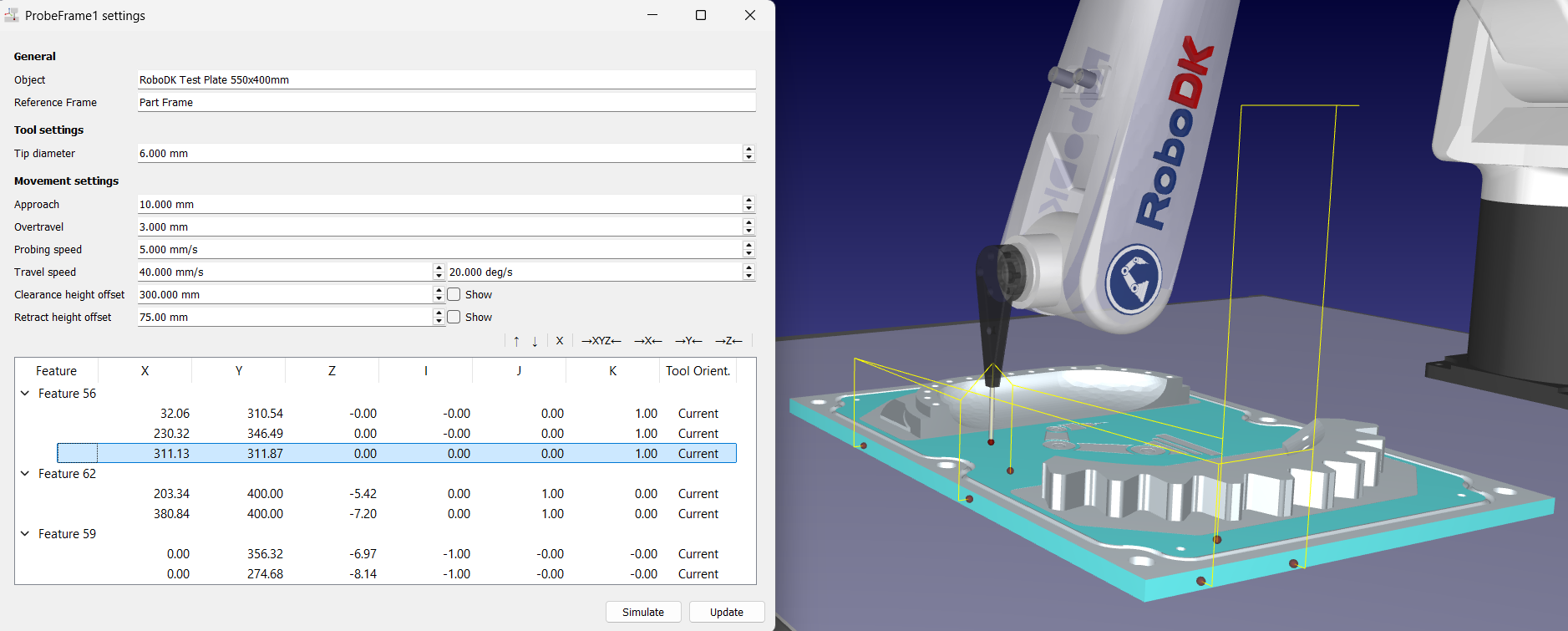
Haga clic en su objeto, como una pieza o un accesorio, para crear un primer punto de palpado. Al hacerlo, se rellenan los dos campos «General» de solo lectura de la ventana de configuración de ProbeFrame1:
1.Objeto
2.Sistema de referencia
Optimización del proyecto de palpado
El Add-in detecta la geometría que se encuentra bajo cada superficie en la que haga clic y la ajusta de la mejor manera posible como elemento de referencia: un punto, una línea, un plano, un cilindro o una esfera. Cada tipo requiere un número mínimo de puntos de contacto antes de que se pueda resolver su geometría: 1 para un punto, 2 para una línea, 3 para un plano, 4 para una esfera y 5 para un cilindro. Un sistema de referencia necesita tres elementos de referencia, tomados en el orden en que aparecen en la lista de características. Estas son las combinaciones que RoboDK puede convertir en un sistema de referencia:
1.Plano, línea, punto: 3 puntos en una cara, 2 puntos a lo largo de una arista y 1 punto para establecer el origen. Se trata de la alineación clásica 3-2-1 y la más rápida de palpar.
2.Plano, plano, plano: tres puntos en cada una de las tres caras que no sean paralelas entre sí.
3.Plano, plano, punto: tres puntos en cada una de las dos caras, más un punto para el componente de origen restante.
4.Plano, cilindro, cilindro: tres puntos en una cara y cinco puntos en el interior de cada uno de los dos orificios.
5.Esfera, esfera, esfera: 4 puntos en cada una de las tres esferas de calibración.
Controles de características
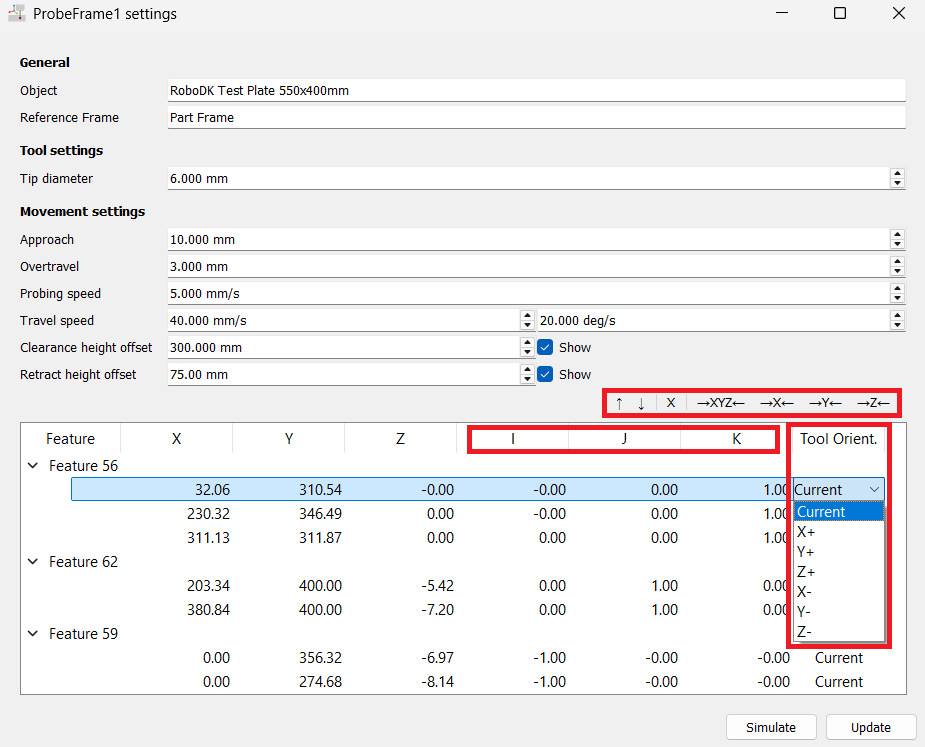
Basta con hacer clic en la superficie del objeto para añadir nuevos puntos. También puede:
1.Reordenar los puntos utilizando las flechas Arriba/Abajo. Esto modifica la secuencia de palpado y puede ayudar al robot a seguir la trayectoria más eficiente.
2.Eliminar un punto o una característica existente de la lista mediante el botón «X».
3.Centrar el punto en la superficie a lo largo de los ejes X, Y, Z o de los tres ejes.
4.Ajustar los vectores de dirección (IJK).
5.Establecer la orientación de la herramienta utilizada para la aproximación a cada punto, en la columna «Orientación de la herramienta». «Actual» es la opción predeterminada y mantiene la orientación que tiene el robot cuando se genera el programa; «X+», «X-», «Y+», «Y-», «Z+» y «Z-» alinean ese eje de la herramienta con la dirección de palpado, que es lo que necesita para los puntos situados en una cara lateral.
Retroalimentación visual
A medida que hace clic en su modelo 3D para añadir puntos, RoboDK proporciona información visual en tiempo real cambiando el color de las superficies:
1.Rojo: la superficie se ha detectado como una característica, pero aún no cuenta con suficientes puntos de contacto para determinar su geometría. Siga añadiendo puntos.
2.Verde: la característica está resuelta. RoboDK ha podido ajustar su geometría de forma óptima a partir de sus puntos, por lo que se trata de un punto de referencia válido. Pase a la siguiente característica.
3.Cian: la característica es uno de los tres puntos de referencia que RoboDK está utilizando realmente para construir el sistema de referencia. Una vez que las tres características aparezcan en cian, la secuencia será válida y podrá realizar la simulación y generar el programa.
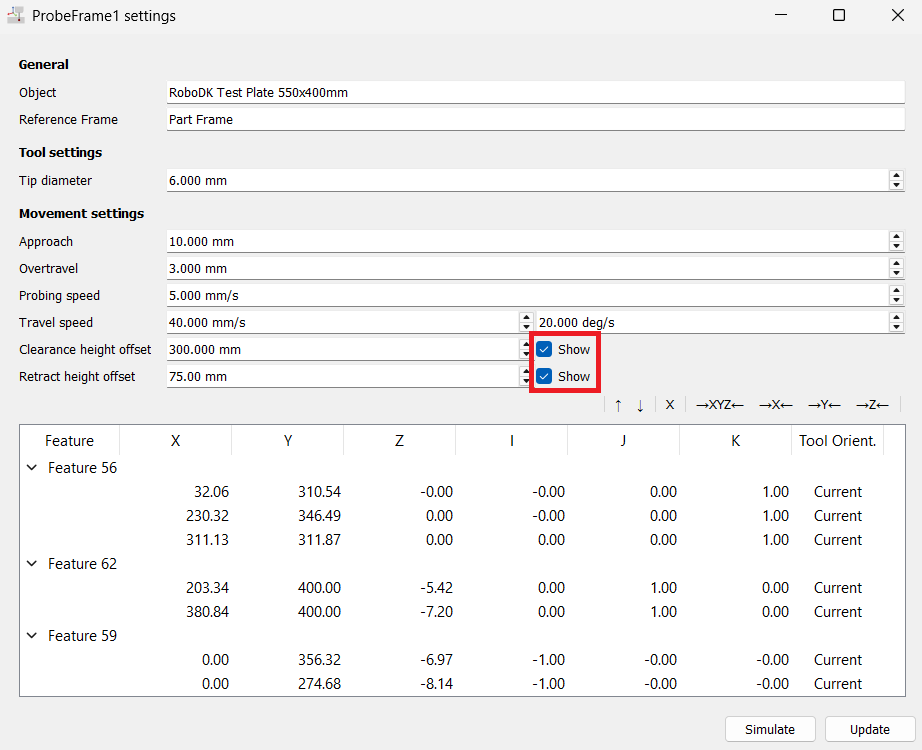
Marque la casilla «Mostrar» situada junto a «Desplazamiento de altura de holgura» o «Desplazamiento de altura de retracción» para dibujar el plano correspondiente en la vista 3D. Es la forma más rápida de confirmar que el robot se desplaza por encima de todas las abrazaderas y fijaciones de la pieza.
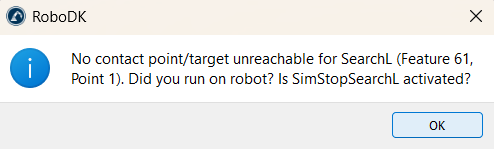
Una vez ejecutado el programa —ya sea en el robot real a través del controlador, o en simulación con la opción anterior activada—, RoboDK marca con un punto verde cada instrucción «Search Linear» (SearchL) que haya registrado un contacto. El punto verde indica que la instrucción contiene un punto de contacto, por lo que puede visualizar dichos puntos en la vista 3D o consultar los valores de las articulaciones en las que se detuvo el robot. Una instrucción «Search Linear» sin punto verde nunca ha registrado un contacto, que es lo que indica el error «Sin punto de contacto/objetivo inalcanzable».
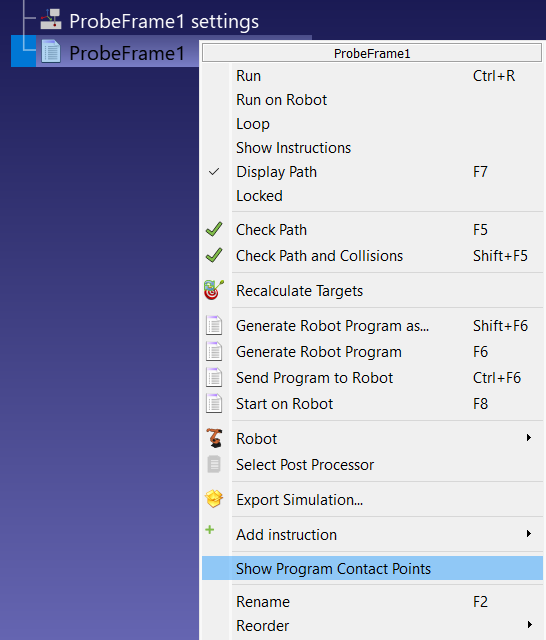
Al revisar el programa generado, es posible que desee comprobar exactamente dónde toca la sonda la pieza, sin necesidad de volver a abrir el editor. Haga clic con el botón derecho del ratón en el programa «ProbeFrame1» y seleccione «Mostrar puntos de contacto del programa». Esta opción solo resulta útil tras una ejecución, ya que reproduce las posiciones de contacto que se registraron realmente.
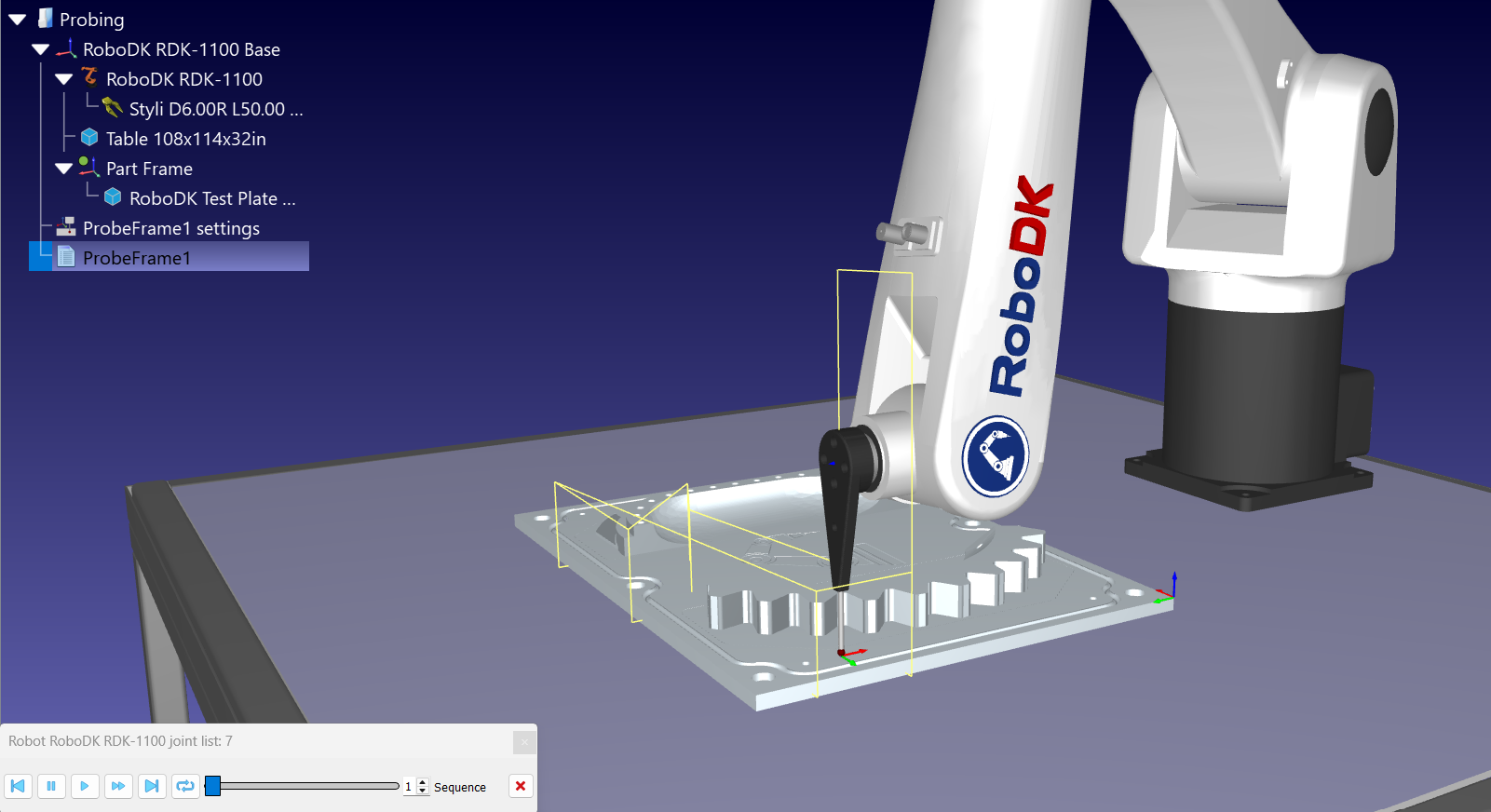
Esta opción muestra un control deslizante en la ventana de RoboDK, que puede utilizar para verificar el espaciado y la alineación de cada punto uno por uno.
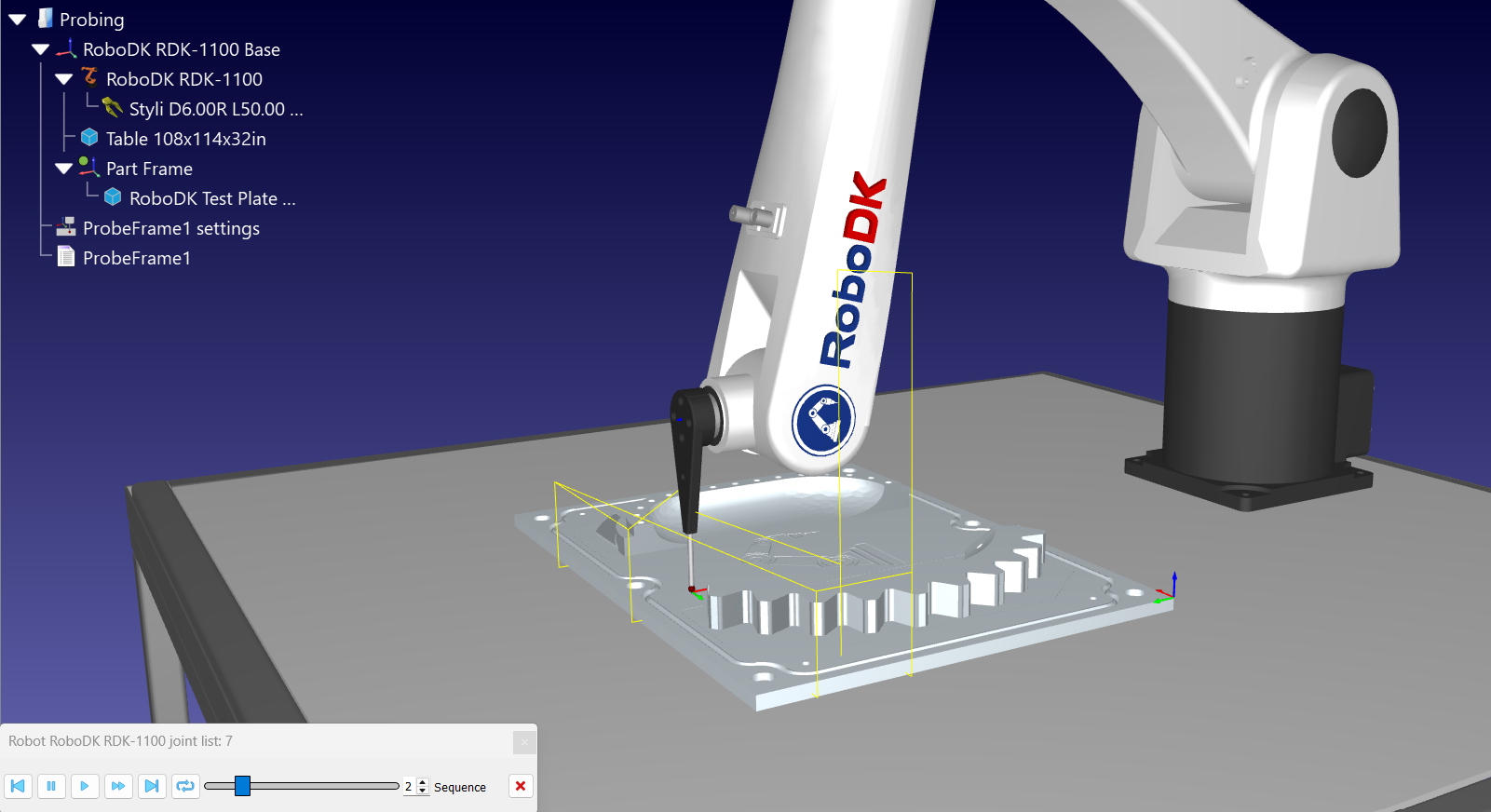
Ejecución final
Ahora que se han definido todos los puntos, los pasos restantes consisten en realizar la simulación de la secuencia, generar el programa del robot y realizar la calibración del sistema de referencia.
Habilitar palpado simulado
Para probar la rutina sin un palpador real, deje que RoboDK simule el disparo. Seleccione Herramientas ➔Opciones ➔Controladores, marque la casilla «Simular contacto de palpado con colisiones simuladas» y haga clic en Aceptar. Los movimientos de búsqueda se detendrán entonces en el contacto simulado entre el palpador y la pieza; el Add-in habilitará ese par de colisiones por usted al generar el programa.
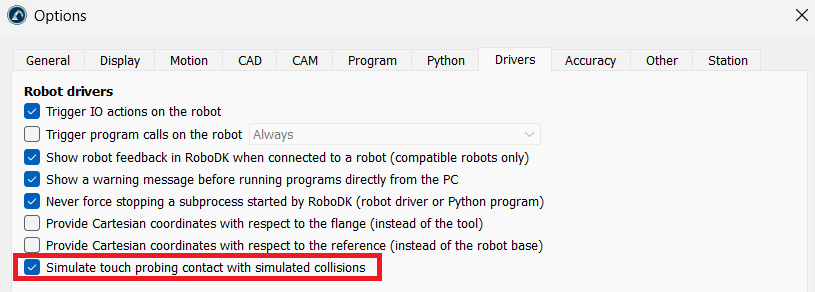
Vista previa de la simulación
En la ventana de configuración de ProbeFrame1, haga clic en «Simular». Observe cómo el robot desciende, toca cada punto a la velocidad de sondeo, retrocede hasta la altura de retracción y se desplaza a la altura de holgura. Compruebe que ambas alturas no interfieran con ningún accesorio ni abrazadera, y ajuste la configuración antes de ejecutar la operación en el robot.
Generar programa del robot
Haga clic en «Actualizar» para generar el programa del robot correspondiente a la secuencia de sondeo. También puede hacer clic con el botón derecho del ratón en el elemento «ProbeFrame1 settings» del árbol de la estación y seleccionar «Actualizar programa». RoboDK crea (o sustituye) un programa cuyo nombre coincide con el del proyecto sin la palabra «settings», por ejemplo, «ProbeFrame1», y lo coloca justo debajo del elemento del proyecto.
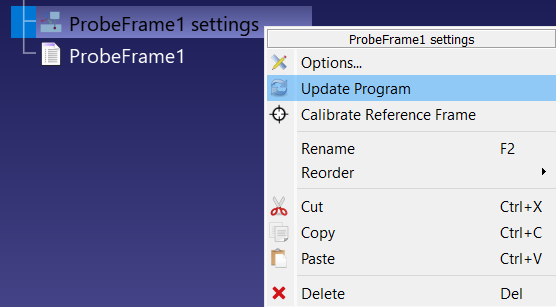
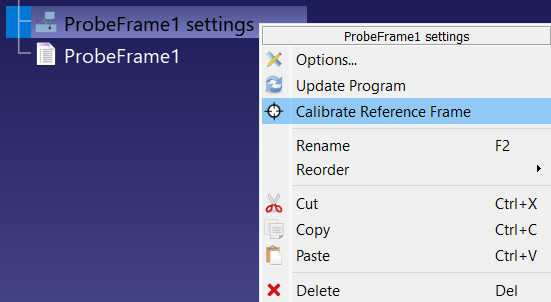
Calibrar sistema
Ejecute la secuencia de palpado y compruebe que cada instrucción «Search Linear» haya devuelto un punto verde; a continuación, haga clic con el botón derecho del ratón en el elemento de configuración «ProbeFrame1» del árbol de la estación y seleccione «Calibrar sistema de referencia». RoboDK lee la posición de contacto registrada en cada movimiento de búsqueda, vuelve a calcular el ajuste óptimo de las referencias (datums) a partir de esos puntos medidos y compara el resultado con el sistema nominal.
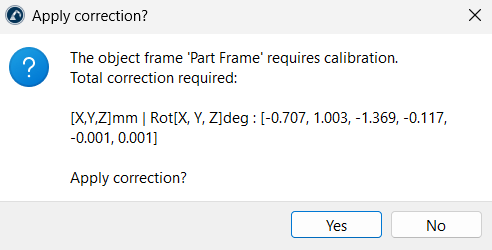
El cuadro de diálogo «¿Aplicar corrección?» muestra la traslación y la rotación totales necesarias para ajustarse a la pieza medida. Haga clic en «Sí» y RoboDK desplazará el sistema de referencia de la pieza a la posición medida. Si la corrección es mayor que la suma de las distancias de aproximación y sobremarcha, o si alguna rotación supera los 30 grados, el cuadro de diálogo le avisará previamente; esto suele significar que se ha palpado un punto en una característica incorrecta, por lo que debe revisar la secuencia en lugar de aceptarla.
Calibrar el TCP del palpador
Además de alinear una pieza, el Add-in puede generar un programa que calibre el TCP del propio palpador con respecto a una esfera de calibración. Añada la esfera a la estación, pálpela como una característica de su proyecto y añada al menos un punto en el lado de la esfera opuesto al vástago, de modo que el palpador se acerque a ella en línea recta a lo largo del eje del vástago.
Seleccione «Palpado» ➔ «Actualizar programa de calibración del palpador». RoboDK utiliza el diámetro nominal de la esfera y genera un segundo programa con el nombre del proyecto, por ejemplo, «ProbeFrame1 Probe Calibration».
Solución de problemas comunes
A continuación se ofrecen respuestas a preguntas frecuentes y mensajes de error con los que podría encontrarse:
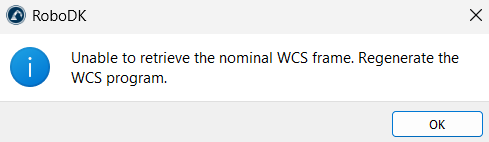
1.No se puede recuperar el sistema de coordenadas de trabajo (WCS) nominal. Vuelva a generar el programa WCS. Ha intentado realizar la calibración antes de ejecutar la secuencia. Ejecute primero el programa ProbeFrame1 generado para que se registren los datos de contacto y, a continuación, realice la calibración. Si ha modificado algún ajuste tras la última ejecución, genere y ejecute el programa de nuevo.
2.No hay punto de contacto/objetivo inaccesible para la característica 3, punto 1. ¿Ha ejecutado la secuencia en el robot? ¿Está activada la opción «SimStopSearchL»? No se ha registrado ningún contacto para ese movimiento de búsqueda. Si está realizando pruebas en simulación, compruebe que la opción «Simular contacto de palpado con colisiones simuladas» esté activada en Herramientas ➔Opciones ➔Controladores. Si ha ejecutado la secuencia en el robot, compruebe que el controlador haya notificado la activación del palpador a RoboDK.
3.El palpador no se aproxima correctamente a las caras laterales. Por defecto, cada punto se palpa con la orientación actual de la herramienta. Seleccione el punto en la tabla de configuración de «ProbeFrame1» y cambie su valor de «Tool Orient.» a «X-» o «Y+», por ejemplo, para que el palpador se incline hacia la cara lateral. Aumentar los valores de «Aproximación» y «Overtravel» también puede ayudar.
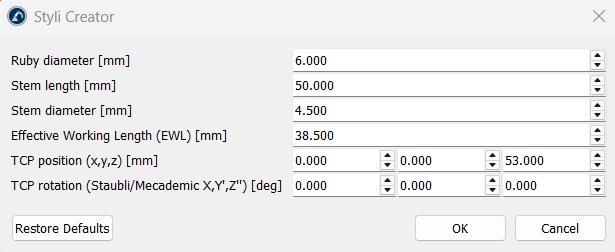
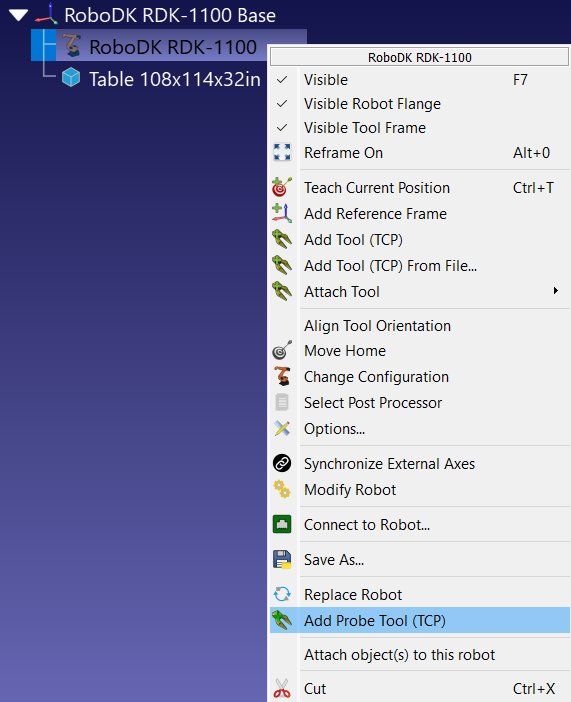
4.¿Cómo se crea una geometría personalizada para el palpador? Seleccione «Palpado» ➔«Añadir herramienta de palpado (TCP)» o haga clic con el botón derecho del ratón sobre el robot y seleccione «Añadir herramienta de palpado (TCP)». Se abrirá la ventana «Styli Creator», en la que deberá introducir el diámetro del rubí [mm], la longitud del vástago [mm], el diámetro del vástago [mm], la longitud efectiva de trabajo (EWL) [mm], la posición del TCP (x, y, z) [mm] y la rotación del TCP (Staubli/Mecademic X, Y′, Z″) [grados]. Los dos campos del TCP ya están rellenados con los valores actuales del TCP del robot. RoboDK crea un modelo de vástago y rubí, le asigna un nombre basado en los valores introducidos (por ejemplo, «Styli D6.00R L50.00 EWL38.5 D4.5») y lo convierte en la herramienta activa del robot. El valor de la EWL solo aparece en el nombre de la herramienta; no modifica la geometría.
Opciones y ajustes adicionales
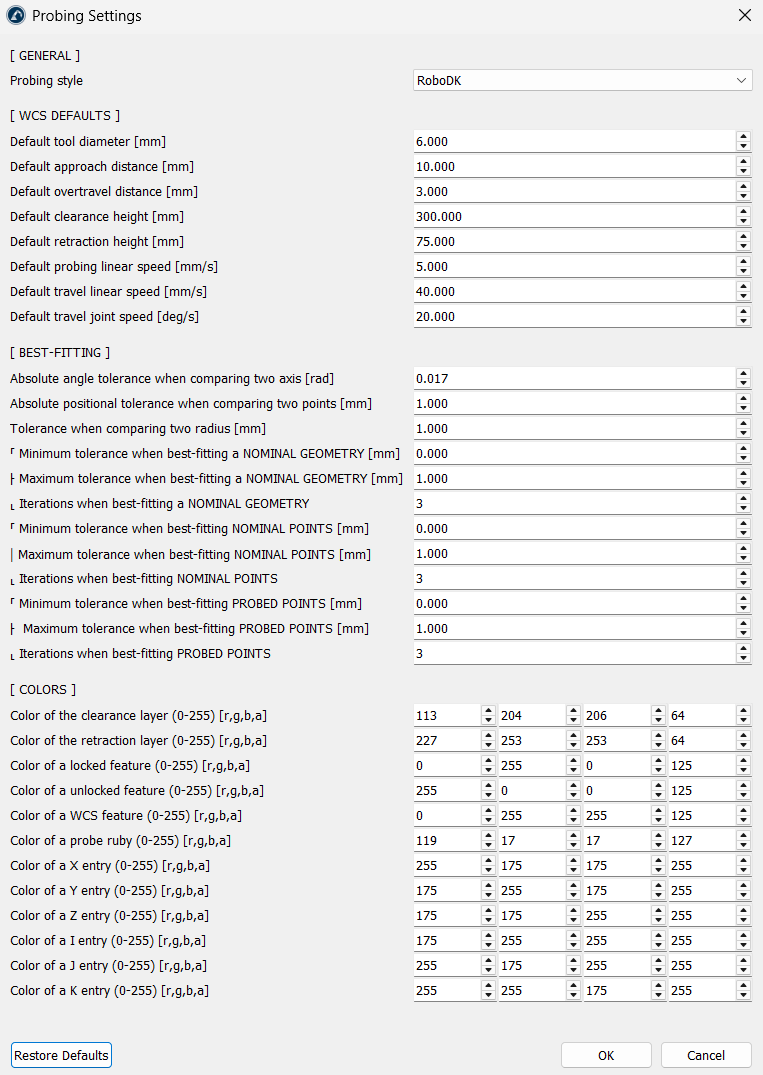
RoboDK ofrece una ventana global de «Configuración de palpado». Seleccione «Palpado» ➔ «Configuración» para abrirla. Los valores que establezca aquí son los predeterminados que se utilizarán cada vez que inicie un nuevo proyecto de palpado; no modifican los proyectos ya existentes. Haga clic en «Restablecer valores predeterminados» para volver a los valores estándar.
General
El «estilo de palpado» selecciona cómo se escriben las rutinas de palpado. «RoboDK» es el valor predeterminado y genera instrucciones de búsqueda que se ejecutan a través de un controlador de robot. Las seis entradas de Renishaw (para ABB, Fanuc, KUKA, Yaskawa, Mitsubishi y Staubli) generan llamadas a macros de Renishaw Daytona para el controlador correspondiente.

Valores predeterminados de WCS
En lugar de editar manualmente las distancias y otros parámetros cada vez que cree un proyecto, estos valores se rellenan automáticamente en la configuración de su proyecto:
1.Diámetro predeterminado de la herramienta [mm]: el diámetro del rubí en la punta del palpador. Valor predeterminado: 6 mm.
2.Distancia de aproximación predeterminada [mm]: la distancia a la que el palpador reduce la velocidad al acercarse a una superficie. Valor predeterminado: 10 mm.
3.Distancia de sobrepaso predeterminada [mm]: la profundidad de búsqueda adicional más allá de la superficie prevista. Valor predeterminado: 3 mm.
4.Altura de seguridad predeterminada [mm]: la altura de seguridad que se utiliza antes del primer punto y después del último punto. Valor predeterminado: 300 mm.
5.Altura de retracción predeterminada [mm]: la altura a la que el palpador se retira entre puntos. Valor predeterminado: 75 mm.
6.Velocidad lineal de palpado predeterminada [mm/s]: la velocidad de búsqueda por contacto. Valor predeterminado: 5 mm/s.
7.Velocidad lineal de desplazamiento predeterminada [mm/s]: la velocidad lineal en vacío (sin contacto). Valor predeterminado: 40 mm/s.
8.Velocidad predeterminada de desplazamiento de la articulación [grados/s]: la velocidad de la articulación para los movimientos de desplazamiento. Valor predeterminado: 20 grados/s.
Mejor ajuste
Estos parámetros controlan cómo RoboDK alinea matemáticamente los puntos medidos con la geometría CAD nominal:
1.Tolerancia angular absoluta al comparar dos ejes [rad]: la desviación angular máxima permitida al hacer coincidir los ejes de las características.
2.Tolerancia posicional absoluta al comparar dos puntos [mm]: el error posicional máximo permitido entre los puntos palpados y los puntos nominales.
3.Tolerancia al comparar dos radios [mm]: la diferencia máxima permitida al hacer coincidir los radios medidos de un orificio o una esfera con los modelos CAD.
4.Tolerancias de mejor ajuste e iteraciones: definen la tolerancia mínima, la tolerancia máxima y el límite de iteraciones al realizar el mejor ajuste de la geometría nominal, los puntos nominales y los puntos palpados.
Colores
1.Capas de holgura y retracción: Puede ajustar la transparencia y el color de los planos de movimiento seguros.
2.Estados de las características: También puede personalizar los colores de las características bloqueadas, desbloqueadas y del sistema de coordenadas del trabajo (WCS).
3.Rubí de la sonda: Puede cambiar el color de la punta del palpador.
4.Indicadores de coordenadas y vectores: Puede asignar colores distintos a las posiciones X, Y, Z y a los campos de vectores de aproximación I, J, K, que son visibles en la tabla de configuración.


