Grabación
El Addin «Record» es una herramienta cinematográfica que añade funciones de captura de pantalla y seguimiento de cámara a RoboDK.
En lugar de utilizar un software básico de captura de pantalla que capta marcos de ventanas y menús externos, el Addin «Record» puede fijarse directamente en la vista 3D de una estación de RoboDK. Permite a los usuarios fijar el punto de vista en las articulaciones móviles del robot y exportar vídeos fluidos y nítidos o secuencias de imágenes transparentes de simulaciones de células.
Este Addin resulta de gran ayuda a la hora de crear materiales de presentación, elaborar portfolios de ingeniería o guardar secuencias de ensamblaje paso a paso para que las revisen los clientes.
Puede instalar el Addin «Record» desde la biblioteca en línea de Addins de RoboDK. Otra forma de hacerlo desde el propio software RoboDK es accediendo a Herramientas➔Gestor de Addins (o pulsando Mayús+A) y activando el Addin «Record».
Tras la instalación, encontrará un menú «Record» independiente para el Addin.
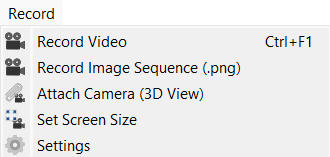
También dispone de una barra de herramientas específica para un acceso rápido.
Opciones principales
El Addin «Record» ofrece opciones diseñadas para que los usuarios tengan un control total sobre cómo se graban las simulaciones, lo que les ayuda a crear elementos visuales listos para presentar.
Grabar vídeo
Esta función captura el movimiento en tiempo real de la estación y lo guarda como un archivo de vídeo estándar. Elimina todos los paneles laterales externos y las barras de herramientas, generando un vídeo limpio que contiene únicamente el entorno 3D activo y el árbol de la estación.
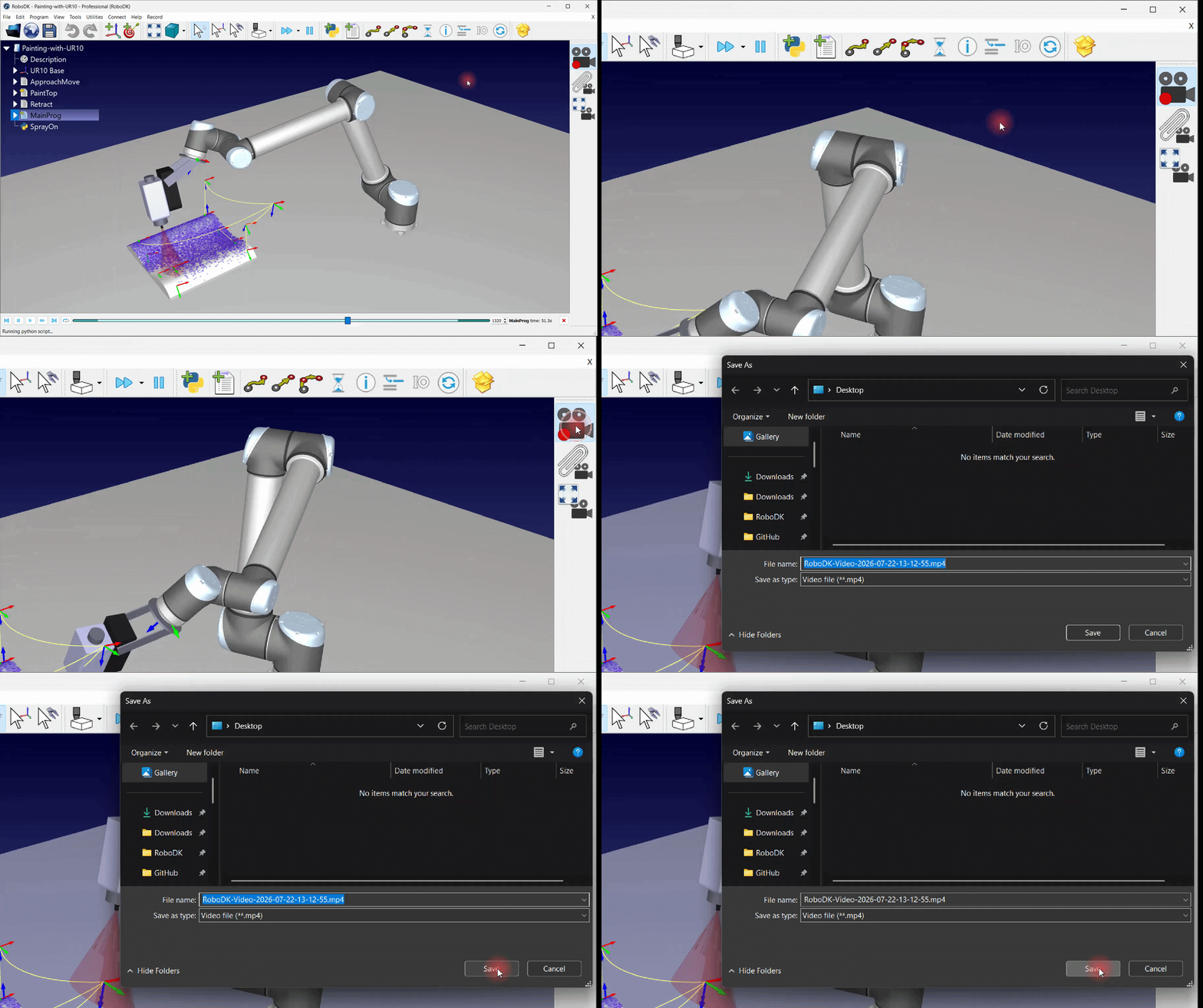
Para grabar la simulación de la trayectoria, siga estos pasos:
1.Haga clic en la opción «Grabar vídeo» del menú «Grabar» (o pulse Ctrl+F1) para iniciar la grabación. También dispone de un icono en la barra de herramientas para realizar la misma acción. Un punto rojo junto al icono indica que se está grabando la pantalla.
2.Haga clic de nuevo en la misma opción para detener la grabación. Al hacerlo, aparecerá automáticamente una ventana para guardar el archivo, en la que se sugerirá un nombre de archivo con la fecha y la hora actuales, y que le permitirá seleccionar la ubicación exacta en el disco donde desea guardar el archivo.
Grabar secuencia de imágenes
Para la función «Grabar secuencia de imágenes», el Addin crea automáticamente dos cámaras virtuales en segundo plano: «Cámara de instantáneas (negra)» y «Cámara de instantáneas (blanca)».
Al analizar la diferencia entre dos instantáneas tomadas exactamente en el mismo instante con fondos contrastantes, el robot queda claramente separado del entorno sin necesidad de una «pantalla verde» tradicional.
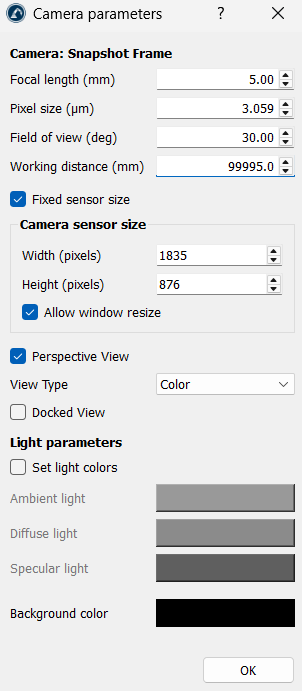
Al hacer doble clic en cualquiera de las dos «Snapshot Cameras», se abre un cuadro de diálogo con parámetros adicionales, entre los que se incluyen:
1.Distancia focal (mm): Aumente este valor para reducir el campo de visión y crear un efecto de teleobjetivo, ideal para enfocar con precisión pequeños detalles desde la distancia sin mover la posición de la Cámara. Reduzca este valor para crear un efecto de gran angular que permita capturar grandes células de producción en una sola toma.
2.Tamaño de píxel (μm): este valor define el tamaño físico de los píxeles individuales del sensor y está directamente relacionado con la resolución y el campo de visión. Al ajustar este valor, se modifica la nitidez y la densidad de píxeles del sensor de la cámara para ayudar a capturar con claridad los bordes más finos de los objetos.
3.Campo de visión (grados): Aumente este valor para alejar la cámara y capturar una toma gran angular de grandes instalaciones robóticas; redúzcalo para hacer un zoom de acercamiento en tareas de gran detalle, como el micromecanizado o la recogida de piezas pequeñas.
4.Distancia de trabajo (mm): Este ajuste establece la profundidad de visión máxima de la cámara virtual. Establecerlo en un valor excepcionalmente alto (como el valor predeterminado de 99 995,0 mm) garantiza que, independientemente del tamaño de su planta de producción o de la distancia a la que el robot extienda su brazo hacia el fondo, los componentes nunca quedarán recortados ni fuera del sistema durante la grabación.
5.Tamaño fijo del sensor: mantenga esta casilla marcada para bloquear los bordes del encuadre. De este modo, se garantiza que, aunque cambie el tamaño de la ventana principal, las imágenes exportadas mantengan una composición idéntica para una compilación fluida de la animación.
6.Tamaño del sensor de la cámara (anchura y altura en píxeles): Introduzca manualmente valores más altos aquí si necesita imágenes nítidas y de alta resolución.
7.Permitir cambio de tamaño de la ventana: mantenga esta opción marcada si desea que la cámara virtual adapte dinámicamente su línea de base para ajustarse a los cambios realizados en el panel de diseño de la ventana principal.
8.Vista en perspectiva: mantenga esta opción marcada para obtener instantáneas de aspecto natural. Desmárquela si necesita una vista ortográfica (vista isométrica o plana desde arriba).
9.Tipo de vista: Déjelo en «Color» para las presentaciones finales. Puede cambiarlo a opciones como «Escala de grises» o «Profundidad» si necesita imágenes técnicas especializadas (por ejemplo, vistas de distancia del sensor de mapeo).
10.Vista acoplada: bloquea la ventana de vista previa en directo de la Cámara virtual directamente dentro del panel de diseño de la interfaz de usuario de RoboDK, en lugar de dejarla flotar como una ventana emergente independiente.
11.Parámetros de luz (Ambiente, Difusa, Especular): Estos tres parámetros modifican la forma en que la luz rebota en las superficies 3D físicas del robot. Reduzca la luz «Especular» si el modelo de su robot tiene superficies brillantes. Al reducir los reflejos se minimiza la sangría del color de fondo en los bordes brillantes, lo que le proporciona un corte del canal alfa más limpio y nítido.
12.Color de fondo: aunque este parámetro se ignora durante las exportaciones automáticas de secuencias de imágenes transparentes (que imponen fondos en blanco y negro), puede cambiarlo por un color de alto contraste (como el azul o el verde liso) al guardar instantáneas estándar no transparentes, para que los componentes de la estación destaquen claramente sobre la lámina de fondo.
El mecanismo de instantáneas en dos pasos funciona de la siguiente manera:
1.La «Cámara de instantáneas (negra)» toma una fotografía con fondo negro, y la «Cámara de instantáneas (blanca)» toma inmediatamente una fotografía equivalente con fondo blanco.
2.El Addin las compara píxel a píxel. Si un píxel parece idéntico en ambas fotografías (como un eslabón amarillo del brazo robótico), el software lo reconoce como un objeto sólido y lo conserva. Si un píxel cambia por completo de negro a blanco, se identifica como espacio vacío y se convierte en un espacio 100 % transparente, guardándose una secuencia de imágenes RGBA con canal alfa limpio (.png).
Cámara de acoplamiento (vista 3D)
Esta utilidad del Addin fija la perspectiva 3D principal directamente sobre un componente en movimiento dentro de la célula. Como resultado, la vista queda fijada al elemento seleccionado.
Si se selecciona un eslabón de robot en movimiento, una herramienta de soldadura o una pieza que se desliza por una cinta transportadora antes de utilizar la opción «Acoplar cámara (vista 3D)», la cámara se desplazará junto con ese elemento.
De este modo se crea una vista en primera persona, manteniendo la punta de la herramienta perfectamente centrada en la pantalla mientras el resto del entorno de la estación se desplaza suavemente a su alrededor. Esto elimina la necesidad de desplazar o realizar rotaciones manuales en la pantalla al intentar seguir la trayectoria de una herramienta robótica en movimiento.
Establecer tamaño de pantalla
Esta opción modifica las dimensiones del diseño de la ventana de RoboDK. Se puede utilizar para fijar las proporciones de la pantalla a tamaños estándar específicos (como 960 x 720 píxeles) antes de iniciar la grabación. Esto garantiza que los vídeos exportados mantengan una forma uniforme, evitando distorsiones o recortes no deseados.
Configuración
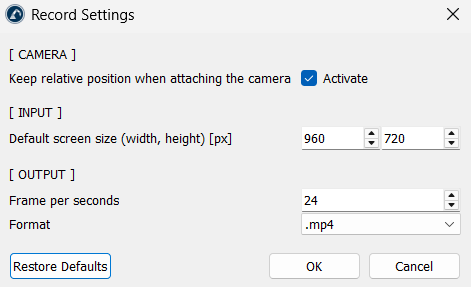
La ventana «Configuración» controla el comportamiento de la cámara de seguimiento, el tamaño predeterminado de la ventana de grabación y el formato de los archivos multimedia exportados.
Cámara
Cuando la opción «Mantener la posición relativa al acoplar la cámara» está activada, la cámara conserva exactamente el ángulo de visión y la distancia actuales. A medida que el objeto se mueve o realiza rotaciones, la cámara se desplaza con él como si estuviera acoplada a él a esa distancia exacta. Cuando está desactivada, la cámara se ajusta a una alineación direccional estricta y preestablecida con respecto al objeto.
Entrada
La opción «Tamaño de pantalla predeterminado» fija de forma rígida la resolución en píxeles (ancho y alto) de la ventana 3D para la grabación. La estandarización de este diseño garantiza que los vídeos tengan un aspecto coherente y profesional.
Salida
La opción «Fotogramas por segundo» controla el número de instantáneas individuales que el Addin captura cada segundo. Los valores más altos (como 24 o 30) proporcionan una reproducción fluida y cinematográfica de los brazos robóticos en movimiento.
La opción «Formato» establece el formato de archivo de las grabaciones. Se pueden configurar los siguientes formatos para la salida del Addin «Record»:
1..mp4: utiliza un formato de compresión estándar que combina una excelente calidad visual con un tamaño de archivo reducido. Se considera ideal para compartir.
2..avi: utiliza un formato sin comprimir que conserva una alta nitidez geométrica. Es el formato preferido para la edición de vídeo.


