Zonas de seguridad
El Addin «Safety Zones» para RoboDK le permite definir los límites de seguridad del robot y generar automáticamente los archivos de configuración del controlador correspondientes. Este Addin sirve de puente entre la simulación 3D y la configuración de seguridad del hardware, ya que le permite visualizar los espacios de trabajo en RoboDK y exportarlos directamente a los controladores de robots industriales compatibles.
Un flujo de trabajo típico es el siguiente: crear la geometría de seguridad, vincularla a un espacio de trabajo del robot, generar las instrucciones de seguridad y habilitar o deshabilitar dichos espacios de trabajo según sea necesario en el programa del robot.
El Addin se encuentra en el menú «Zonas de seguridad».
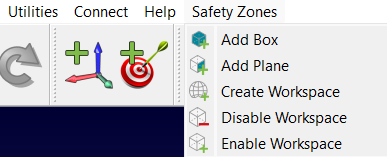
También dispone de una barra de herramientas específica para un acceso rápido.

Creación de geometría de seguridad
Antes de definir un espacio de trabajo, debe crear las formas físicas que representan los volúmenes de seguridad. El Addin proporciona dos herramientas principales para ello:
Añadir caja
Esta herramienta crea una caja 3D que se utiliza para definir una zona de seguridad volumétrica.
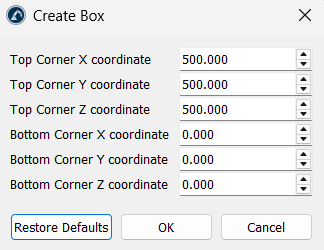
1.Coordenadas de las esquinas: defina la zona introduciendo las coordenadas de la esquina superior y la esquina inferior en los ejes X, Y y Z. Estos dos puntos definen las esquinas opuestas de la caja 3D.
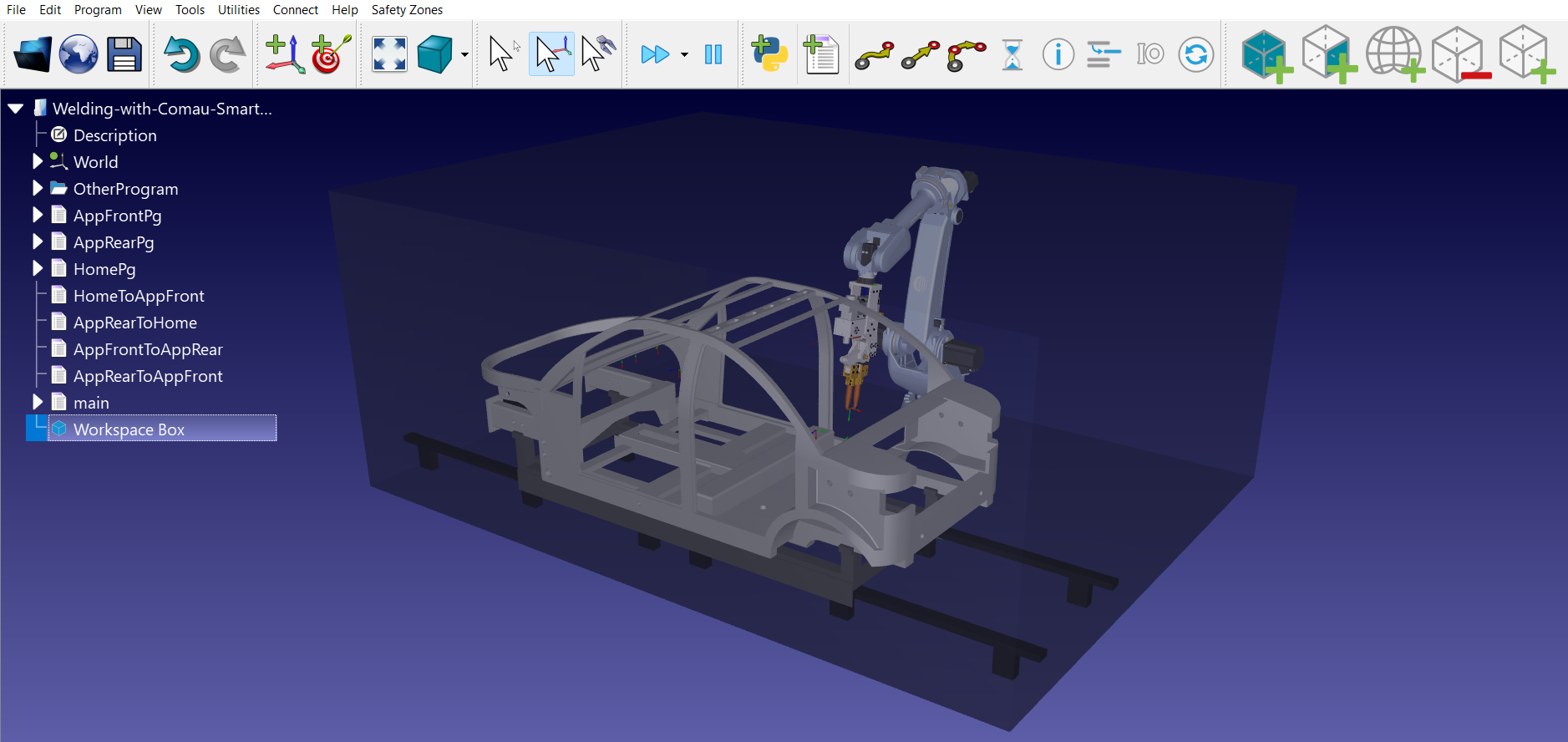
2.Configuración visual: el script genera automáticamente un objeto gris semitransparente denominado «Workspace Box».
Añadir plano
Esta interfaz de usuario le permite crear un límite plano en 2D dentro del entorno del robot.
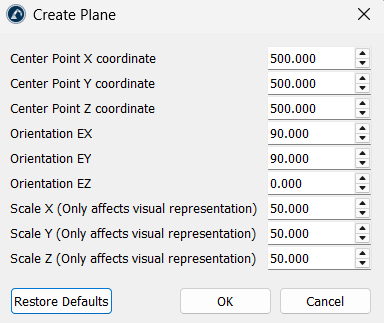
Los siguientes parámetros son importantes:
1.Posicionamiento: Especifique un punto central (X, Y, Z) y la orientación (EX, EY, EZ) del plano.
2.Escalado: Puede ajustar la escala visual (X, Y, Z) para que el plano resulte más visible en la simulación.
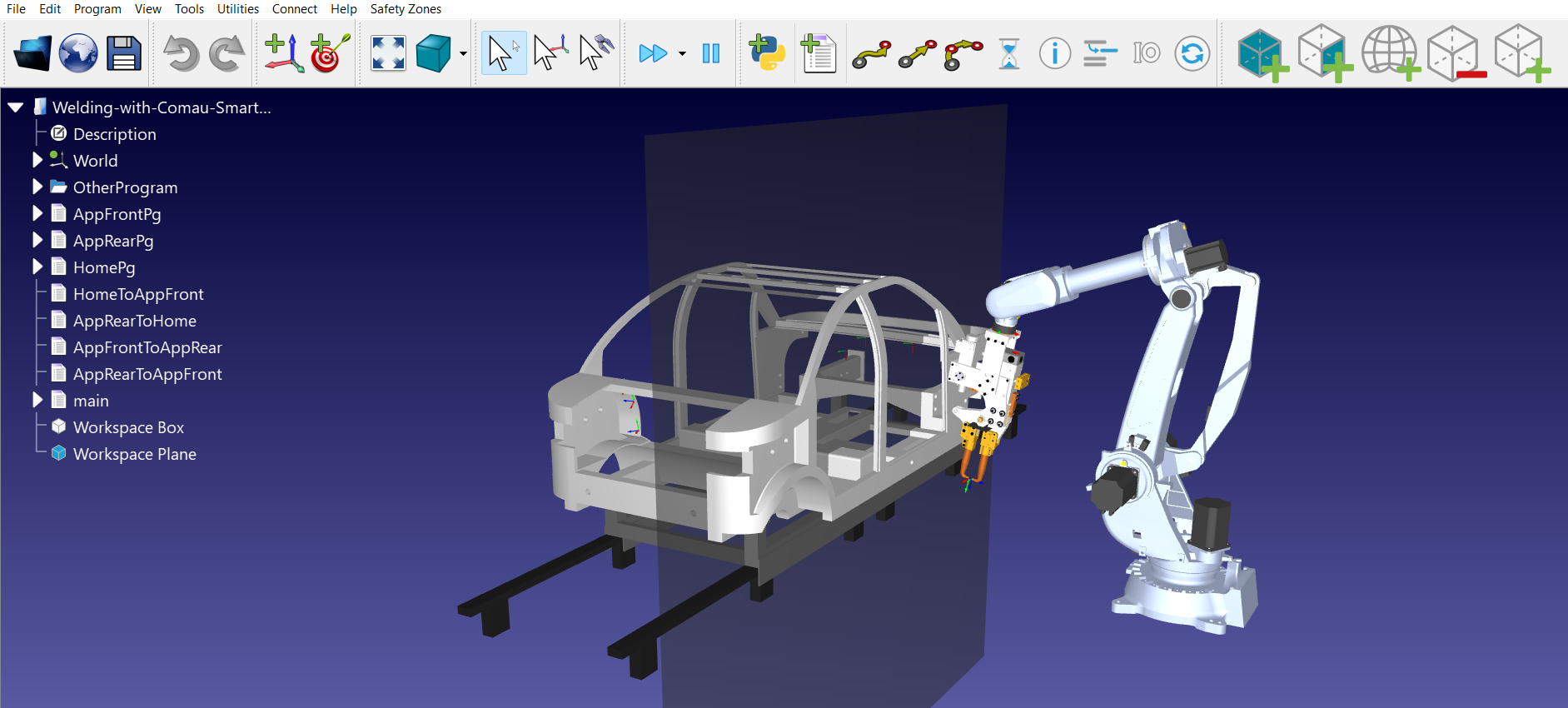
Configuración del espacio de trabajo
Una vez definida la geometría, vincúlela a un robot y a un programa para que el Addin pueda generar las instrucciones de seguridad correspondientes.
Crear espacio de trabajo
La herramienta «Crear espacio de trabajo» convierte los objetos de su estación en instrucciones de seguridad funcionales.
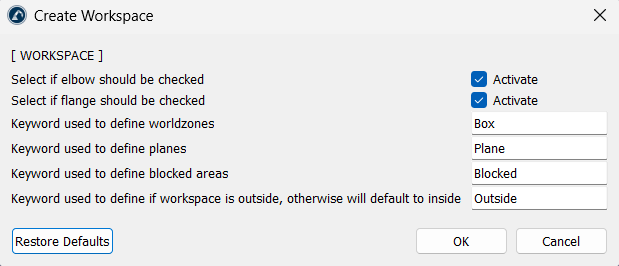
El script identifica automáticamente los elementos de la estación en función de sus nombres. Utilice palabras clave para definir lo siguiente:
1.Zonas del mundo (por defecto: «Caja»)
2.Planos (por defecto: «Plano»)
3.Áreas bloqueadas (por defecto: «Blocked»)
4.Las áreas bloqueadas identifican los volúmenes que el robot debe evitar, mientras que la palabra clave «Outside» invierte la lógica de la zona, de modo que el área segura se encuentra fuera del volumen seleccionado en lugar de dentro de él.
Si es necesario supervisar el codo o la brida del robot para comprobar si entra en la zona prohibida, marque la casilla de verificación «Activar» correspondiente.
La herramienta genera un programa denominado «AddWorkspaces» y añade una llamada al mismo en el programa que seleccione.
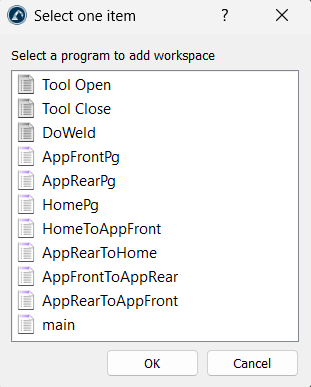
Activar y desactivar el espacio de trabajo
Las zonas de seguridad pueden activarse o desactivarse durante el funcionamiento del robot mediante las siguientes utilidades:
1.Activar zona de seguridad: añade una instrucción al programa para activar una zona de seguridad específica.
2.Desactivar zona de trabajo: añade una instrucción para desactivar una zona específica cuando ya no sea necesaria para una tarea.
Consejos y prácticas recomendadas
Le recomendamos que siga estas prácticas recomendadas al utilizar el Addin «Zonas de seguridad».
1.Asegúrese de que los objetos del espacio de trabajo incluyan las palabras clave correctas («Caja», «Plano», «Blocked») para que el Addin pueda detectarlos automáticamente.
2.Si un postprocesador no es compatible con las zonas de seguridad, RoboDK mostrará un mensaje al respecto.
3.Al crear un espacio de trabajo, la herramienta le pedirá que seleccione un sistema de referencia. Es recomendable utilizar un sistema de referencia coherente para que las coordenadas exportadas al controlador coincidan con su configuración física.
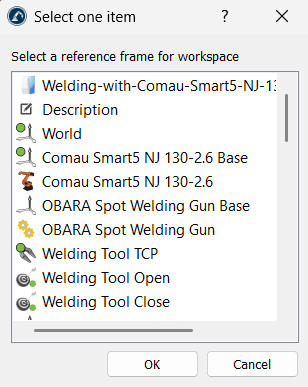
4.Cree siempre las zonas de seguridad virtuales ligeramente más grandes que los obstáculos del mundo real para tener en cuenta las pequeñas diferencias de calibración entre la simulación y el robot real.


