Generador de patrones de superficie
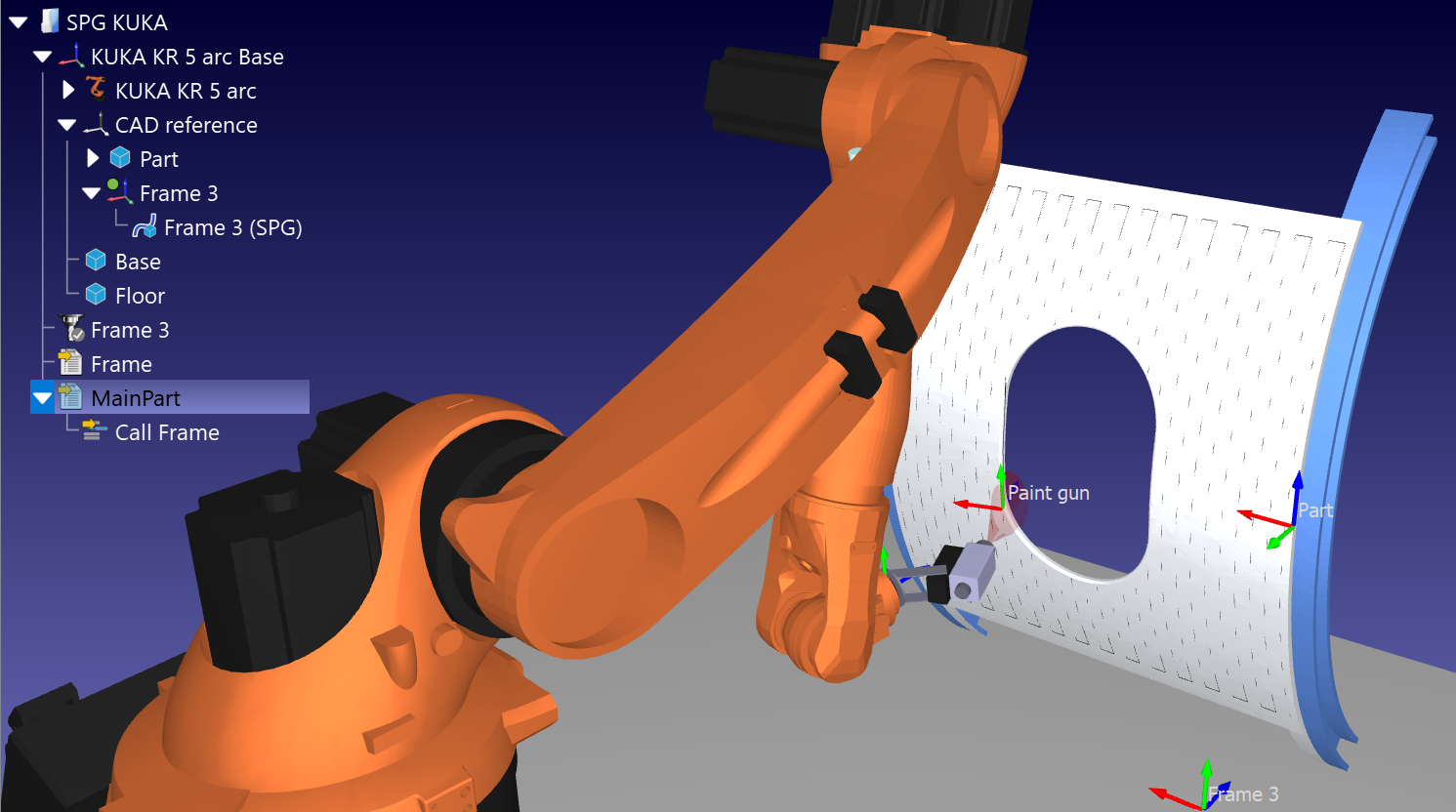
El Addin «Generador de patrones de superficie» proyecta diseños de trayectorias estructuradas directamente sobre geometrías de objetos 3D. En lugar de trazar puntos manualmente, este Addin utiliza sistemas de referencia locales para proyectar trayectorias geométricas personalizadas —como rejillas paralelas, triángulos o tramos continuos en zigzag— directamente sobre una superficie de objetivo.
Este Addin proporciona un mapeo automatizado de trayectorias para operaciones como la pintura industrial con pulverizador, el pulido de superficies, la soldadura estructural o el escaneo de áreas, y vincula automáticamente las formas generadas a un Proyecto de seguimiento de curva.
Puede instalar el Addin «Surface Pattern Generator» desde el Marketplace de RoboDK, en la biblioteca en línea. Otra forma de hacerlo desde el propio software RoboDK es accediendo a Herramientas➔ Gestor de Addins (o pulsando Mayús+A) y activando el Addin «Surface Pattern Generator».
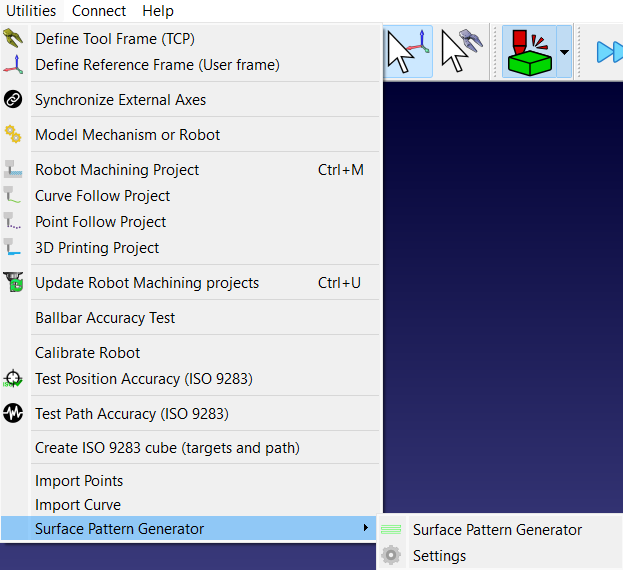
Una vez instalado el Addin, lo encontrará en «Utilidades»➔ «Generador de patrones de superficie». El icono correspondiente también aparece en la barra de herramientas para un acceso rápido.
Requisitos de configuración
Para poder trabajar con el Addin «Surface Pattern Generator», la estación de RoboDK debe estar configurada con los siguientes elementos:
1.Objeto: Debe haber al menos un modelo 3D cargado en el árbol de la estación.
2.Sistemas de referencia: El proyecto requiere uno o más sistemas de referencia estándar situados en el mismo nivel del árbol que la pieza. Además, deben tener el mismo nombre que el deseado para el Proyecto de seguimiento de curva.
3.Alineación del sistema de referencia: El sistema de referencia debe orientarse de modo que su eje Z apunte directamente hacia la superficie de la pieza. Los ejes X e Y establecen la alineación de la dirección exterior para el patrón de rejilla.
Configuración de parámetros
Las configuraciones determinan cómo se construye, se escala y se distribuye el diseño de proyección sobre la superficie de la pieza.
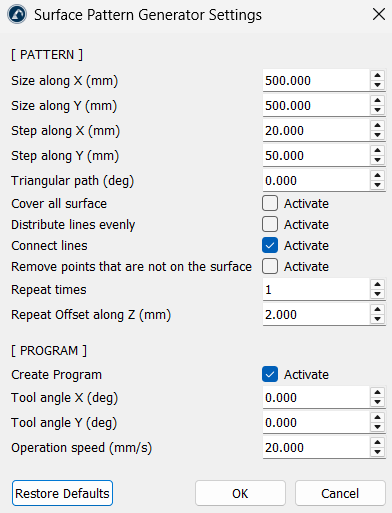
Dimensiones del diseño del patrón
1.Tamaño a lo largo de X (mm) y Tamaño a lo largo de Y (mm): controlan los límites generales de anchura y longitud del área de Proyección a partir del origen del sistema de origen.
2.Paso a lo largo de X (mm) y Paso a lo largo de Y (mm): definen el intervalo de resolución. El paso X determina la distancia entre pasadas paralelas, mientras que el paso Y establece la proximidad entre los marcadores de cálculo individuales a lo largo de cada línea.
3.Trayectoria triangular (grados): Al establecer un ángulo superior a cero, los bordes exteriores del contorno se desplazan hacia dentro. Esto transforma una cuadrícula rectangular estándar en un patrón triangular limpio y cónico.
Reglas de distribución y conexión
1.Cubrir toda la superficie: cuando está marcado, obliga al bucle de cálculo a extenderse hasta los límites máximos del contorno, lo que garantiza que no queden bordes incompletos si los pasos de dimensionamiento no se dividen de manera uniforme.
2.Distribuir líneas uniformemente: cuando está activada, redimensiona dinámicamente el espacio entre líneas para que cada pasada quede perfectamente espaciada en toda el área elegida, sin dejar un espacio irregular en el borde final.
3.Conectar líneas: une las líneas paralelas individuales por sus extremos en una única trayectoria en zigzag ininterrumpida, lo que evita que el robot tenga que levantarse y volver a posicionarse constantemente entre filas. Esta opción está activada de forma predeterminada.
4.Eliminar puntos que no se encuentran en la superficie: esto filtra los marcadores de cálculo que no coinciden en absoluto con la geometría objetivo. Cuando está activa, las líneas que se salen de los bordes o que atraviesan recortes huecos o agujeros se eliminan automáticamente, en lugar de crear trayectorias flotantes en el aire.
Desplazamientos multipaso
1.Número de repeticiones: Establece el número total de capas de trayectoria idénticas que se van a generar.
2.Desplazamiento de repetición a lo largo del eje Z (mm): establece una distancia de separación vertical para cada capa adicional. Esto crea capas paralelas de múltiples pasadas apiladas a lo largo del eje Z, lo que resulta útil a la hora de programar la deposición de material por capas o tratamientos superficiales en varias etapas.
Integración del programa
1.Crear programa: genera automáticamente un programa de movimiento funcional junto con las líneas de geometría en bruto. Está activado por defecto.
2.Ángulo de la herramienta X (grados) y ángulo de la herramienta Y (grados): inclina el ángulo de orientación del TCP del robot con respecto a la normal de la superficie, lo que permite ángulos fijos de la boquilla o inclinaciones personalizadas de la antorcha durante la ejecución.
3.Velocidad de operación (mm/s): introduce un límite de velocidad de desplazamiento lineal uniforme directamente en los parámetros de movimiento.
Uso
El Addin Surface Pattern Generator actúa como una solución de un solo clic para generar trayectorias de herramienta del robot utilizando únicamente el objeto de la pieza. Siga los pasos que se indican a continuación para utilizar este Addin:
1.Abra el archivo de la estación y coloque un marco de objetivo orientado hacia las superficies de la pieza.
2.Haga clic en el icono del generador de patrones de superficie en la barra de herramientas.
3.Seleccione el modelo de pieza de objetivo en el cuadro de diálogo emergente (que solo aparece si hay más de un objeto en la estación).
4.Ajuste los tamaños, las distancias entre pasos y los controles de conexión en el panel de configuración.
5.Haga clic en «Aceptar» para procesar.
El Addin genera un objeto de línea geométrica debajo del marco de referencia que hemos añadido en el primer paso, crea un proyecto de seguimiento de curva, calcula las trayectorias de herramienta y compila automáticamente una secuencia de programa principal.