Iniciando RoboDK
Un acceso directo está disponible en el escritorio al instalar RoboDK desde la página web. Haga doble clic en el acceso directo para iniciar el programa RoboDK. 
La ventana RoboDK contiene un Menú Principal, una Barra de Herramientas, una Barra de Estado y la Pantalla Principal. El Árbol de Estación de la Pantalla Principal contiene todos los elementos disponibles en la estación, tales como robots, sistemas de referencias, herramientas, programas, etc. Más información disponible en la sección Interfaz.
Seleccione Archivo➔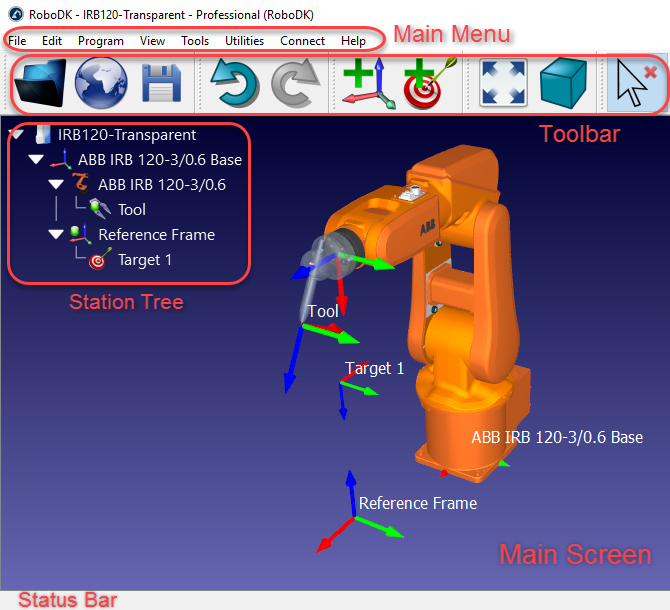
La Biblioteca de robots industriales está disponible en línea o directamente desde la aplicación RoboDK.

A lo largo de este manual de RoboDK, los clics en la pantalla están representados por los siguientes iconos:
|
|
|
Clic izquierdo | Clic derecho | Doble clic |