Exportar su simulación de RoboDK a Blender
Esta sección muestra cómo puede exportar su simulación de RoboDK a Blender.
Siga estos pasos para exportar su simulación de RoboDK:
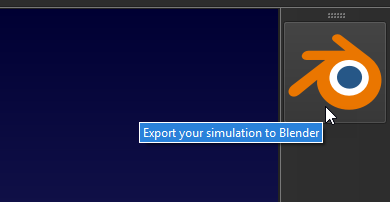
●Haga clic en el icono de exportación a Blender en el lado derecho de la pantalla
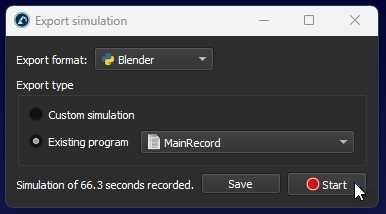
●Seleccione "Programa existente" y elija su programa de secuencia principal
●Haga clic en "Iniciar" para comenzar la grabación
●Cuando su programa termine, aparecerá una ventana; elija la carpeta que creó anteriormente y haga clic en "Guardar"
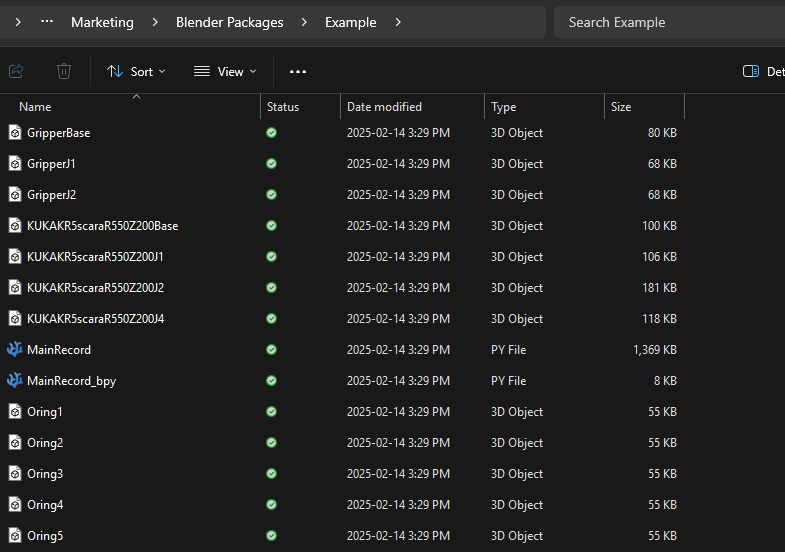
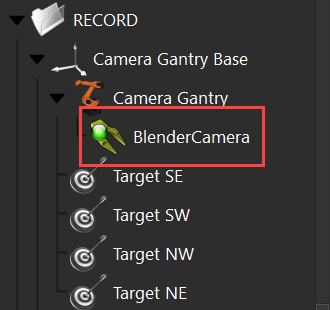
Para importar la simulación de RoboDK exportada a Blender, siga estos pasos:
1.Abra Blender 3.6 LTS.
2.Use la plantilla predeterminada "General" y elimine los objetos incluidos (el cubo).
3.Opcionalmente, abra la consola del sistema Ventana Alternar consola del sistema
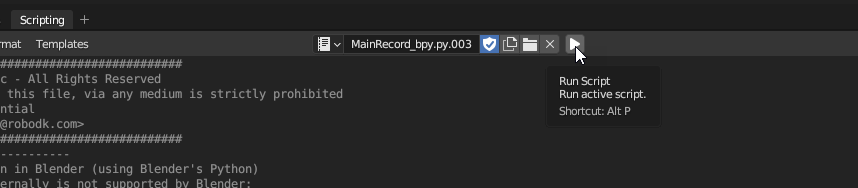
4.Vaya a la vista de scripting y abra el archivo Python que termina en "_bpy.py", +General Scripting Abrir.
5.Ejecute el script con Scripting Ejecutar Script o Alt+P.
6.Espere a que el script termine (compruebe la actividad en la consola del sistema). Dependiendo del tamaño de la simulación, este proceso puede tardar varios minutos.
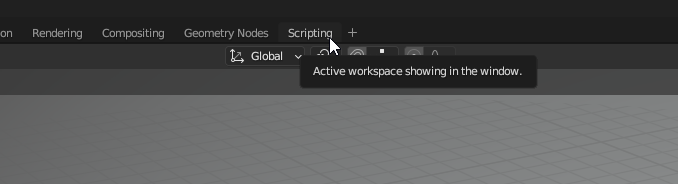
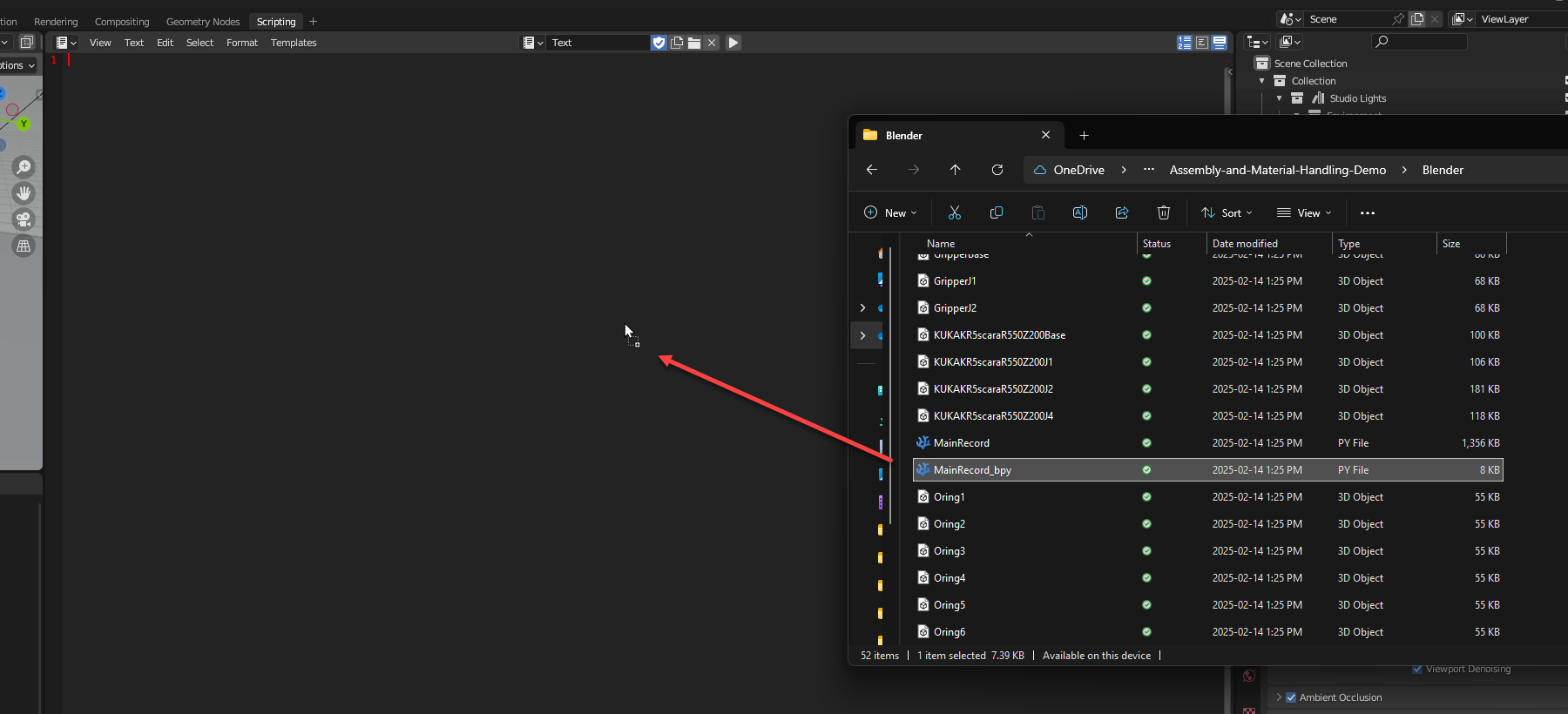
Verifique que la exportación/importación de Blender funcionó como se esperaba:
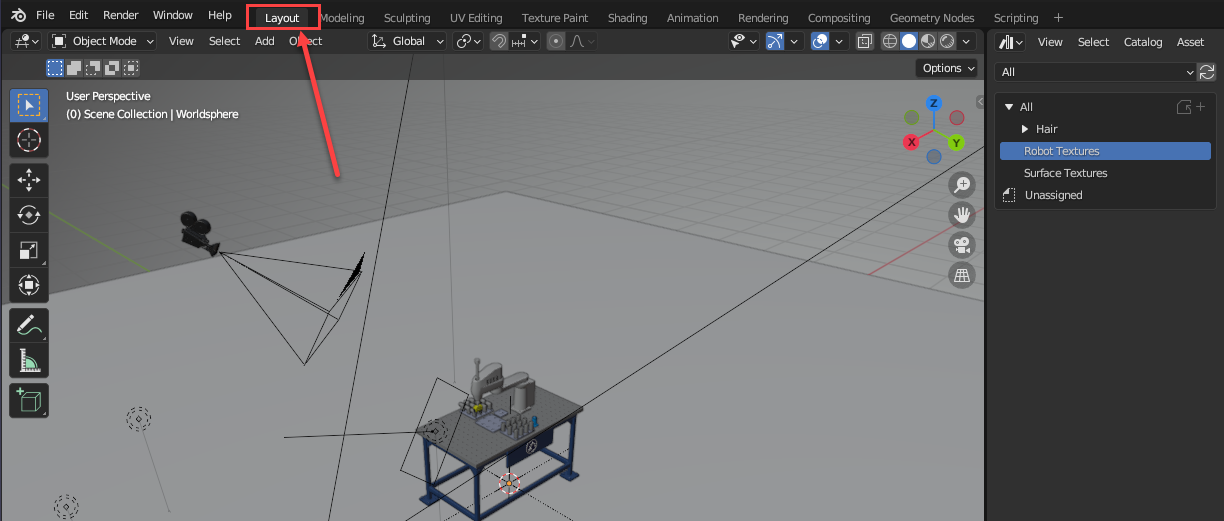
●Vaya a la pestaña "Layout"; debería ver su estación de robot en el centro
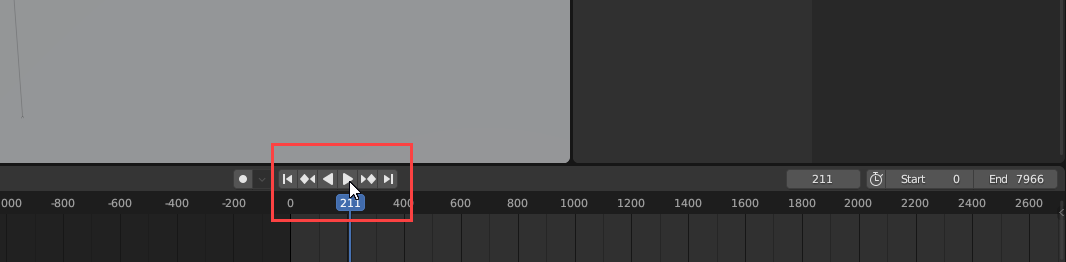
●Busque el botón "Play" en la parte inferior de la pantalla y haga clic en él
●El robot debería comenzar a moverse. Si no es el caso, vuelva a los pasos de exportación e importación para asegurarse de que no omitió ningún paso.