Trayectoria de herramienta de mecanizado en Mastercam
Abra su objeto 3D en Mastercam e inicie la simulación de corte. En este ejemplo, el objeto 3D es una pieza de metal de molde con una trayectoria de corte ya creada con herramientas Mastercam
Para simplificar este ejemplo, se ha reducido mucho el número de pasadas necesarias para mecanizar esa pieza. En realidad, tendría muchas más líneas o trayectorias de corte en el molde que no le permitirían ver realmente la herramienta en acción.
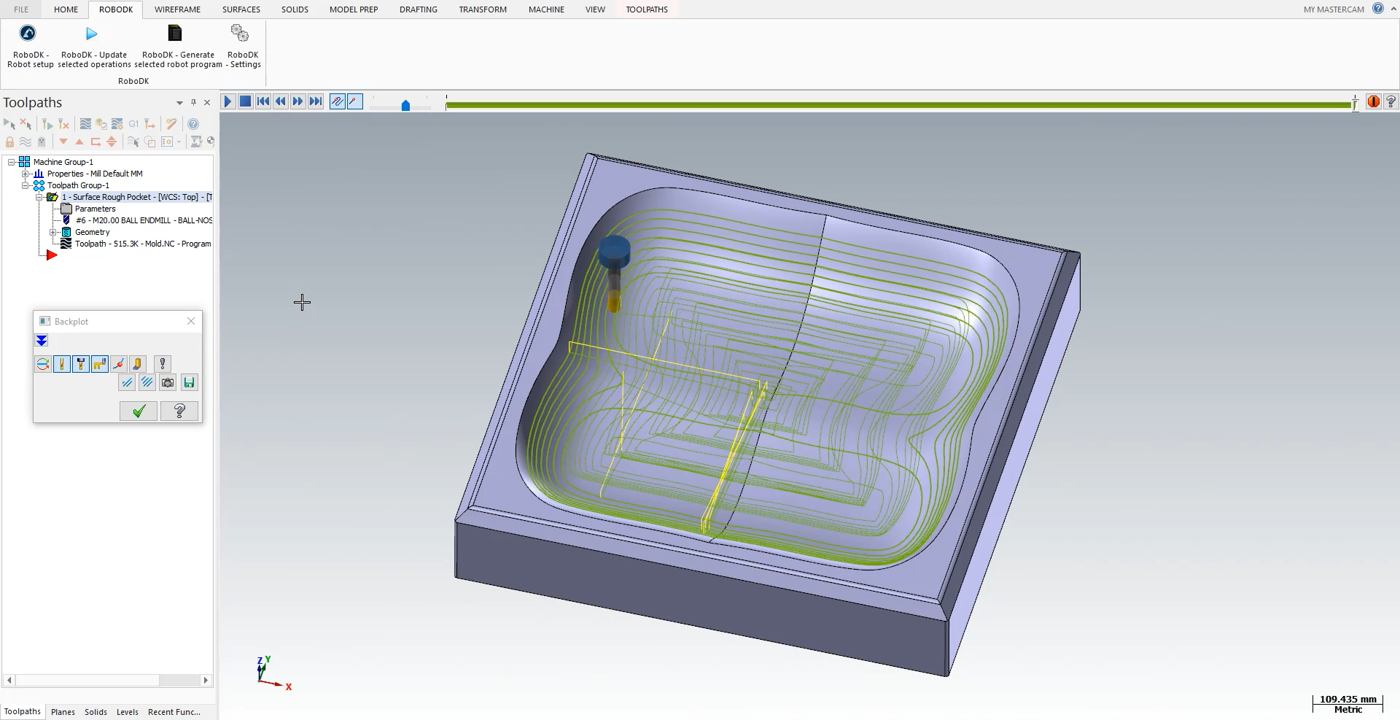
La simulación de corte de Mastercam le muestra todos los movimientos que debe realizar la herramienta durante el programa.
Siga los pasos siguientes para cargar su pieza en el RoboDK:
1.Seleccione la pestaña RoboDK y seleccione RoboDK - Configuración del robot.
2.Seleccione Cargar pieza.
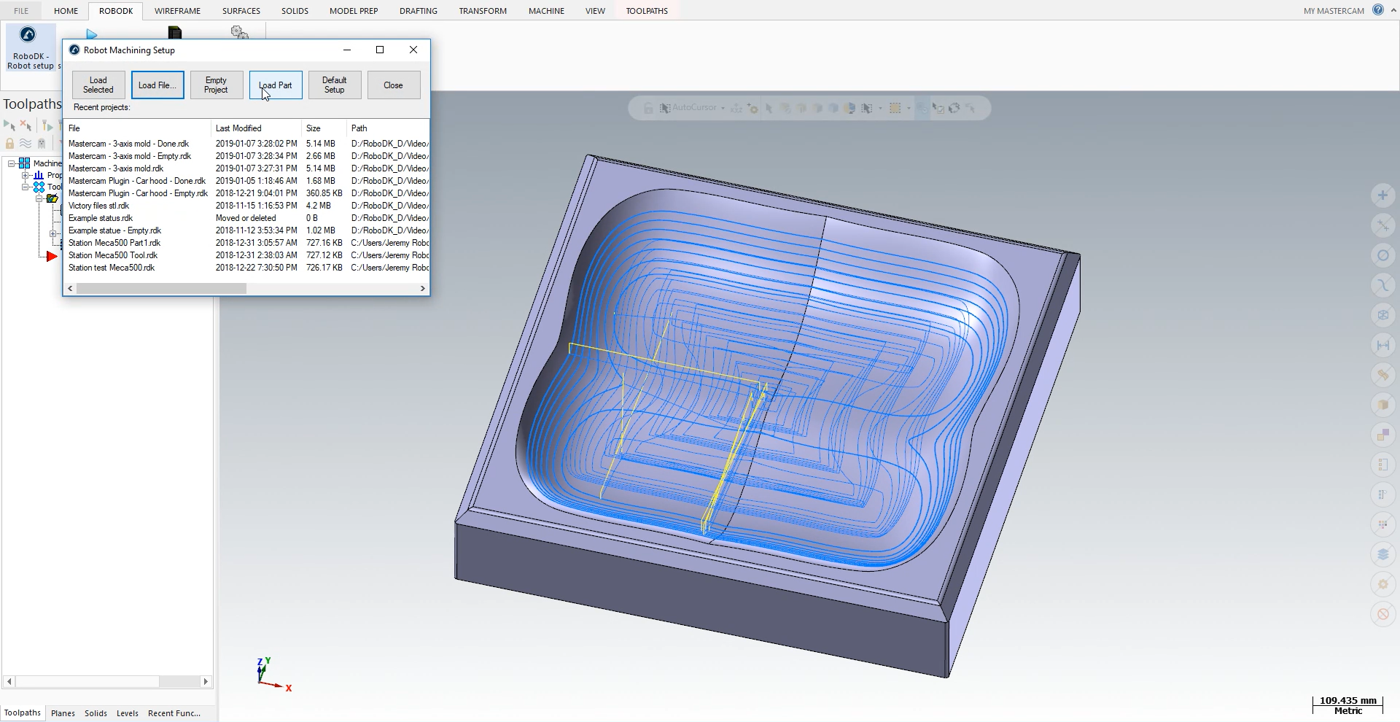
Debería ver la pieza cargada en el sistema de coordenadas activo (Referencia de mecanizado) en la mesa de la estación RoboDK.
El siguiente paso es importar la trayectoria de corte de Mastercam a RoboDK.
1.Seleccione la pestaña RoboDK en Mastercam.
2.Seleccionar RoboDK - Actualizar las operaciones seleccionadas.
3.Vaya a RoboDK.


