Método 1: Extracción de características
Abra su objeto 3D en Fusion 360. En este ejemplo, el objeto 3D es una pieza de metal estampada
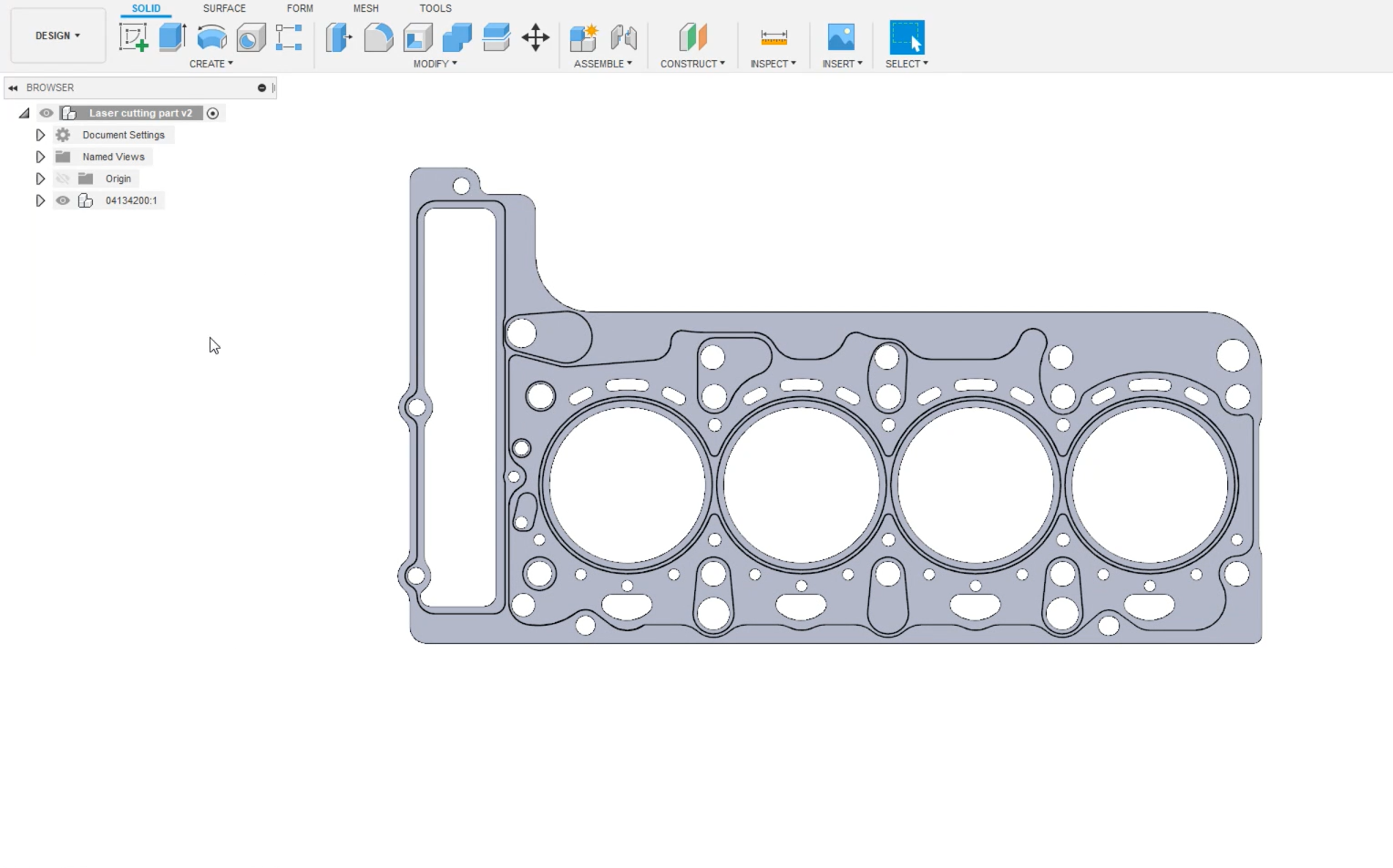
El objetivo de este proyecto es crear automáticamente un programa de robot que corte todos esos agujeros con una cortadora leaser. Programarlo a mano llevaría demasiado tiempo.
1.Seleccione la sección Diseño de Fusion en la esquina superior izquierda.
2.Seleccione la pestaña Herramientas. Aquí es donde encontrará el plugin RoboDK.
3.Haga clic en el botón
La pieza se ha importado en el sistema de coordenadas activo de su estación RoboDK. Asegúrese de que la pieza se ha importado con la orientación correcta. En este ejemplo, tendrá que modificar la orientación de la pieza.
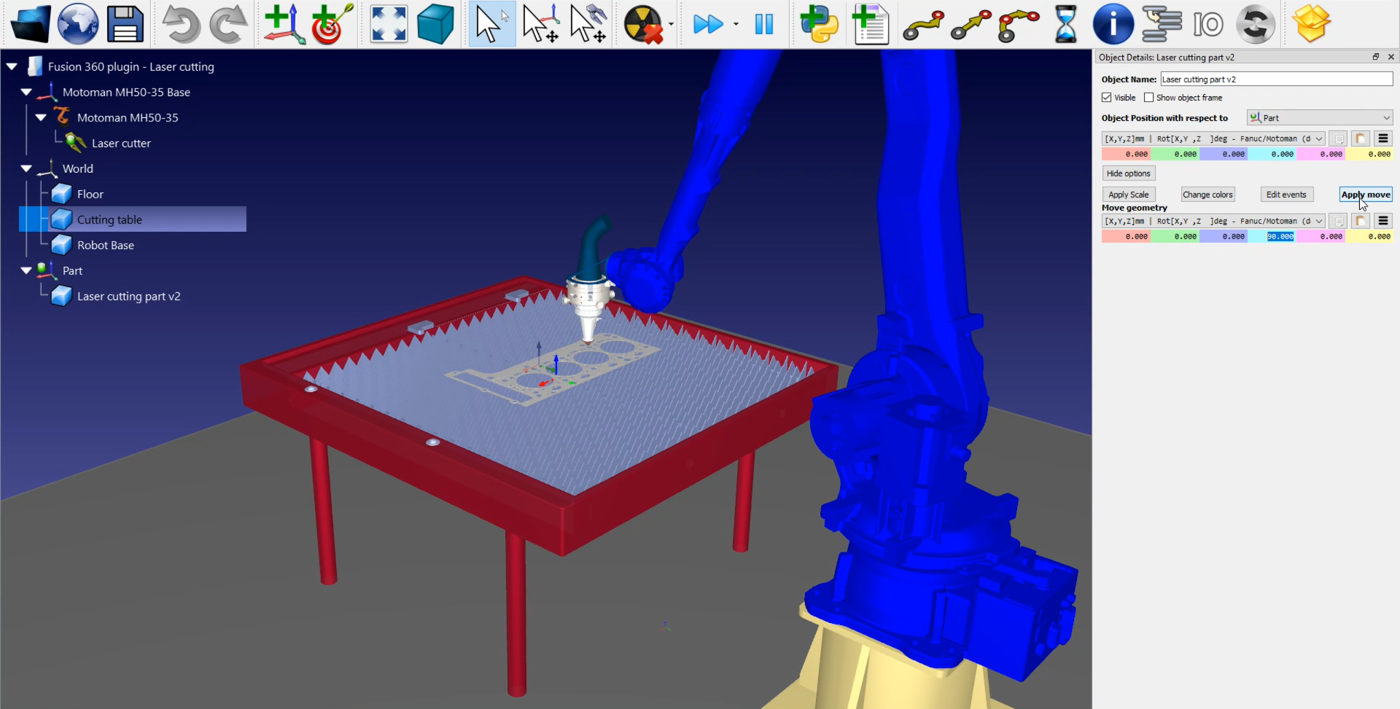
Siga los pasos siguientes para modificar la orientación de su pieza:
1.Haga doble clic en la pieza de corte por
2.Haga clic en Más opciones en el menú abierto.
3.Vaya a Mover geometría e introduzca 90 en el eje X (azul claro) como se muestra en la imagen superior.
4.Pulse Aplicar movimiento para guardar la orientación.
El plugin de RoboDK tiene otra función en Fusion 360 que le ayudará a importar su trayectoria de corte a RoboDK.
1.Vuelva a Fusion 360.
2.En el menú de plugins de RoboDK, seleccione Cargar curva(s).
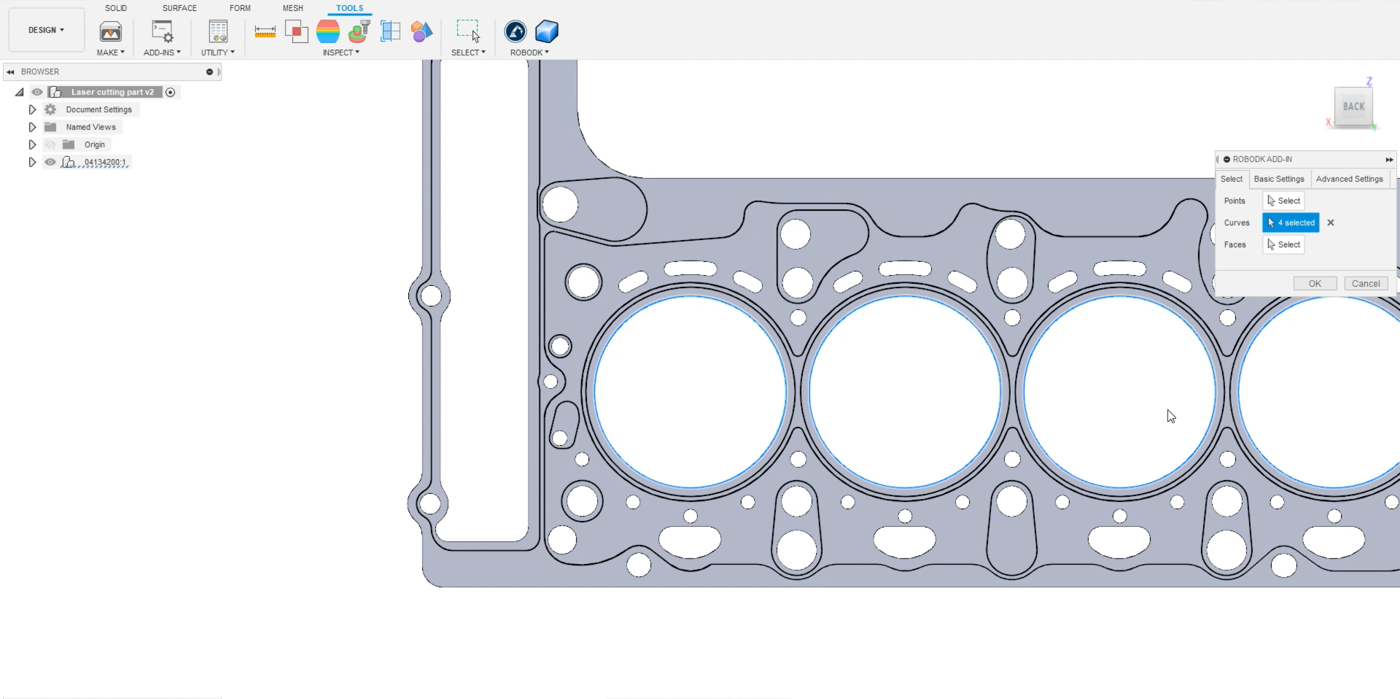
3.Seleccione Curvas en el menú abierto.
4.Seleccione los bordes de los cuatro círculos grandes como se muestra en la imagen inferior.
Ahora tendrá que dar a RoboDK una orientación para la herramienta robótica.
1.Seleccione Caras en el menú abierto.
2.Seleccione las caras en las que desea que la herramienta sea normal, como se muestra en la imagen inferior.
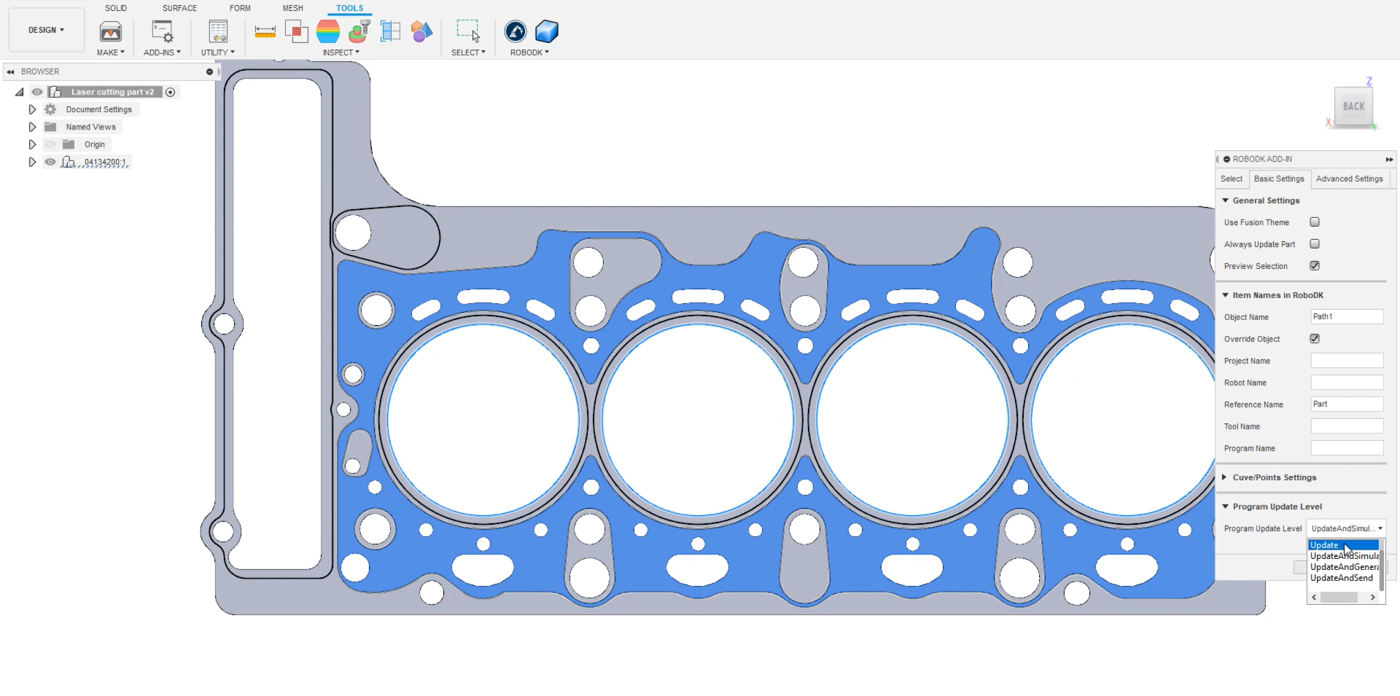
Ahora puede configurar los ajustes:
1.En el mismo menú, vaya a Ajustes básicos.
2.Desmarque la opción Utilizar tema de fusión si prefiere mantener el comportamiento predeterminado de RoboDK.
3.Introduzca un Nombre de objeto para nombrar su ruta. En este ejemplo será Ruta 1.
4.Introduzca el Nombre de referencia con el que desea que se exporte. En este ejemplo se denomina Pieza, igual que en la estación RoboDK.
5.Seleccione Actualizar en el nivel de actualización del programa para tener más opciones después, como se muestra en la imagen superior. Esto es opcional.
6.Pulse OK.
Ahora debería poder ver la trayectoria importada en RoboDK. En este ejemplo, la orientación vuelve a ser incorrecta y tendrá que modificar la orientación como hizo antes con la pieza.
1.Haga doble clic en su ruta, en este ejemplo es
2.Haga clic en Más opciones en el menú abierto.
3.Vaya a Mover geometría e introduzca 90 en el eje X (azul claro).
4.Pulse Aplicar movimiento para guardar la orientación.
El siguiente paso es verificar si el orden en el que se ejecutarán las secciones de la trayectoria es correcto seleccionando
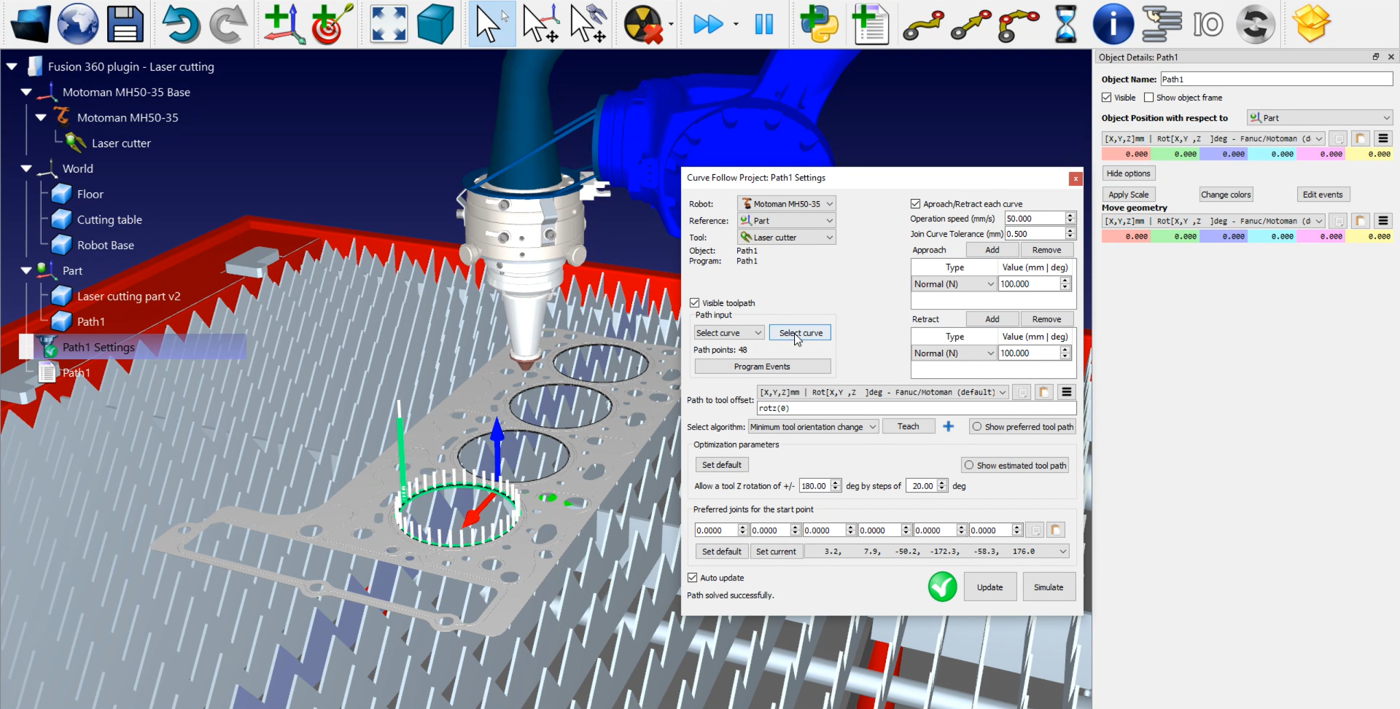
1.Haga doble clic en la configuración de su ruta, aquí
2.Asegúrese de que el robot, la referencia y la herramienta son los correctos.
3.Haga clic en Seleccionar curva.
4.Seleccione los otros círculos.
5.Haga clic en
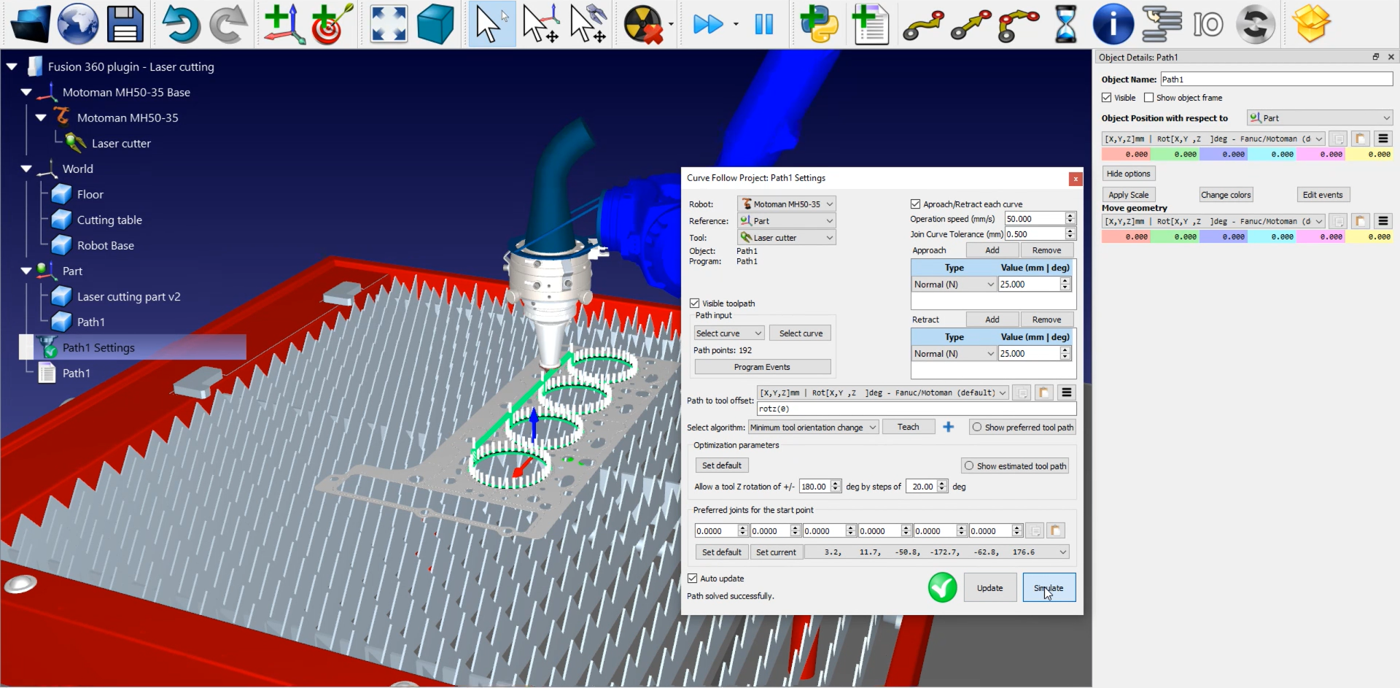
Ahora puede notar que los movimientos de aproximación y repliegue son un poco largos en términos de longitud.
Puede modificar fácilmente esos valores
1.Haga doble clic en la configuración de su ruta, aquí
2.Introduzca un valor menor en las casillas de Aproximación y Repliegue. En este ejemplo, puede introducir 25 mm.
3.Haga clic en Actualizar➔ Simular.
El siguiente paso es considerar el radio del láser. En este ejemplo, el láser está cortando demasiado material.
Cómo configurar su radio láser:
1.Vuelva a Fusion 360.
2.Vaya a la pestaña Sólido➔ Crear croquis para crear su croquis.
3.Seleccione un círculo y haga clic en Desplazamiento en el menú superior para crear una nueva trayectoria.
4.Considerando que el diámetro del rayo láser es de 2 mm, el radio será de 1 mm. Introduzca 1 en la casilla Posición de desplazamiento, como se muestra en la imagen inferior.
5.Repita estos pasos para los otros 3 círculos.
6.Pulse Ok.
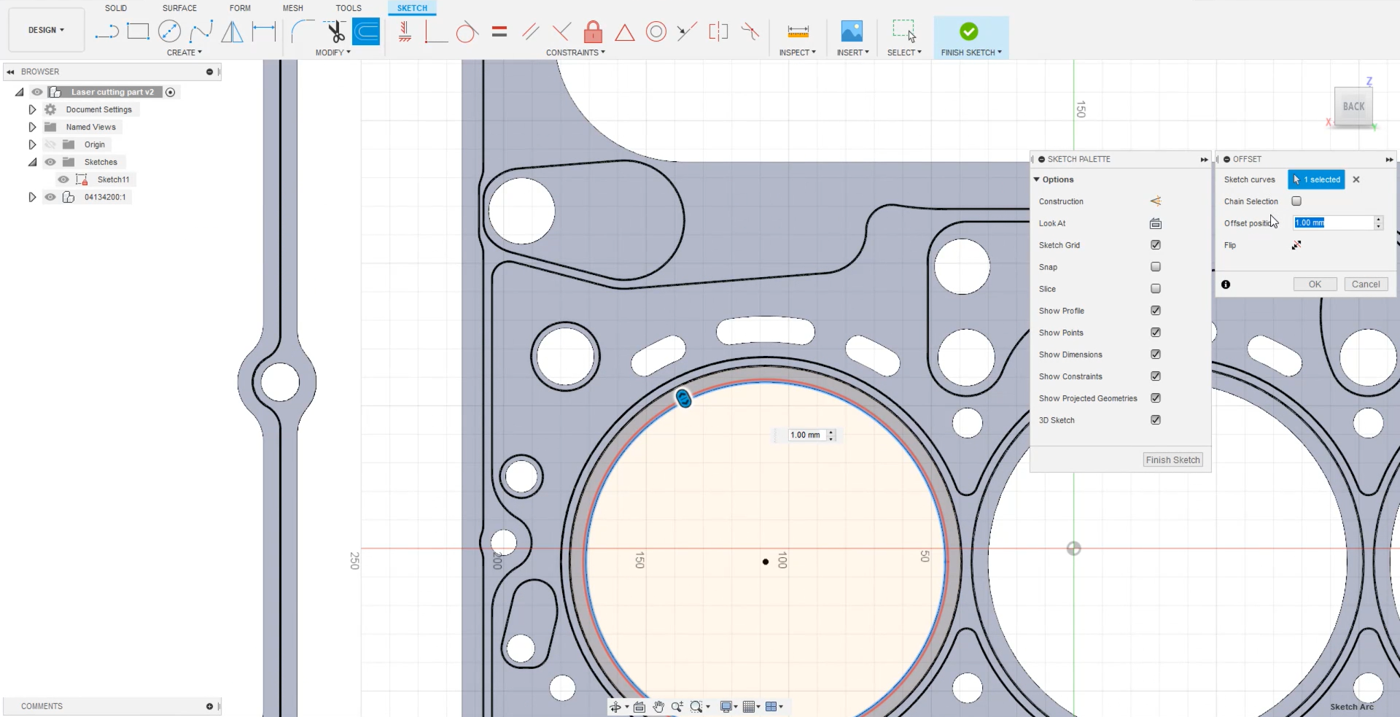
Ahora puede cargar las curvas en RoboDK.
1.Vaya a la pestaña Herramientas.
2.Haga clic en RoboDK➔ Curva(s) de carga.
3.Seleccione Curvas y haga clic en el boceto de cada círculo.
4.Seleccione Caras y haga clic en la cara que desea que la herramienta sea normal.
5.En este ejemplo, el nombre del objeto (Ajustes básicos) es Ruta2.
6.Haga clic en Ok para importar la ruta en RoboDK.
Puede modificar la orientación de la Trayectoria2 como se ha explicado anteriormente. Si se acerca, podrá ver la diferencia entre las dos trayectorias. Ahora puede eliminar la Trayectoria1.
El siguiente paso es verificar si las secciones de la ruta que ha cargado son correctas mediante:
1.Seleccione
2.Haga clic en Seleccionar curva y seleccione los otros círculos como se muestra en la imagen inferior.
3.Seleccione
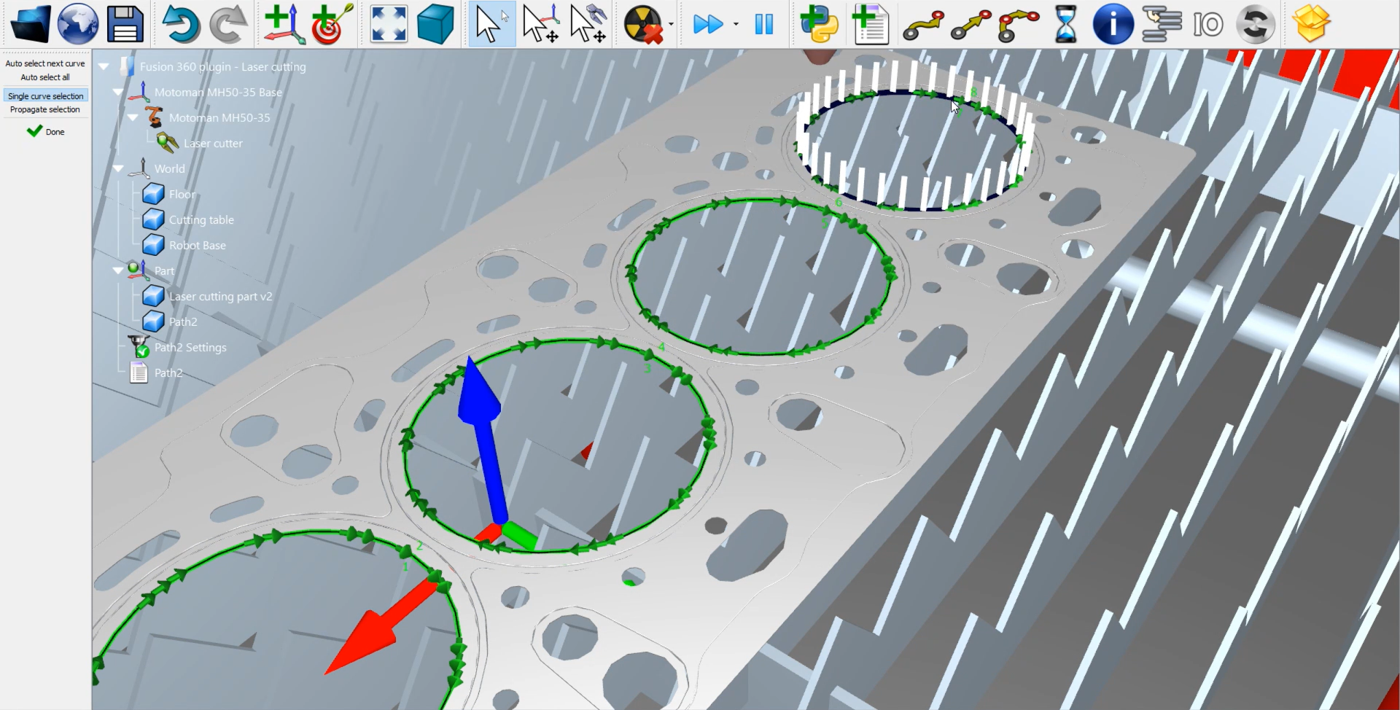
Puede reducir el tamaño oh los movimientos de Aproximación y Repliegue como se ha explicado anteriormente. En este ejemplo, puede introducir de nuevo 25mm. No olvide actualizar➔ Simule su proyecto de seguimiento de la curva para guardar sus ajustes. Puede hacer los mismos pasos para todos los demás orificios de esta pieza.
Esta forma de construir un programa de corte por láser funciona para el plugin Fusion 360 de RoboDK, pero también para todos los plugins CAD.


