Cómo modelar un brazo robótico de seis ejes
Este ejemplo muestra cómo modelar un brazo robótico industrial de 6 ejes desde cero, utilizando los modelos 3D proporcionados por el fabricante.
Siga estos pasos para recopilar información sobre su robot:
1.En primer lugar, necesita los modelos 3D (como archivos STEP o IGES).
2.También necesitará la hoja de datos o el manual del robot.
Siga estos pasos en RoboDK para abrir la ventana de modelo de robot:
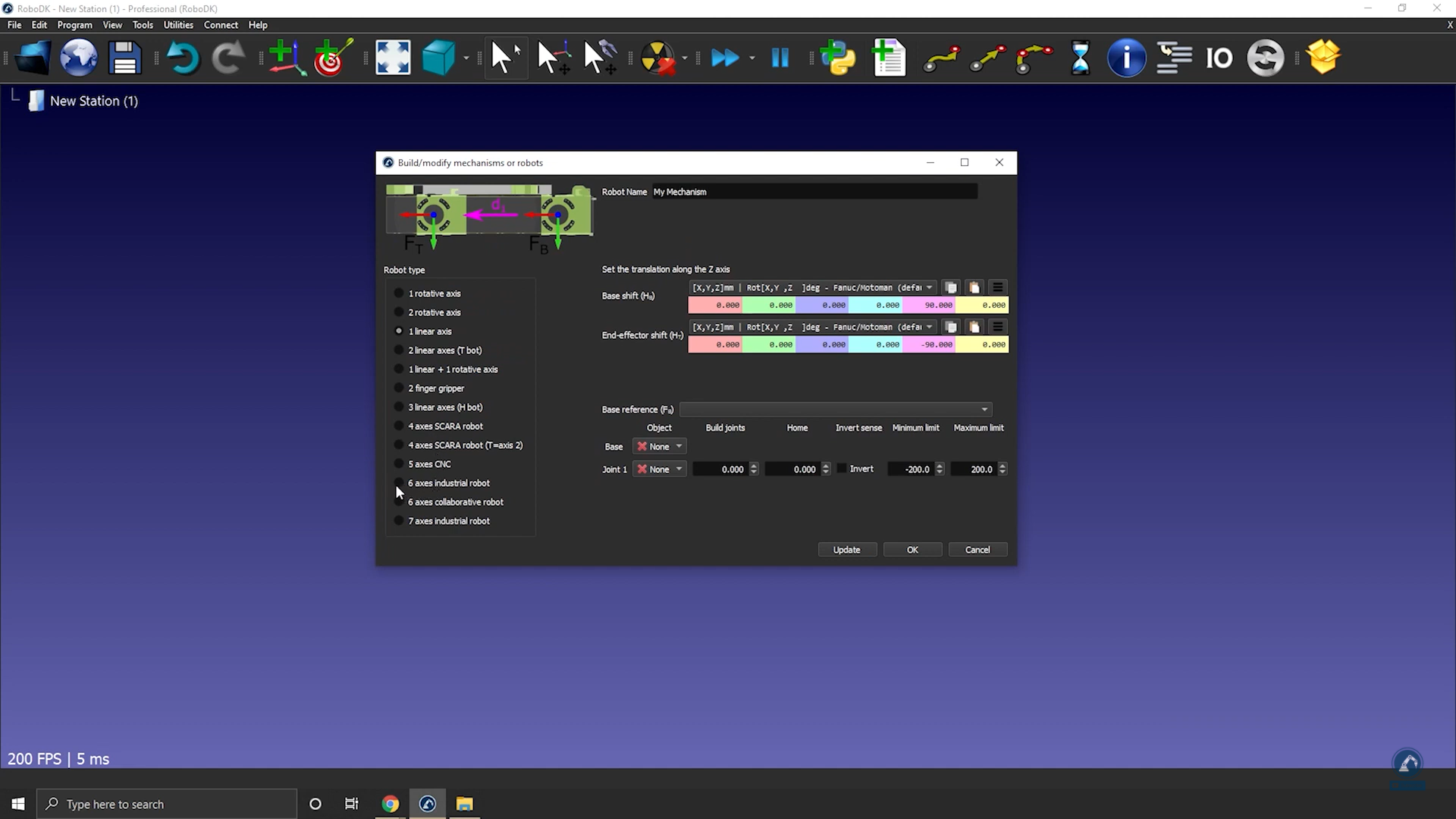
1.Seleccione UtilidadesModelo de Mecanismo o Robot.
2.En Robot Type, seleccione 6 axis industrial robot.
Cargue los archivos 3D de su robot en RoboDK de la siguiente manera:
1.Arrastre y suelte su robot en RoboDK o seleccione archivo y luego abrir (puede tardar unos segundos en cargarse).
Siga estos pasos para dividir un objeto en diferentes piezas para poder tratar cada una por separado:
1.Si el archivo CAD que descargó está en un único objeto, puede desagruparlo (archivo STEP) haciendo clic derecho en cualquier objeto y seleccionando Dividir Objeto.
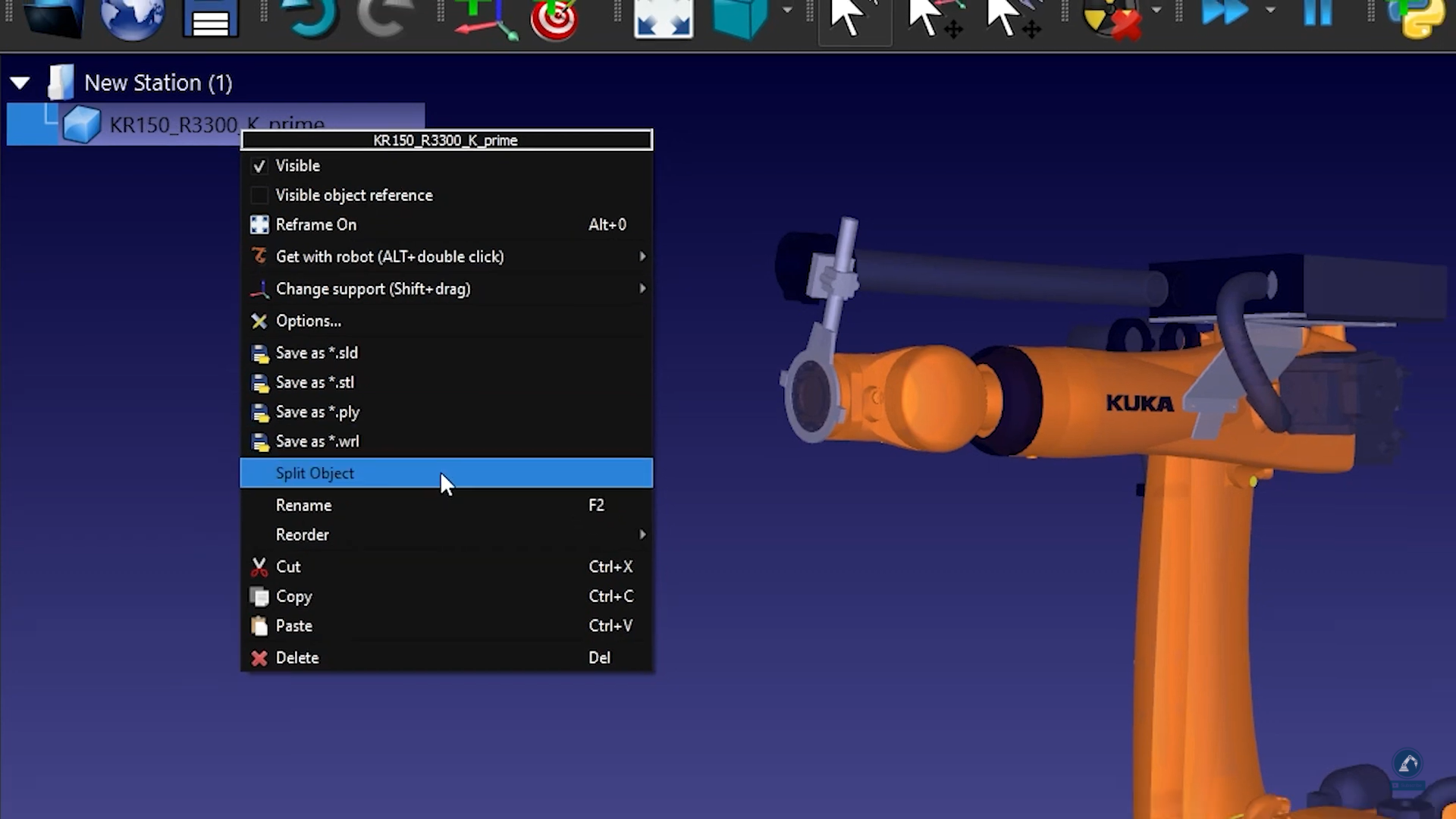
2.A continuación, puede volver a agruparlo para crear las diferentes piezas del robot.
Siga estos pasos para introducir la información cinemática del robot en RoboDK:
1.Asigne un nombre a su robot introduciéndolo en Robot Name.
2.Si las piezas de su robot están en el orden correcto, todos los modelos 3D deberían completarse correctamente. De lo contrario, puede vincular manualmente cada objeto a la articulación de robot correspondiente.
3.Complete las dimensiones del robot abriendo la hoja de datos.
4.En el esquema 3D de la hoja de datos, encontrará todos los valores que necesita. Introduzca los valores correctos en RoboDK.
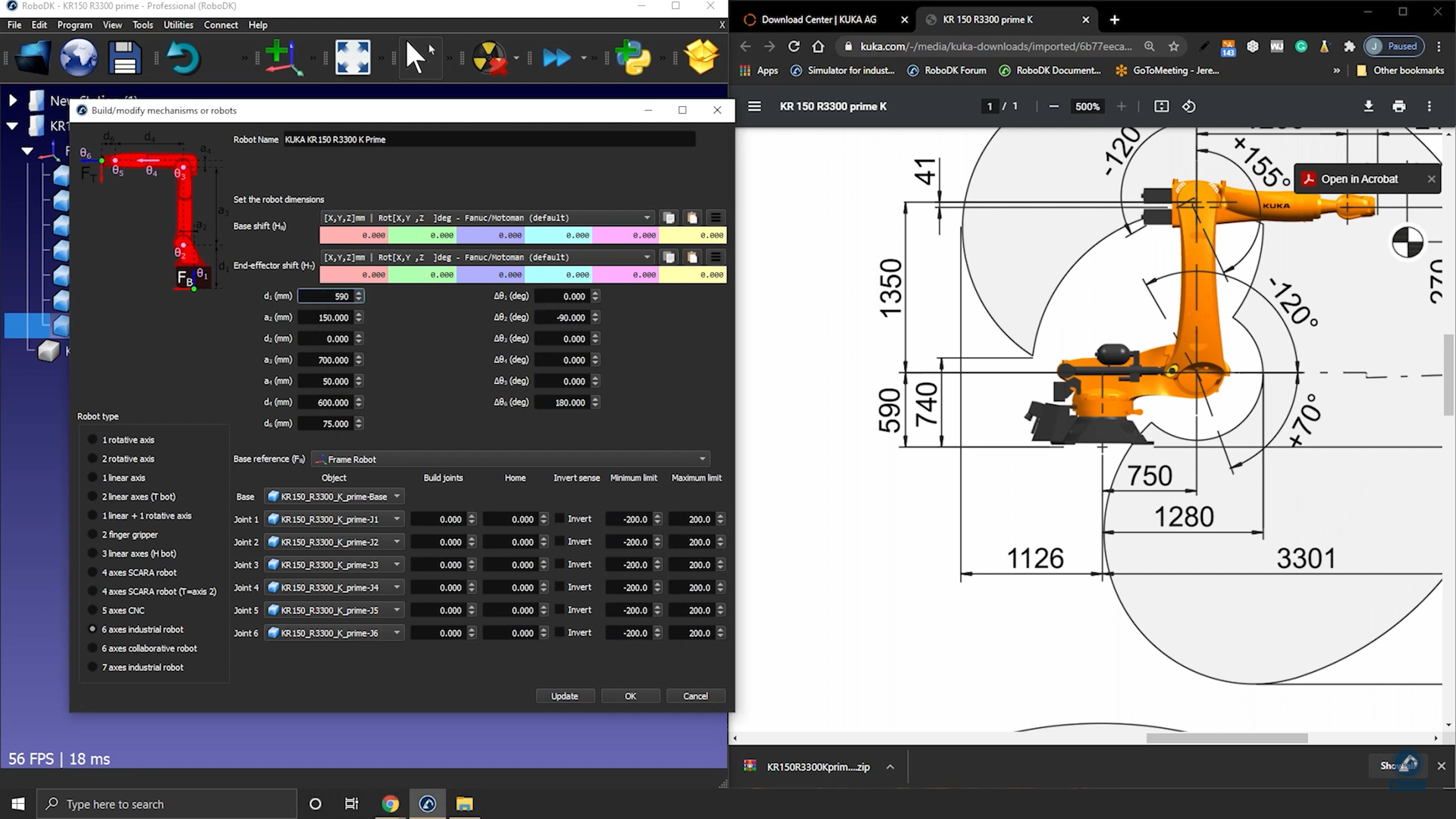
5.Una vez que esté satisfecho con el resultado de la cinemática del robot, seleccione Actualizar.
Cómo acoplar articulaciones del robot
Algunos robots tienen dos articulaciones acopladas entre sí, lo que significa que dos de las articulaciones del robot son dependientes. Por ejemplo, los robots Fanuc tienen la articulación 2 y la articulación 3 vinculadas entre sí.
Siga estos pasos para acoplar las articulaciones de su robot en RoboDK:
1.Primero, haga doble clic en el robot para abrir el panel del robot.
2.Haga clic en Parameters para abrir la pestaña de Parámetros del Robot.
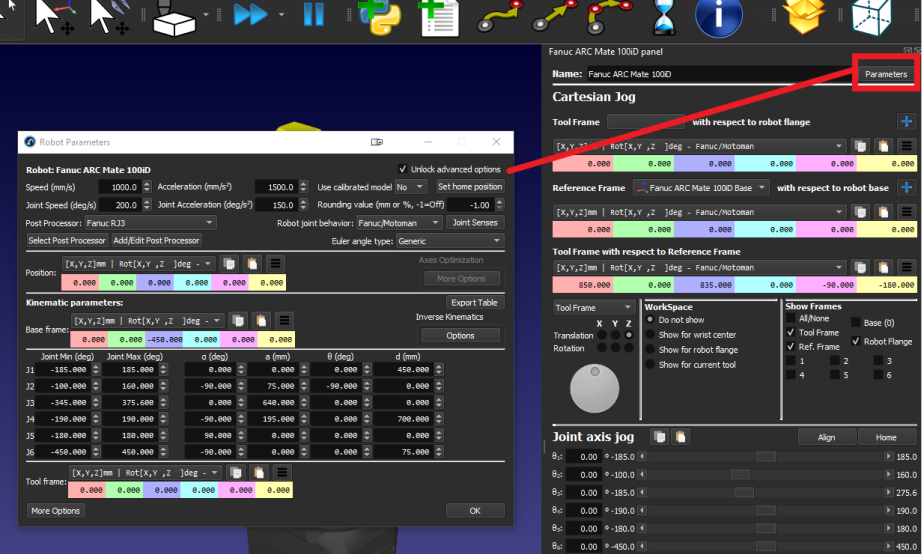
3.Marque la casilla Unlock advanced options.
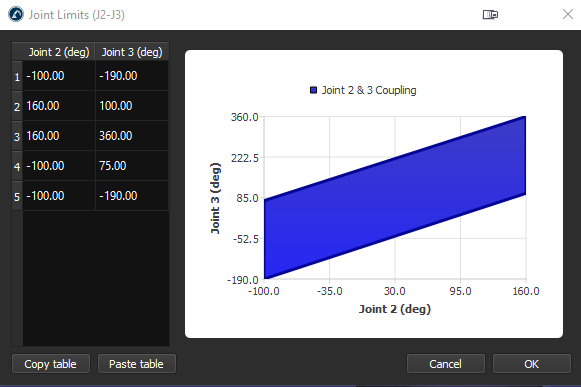
4.Haga clic en Joint Senses para abrir la pestaña de sentido de los ejes de articulación. Los primeros 6 valores representan la dirección de giro de las articulaciones y el último valor es el acoplamiento de las articulaciones 2 y 3. Cambie el 7º valor a -1 para vincular las articulaciones. Se abrirá una nueva pestaña con el polígono de límites de articulación acoplada, donde podrá editar los límites para evitar que el robot colisione consigo mismo.