Cómo modelar un riel lineal de dos ejes
Este ejemplo muestra cómo modelar un riel lineal de 2 ejes, también conocido como ejes lineales o vía lineal. Los ejes lineales se utilizan para extender el alcance de los brazos robóticos.
Siga estos pasos para configurar su modelo 3D en RoboDK:
1.Importe su modelo 3D en RoboDK arrastrando y soltando el archivo STEP en su estación.
2.Abra el creador de mecanismos: UtilidadesModelo de Mecanismo o Robot.
3.En Robot Type, seleccione 2-linear axes (T-bot).
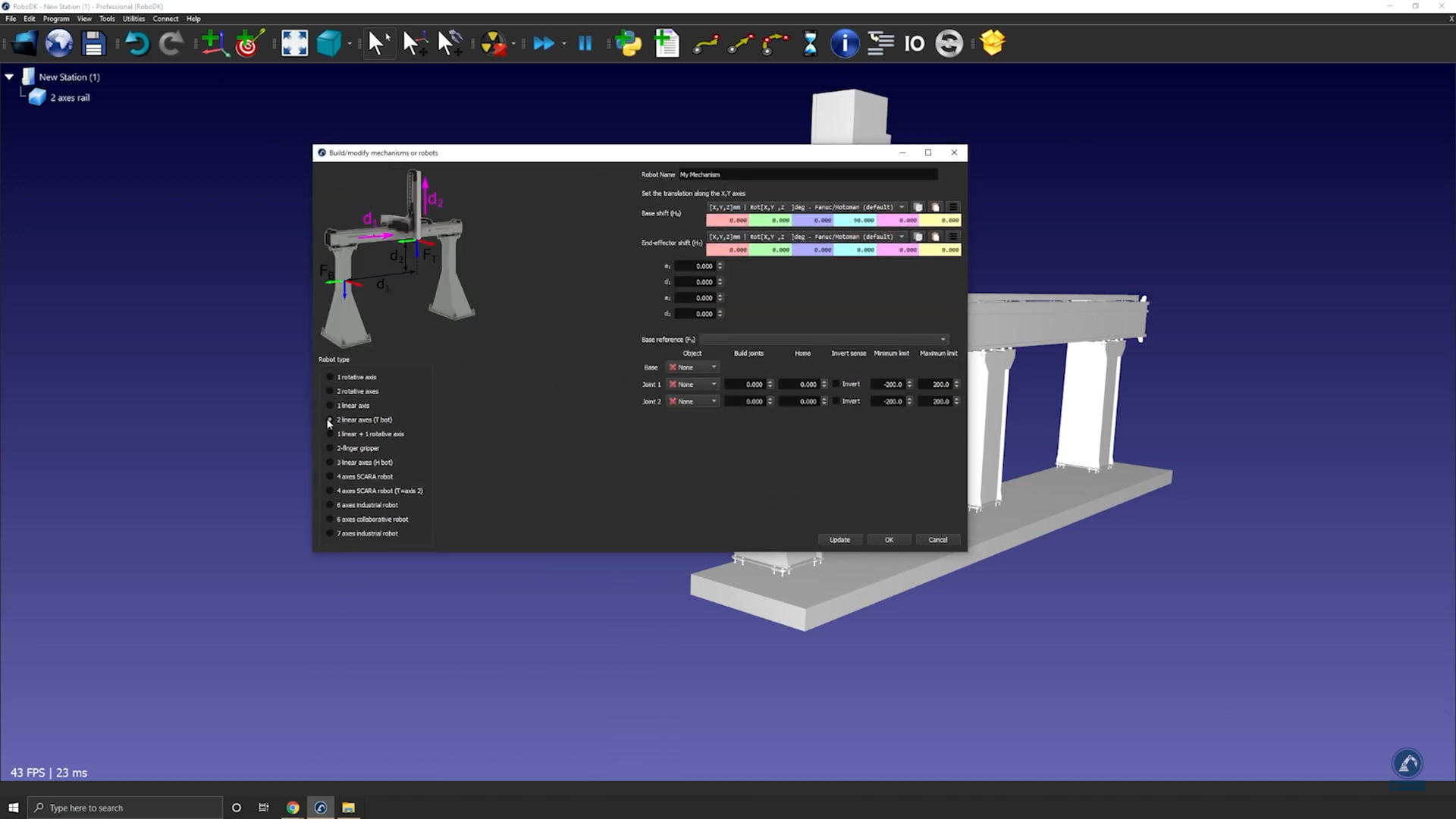
4.Una vez que su modelo esté dividido en 3 piezas, vuelva a abrir el creador de rieles: seleccione UtilidadesModelo de Mecanismo o Robot.
5.Seleccione la opción: 2-linear axes (T-bot).
6.Renombre su robot a T-bot (en robot name).
Siga estos pasos para localizar su sistema de referencia base:
1.Si considera que su sistema de referencia base debe estar en la posición 0 del riel, cree su sistema de referencia exactamente ahí y renómbrelo como Frame Base.
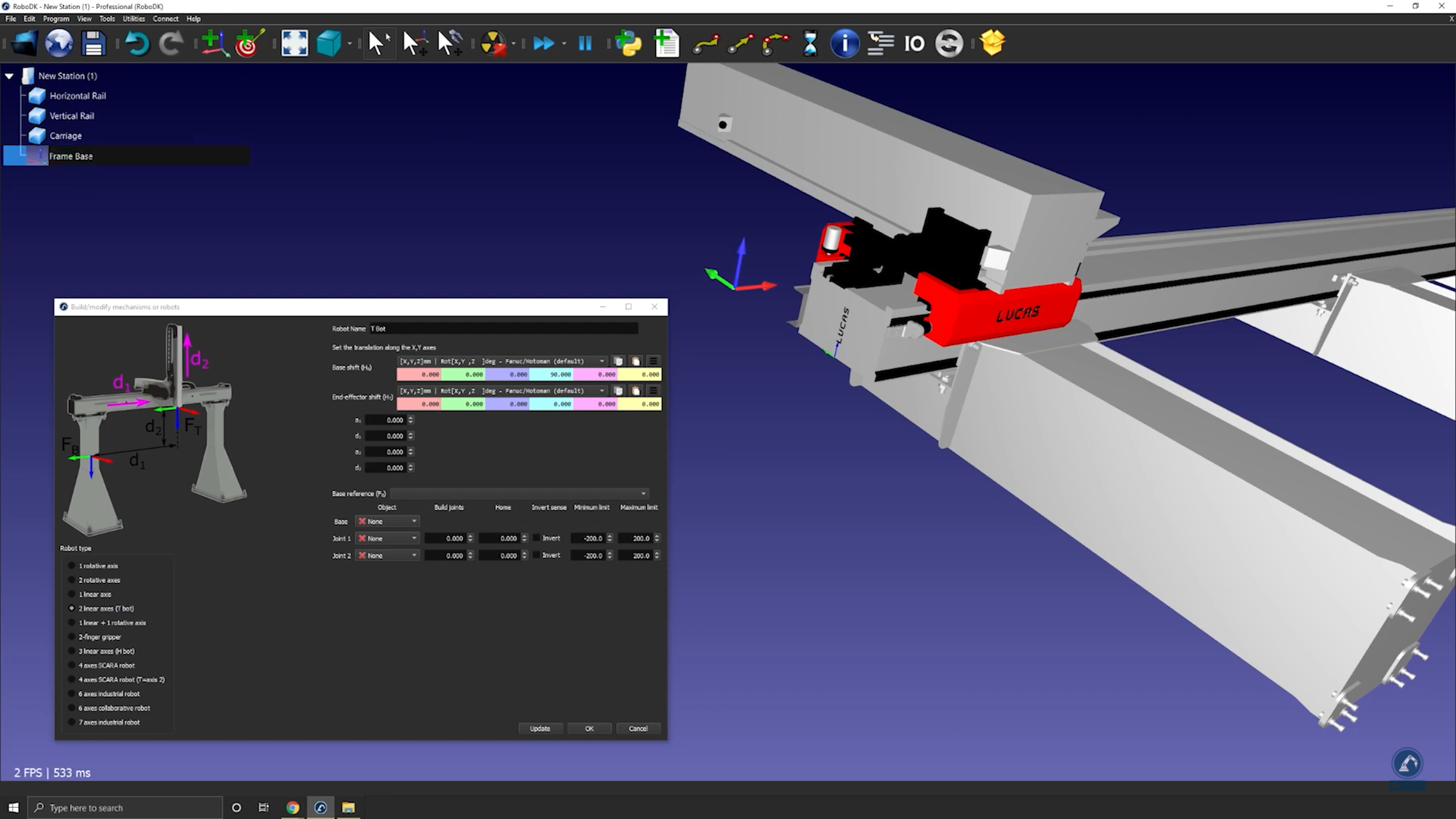
Siga estos pasos para modificar la posición del sistema de referencia:
1.Abra el panel del sistema de referencia haciendo doble clic en él.
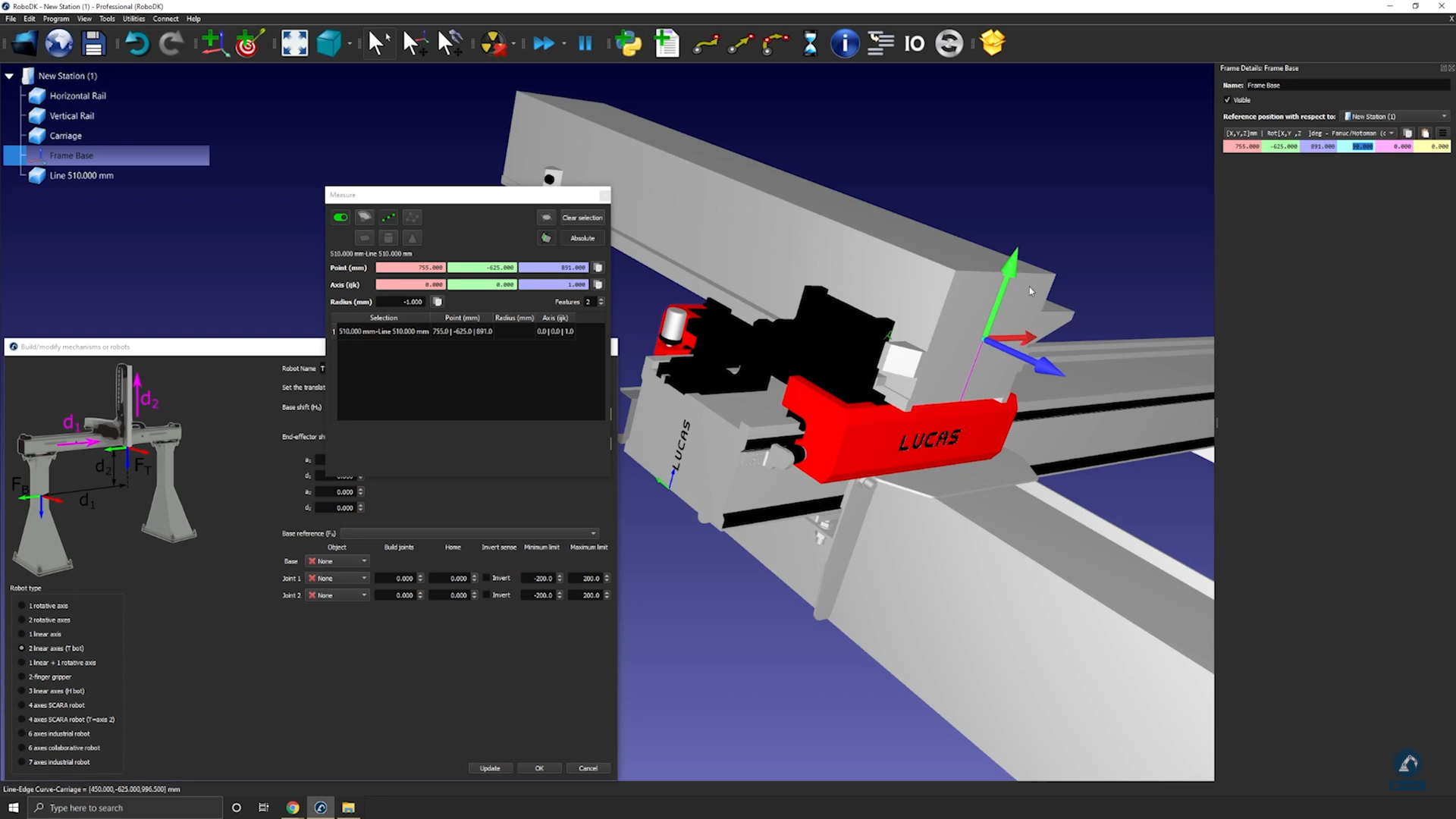
2.Mida la posición del centro de la superficie abriendo su herramienta de medición: Herramientas Medir.
3.Seleccione el punto central de cada borde (como se muestra a continuación) para encontrar la distancia entre las dos líneas.
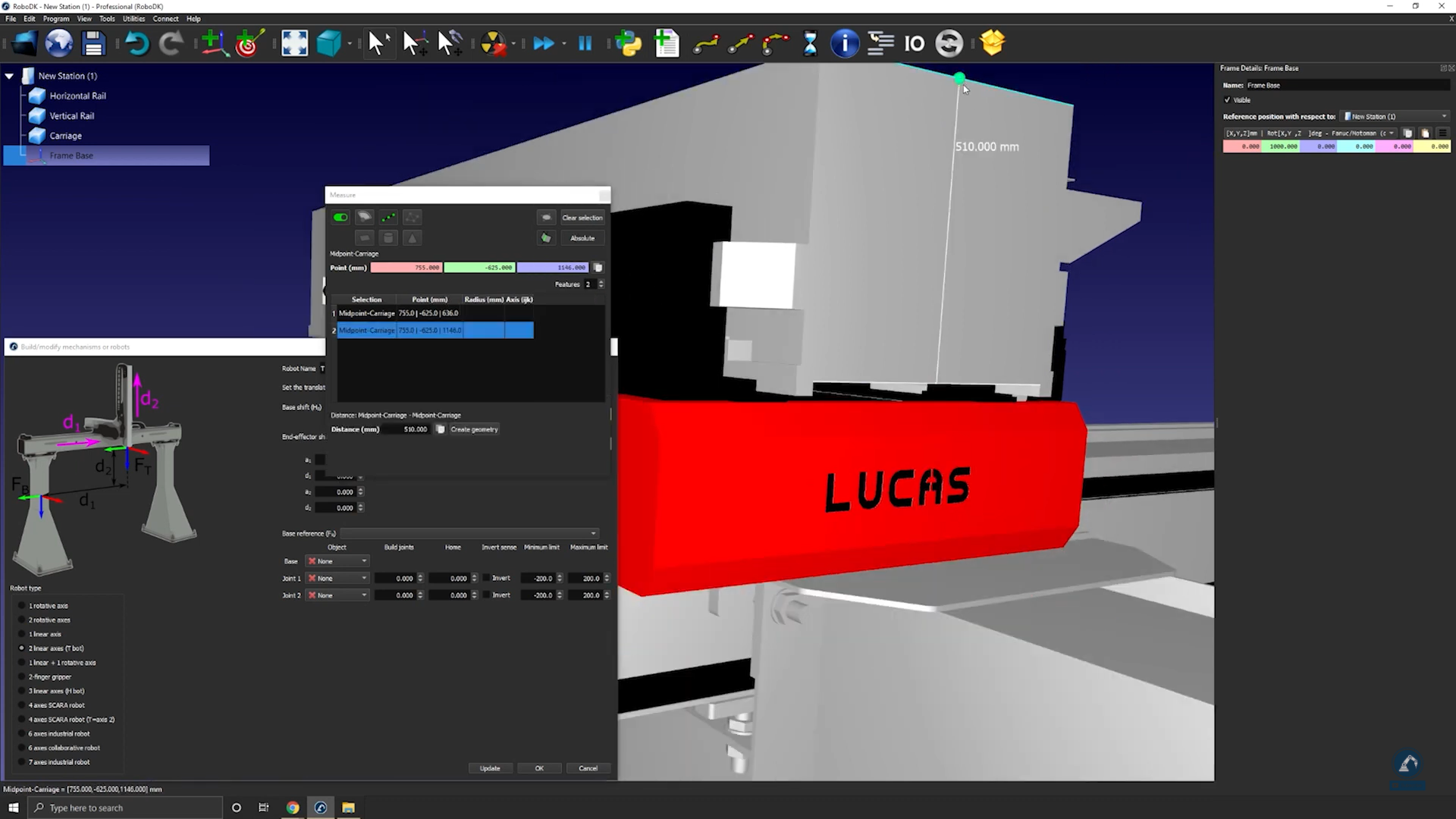
4.Seleccione Crear Geometría en la ventana de medición, lo que creará una línea entre los dos puntos.
5.Seleccione Borrar Selección.
Siga estos pasos para medir la posición del punto central entre las dos líneas:
1.Seleccione el punto central de la línea.
2.Copie los valores en la ventana de Medición y péguelos como la posición del sistema de referencia (como se muestra a continuación).
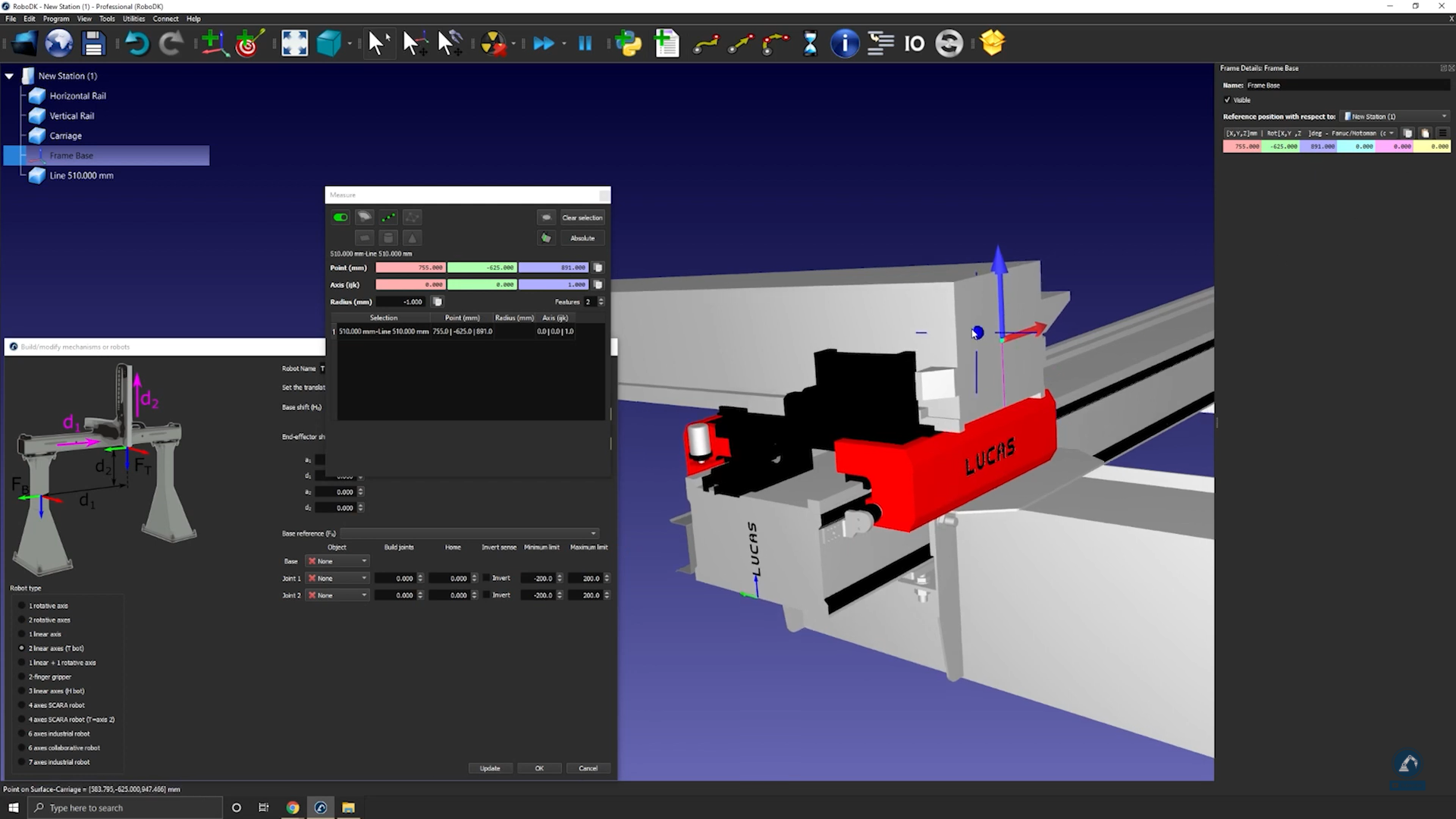
Siga estos pasos para asegurarse de que las orientaciones sean las mismas:
1.Gire en sentido antihorario 90 grados alrededor de X y, a continuación, gire 90 grados alrededor del eje Z (como se muestra a continuación).
2.Introduzca las medidas del riel en la ventana Modelo de Mecanismo o Robot como se muestra a continuación.
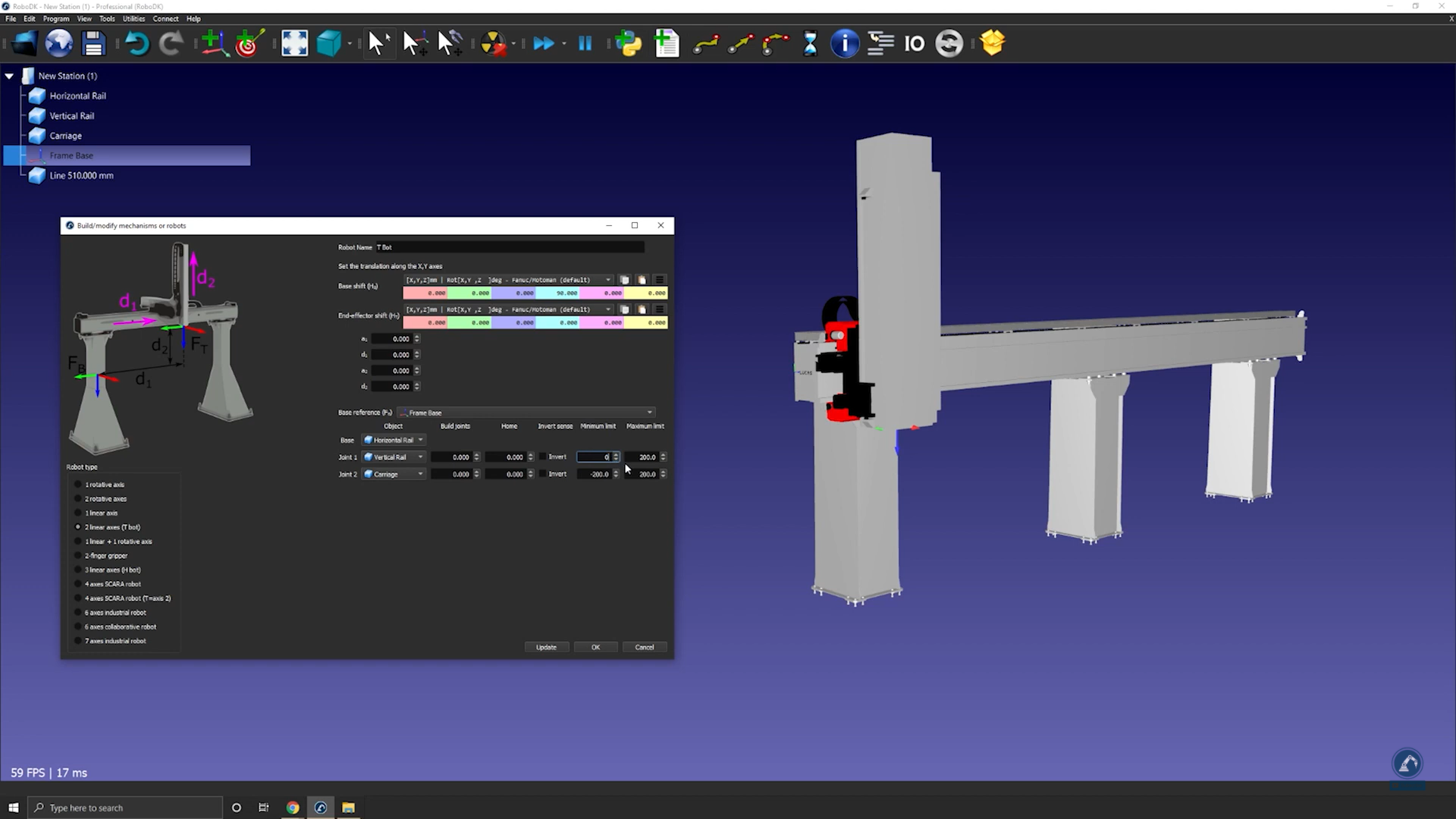
3.Seleccione Actualizar para crear el robot.
4.Si está satisfecho con los resultados, seleccione Aceptar en la ventana “Modelo de Mecanismo o Robot”.


