Cómo modelar un riel lineal de un eje
Esta sección muestra cómo modelar un riel lineal de 1 eje, también conocido como eje lineal o vía lineal. Un riel lineal ayuda a extender el alcance de los brazos robóticos.
Siga estos pasos para importar su modelo 3D:
1.Arrastre y suelte su modelo 3D en RoboDK para importar los objetos en su estación (los formatos de archivo aceptados incluyen STEP, IGES o STL, formatos 3D habituales).
Siga estos pasos para abrir el creador de mecanismos:
1.Seleccione UtilidadesModelo de Mecanismo o Robot.
2.Asegúrese de que 1 eje lineal esté seleccionado en “Robot Type”.
3.Si su modelo 3D está agrupado en una sola pieza, puede dividir su modelo dentro de RoboDK.
Siga estos pasos para posicionar su sistema de referencia base:
1.Ahora que tiene los objetos cargados, abra de nuevo el creador de mecanismos UtilidadesModelo de Mecanismo o Robot.
2.Puede renombrar su mecanismo en Robot Name.
3.Considere que su sistema de referencia base debe estar en la posición 0 del riel: cree un sistema de referencia ahí y llámelo Frame Base.
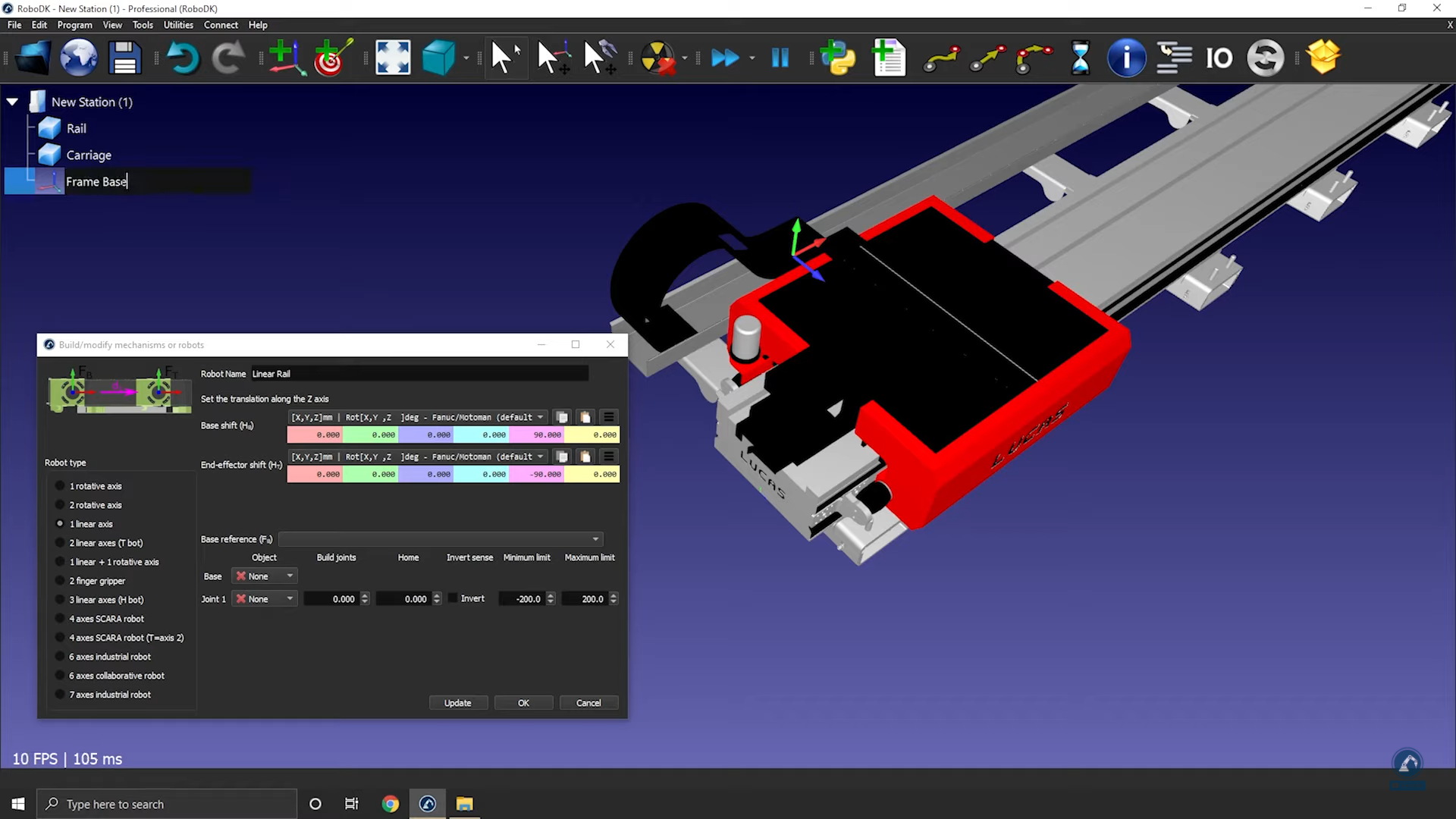
Siga estos pasos para modificar la posición del sistema de referencia:
1.Seleccione Herramientas Medir.
2.Utilice la herramienta de medición para medir la posición de la superficie seleccionando el icono (como se muestra en la imagen a continuación).
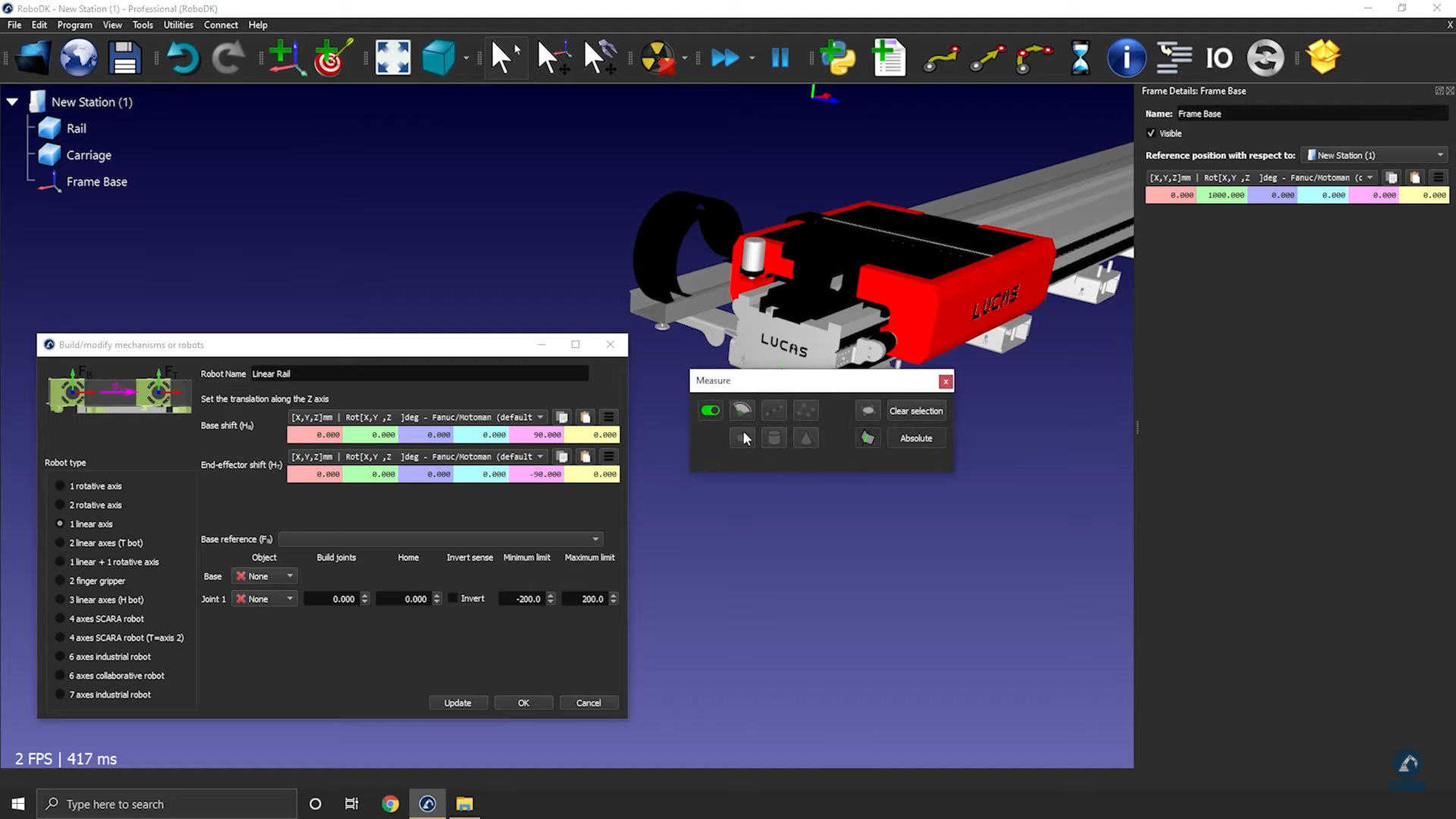
3.Copie los valores y péguelos en Frame Details: Frame Base (como se muestra en la imagen a continuación).
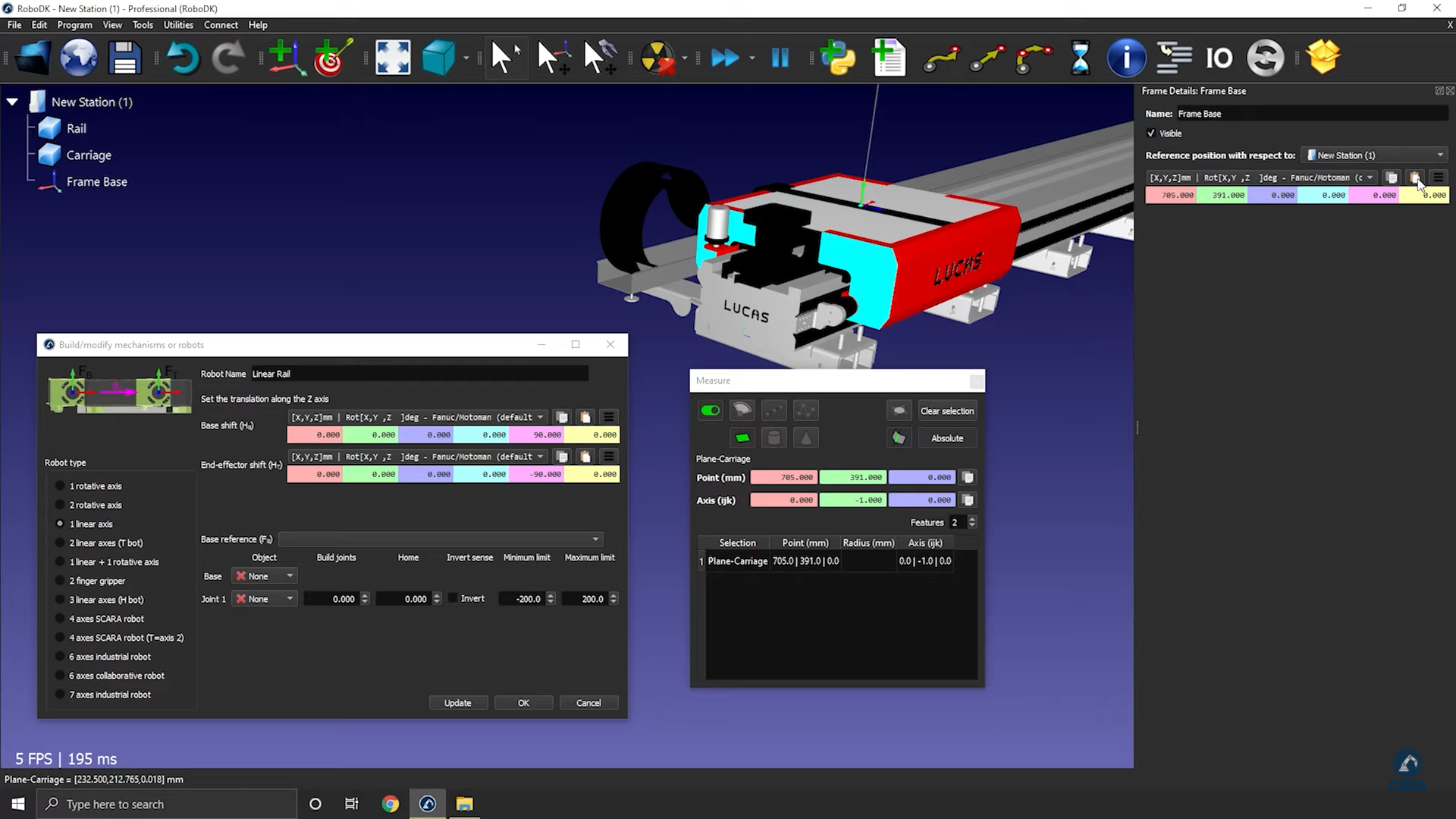
Siga estos pasos para comprobar las orientaciones e introducir la longitud del riel:
1.Gire en sentido horario, 90 grados alrededor de X: introduzca el valor -90.000 grados en la ventana de posición de referencia.
2.Introduzca la longitud del riel en la ventana Modelo de Mecanismo o Robot (como se muestra en la imagen a continuación).
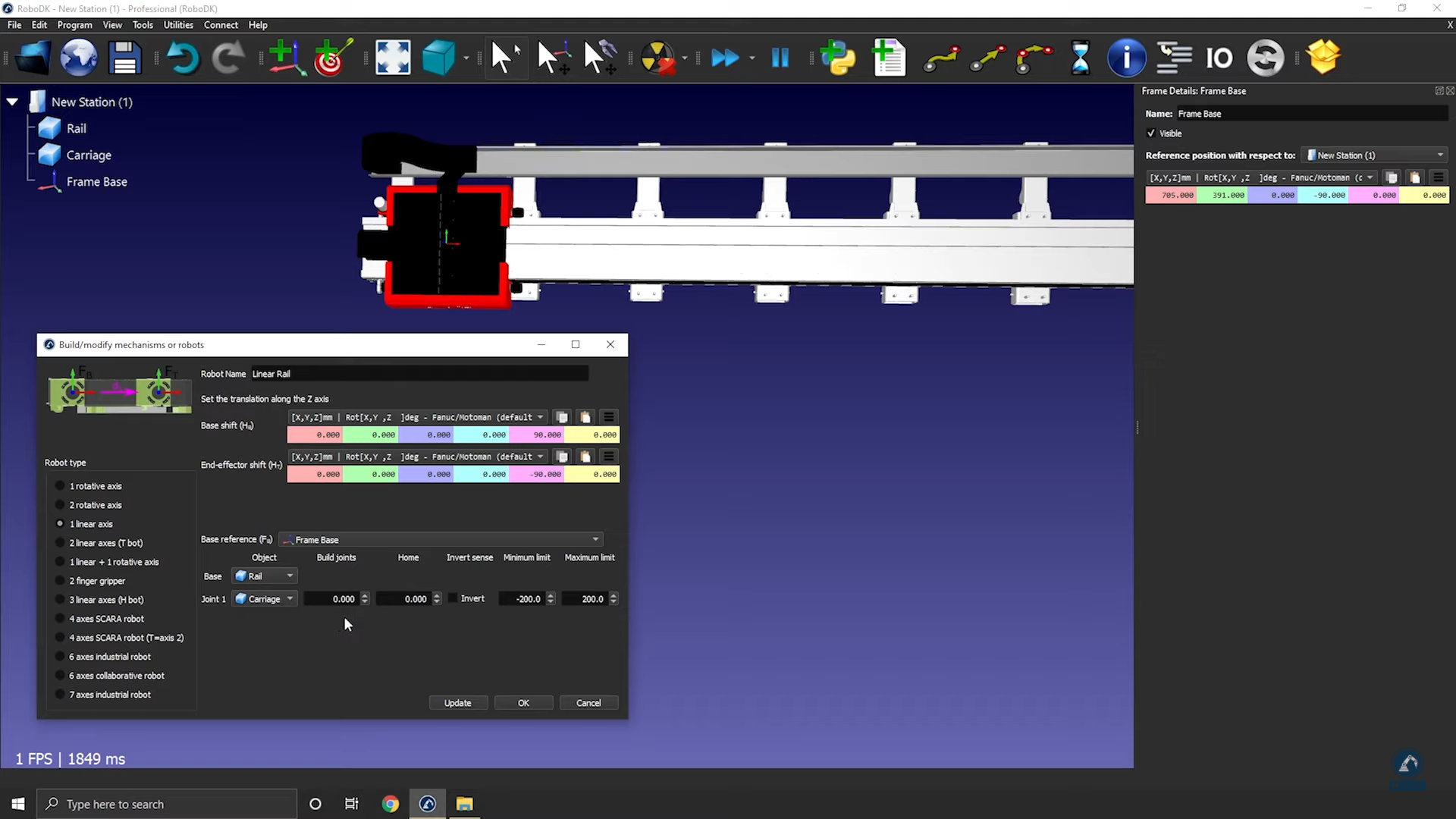
3.Seleccione Actualizar para crear el robot.
4.Puede probar el riel (asegúrese de que los límites son correctos y de que se mueve en la dirección correcta) utilizando el Joint Axis Jog.
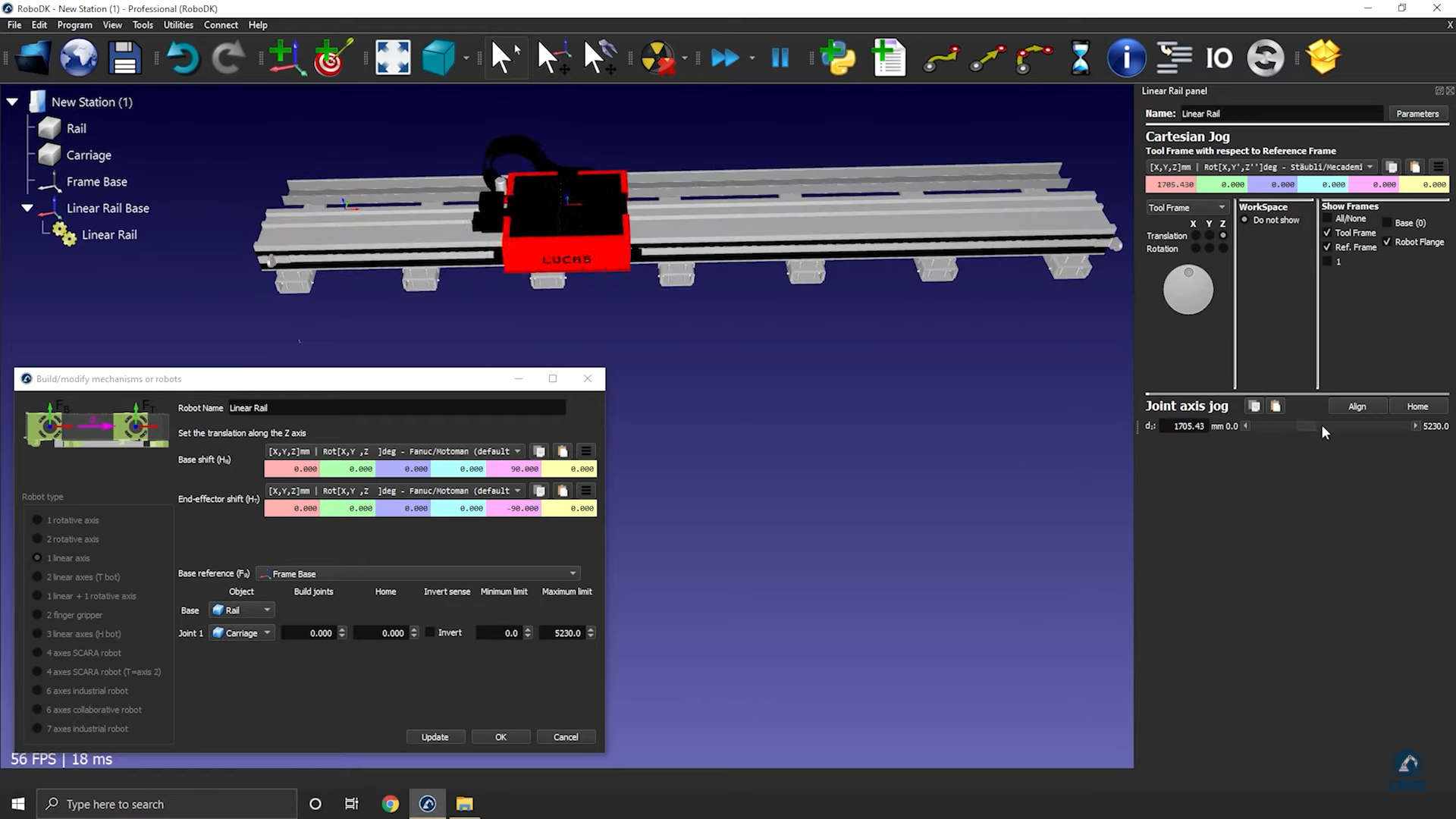
5.Seleccione Aceptar cuando esté satisfecho con los resultados.


