Calibrar una Mesa Giratoria
La utilidad de definición de sistemas de referencia descrita en la sección anterior ofrece dos formas de calibrar la posición de una mesa giratoria con respecto a un robot. La calibración/identificación de la mesa giratoria se puede realizar utilizando el robot con una herramienta correctamente definida o un sistema de medición (como un láser tracker).
Es necesario obtener la posición de un punto de la mesa giratoria varias veces a medida que se mueven los ejes de la mesa giratoria. Actualmente RoboDK admite la calibración de mesas giratorias de 1 eje y 2 ejes.
Calibrar una mesa giratoria de un eje
Esta sección le guía para calibrar una mesa giratoria de 1 eje. Puede calibrar su mesa giratoria de 1 eje utilizando un TCP bien definido y un punto estático en la mesa giratoria.
Siga este procedimiento para calibrar su mesa giratoria de 1 eje.
1.Seleccione Utilidades Definir Sistema de Referencia
2.➔
3.Seleccione el Sistema de Referencia para definir/calibrar. Alternativamente, haga clic derecho en un Sistema de Referencia y seleccione Definir Sistema de Referencia.
4.
5.Seleccione el método Calibración de Mesa Giratoria (1 Eje)
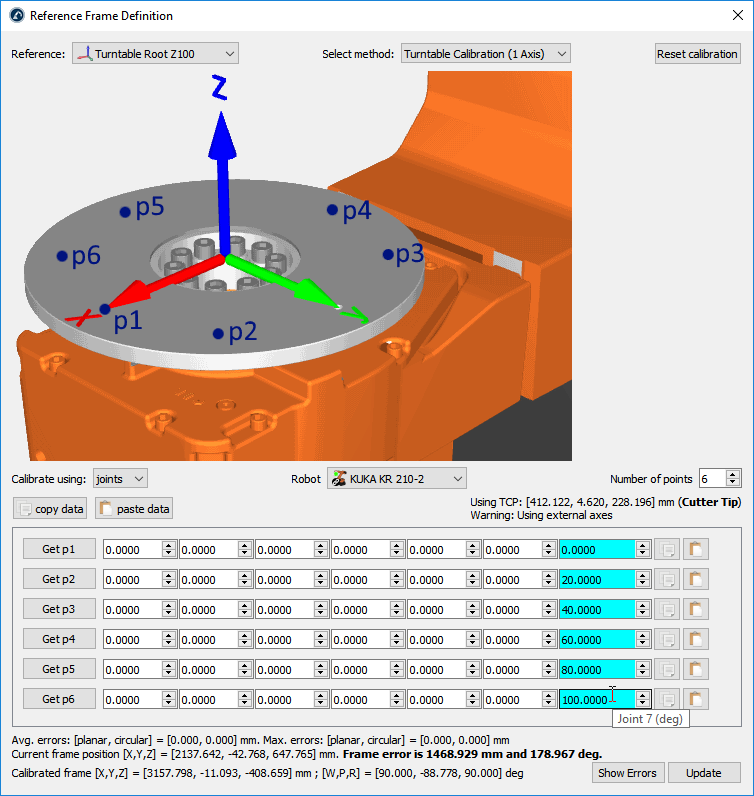
6.Seleccione Calibrar usando articulaciones (configuración predeterminada). Puede cambiarlo a puntos si dispone de la posición XYZ de cada punto con respecto al sistema base del robot.
7.Especifique el robot si hay más de uno disponible en la estación.
8.Seleccione el número de puntos que desea tomar (el mínimo requerido es 3).
9.Comience a llenar la tabla con las posiciones de articulación del robot (o puntos).
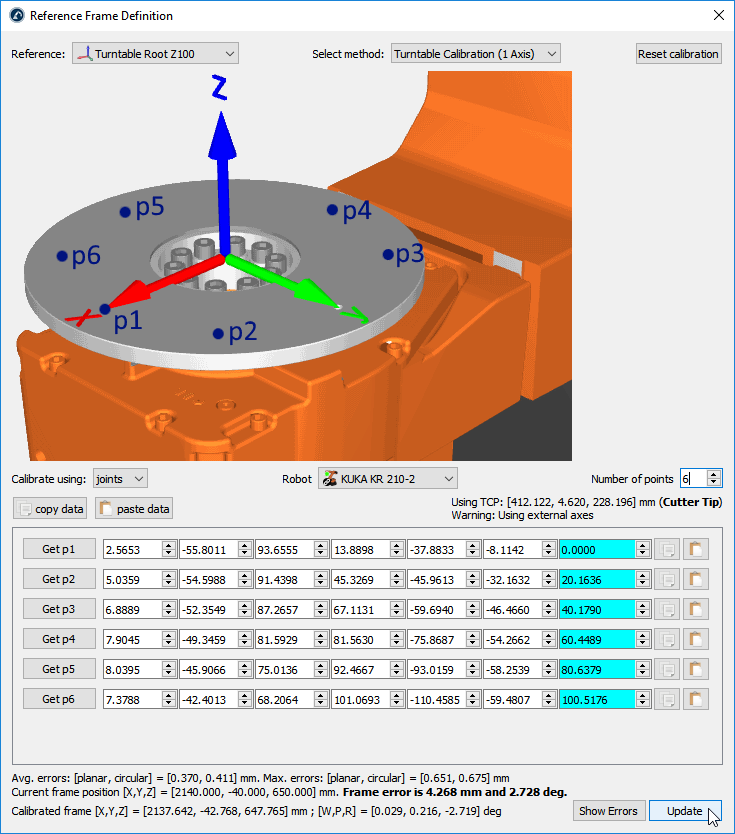
10.Finalmente, seleccione Actualizar para aplicar la nueva posición al sistema de referencia seleccionado en la estación RoboDK.
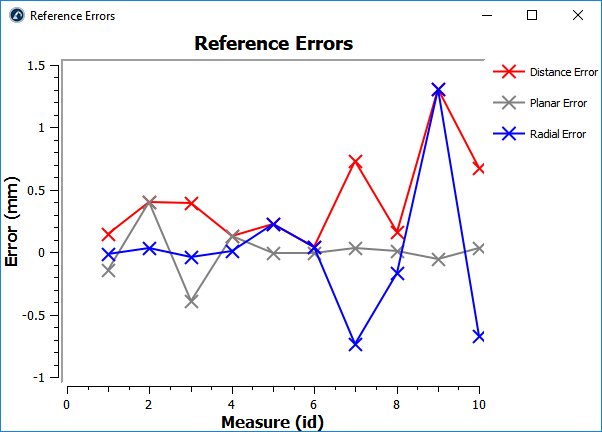
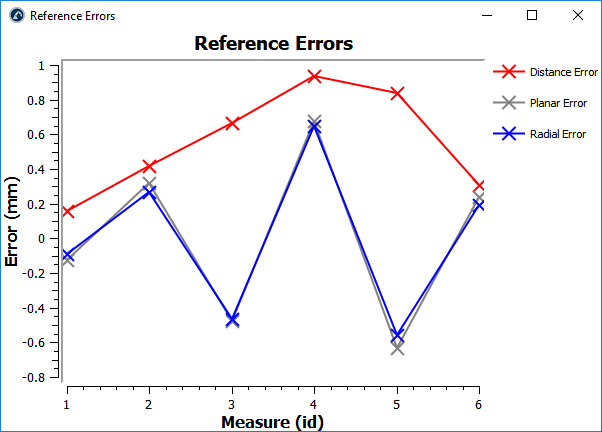
11.Seleccione Mostrar Errores para ver el nivel de error en cada punto (los errores de distancia equivalen a la combinación de los errores planares y radiales)
Calibrar una mesa giratoria de dos ejes
Esta sección le guía para calibrar una mesa giratoria de 2 ejes. Puede calibrar su mesa giratoria de 2 ejes utilizando un TCP bien definido y un punto estático en la mesa giratoria.
Siga este procedimiento para calibrar su mesa giratoria de 2 ejes.
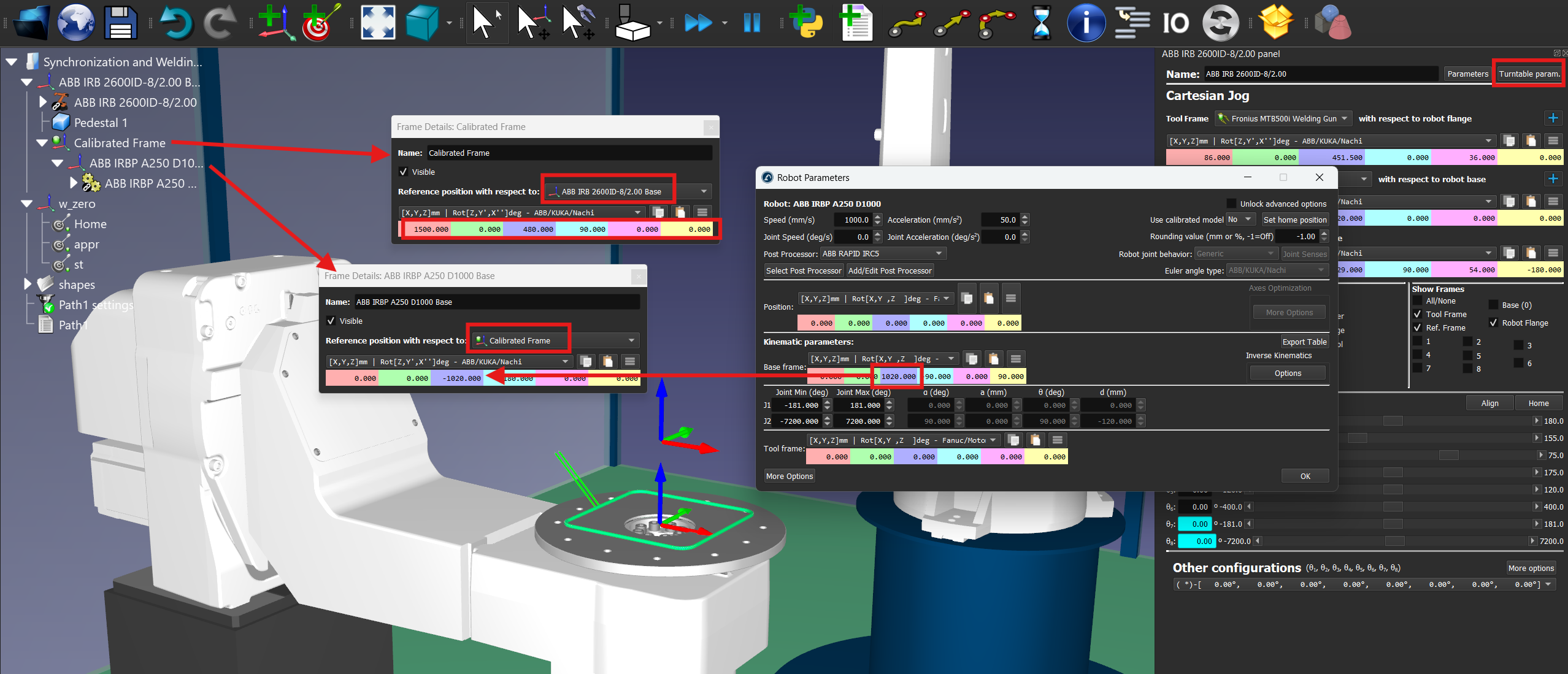
1.Añada un nuevo sistema de referencia conectado al robot llamado Calibrated Frame: haga clic derecho en la base del robot y seleccione Añadir Sistema de Referencia. Luego, pulse F2 para renombrarlo en consecuencia.
2.Coloque la base de la mesa giratoria conectada al Calibrated Frame como se muestra en la imagen adjunta: puede hacer clic derecho en el sistema de referencia base de la mesa giratoria y seleccionar Cambiar Soporte, luego, seleccione la referencia Calibrated Frame.
3.Importante: La referencia calibrada debe ser estática. Esto significa que debe estar conectada directamente a la base del robot. A continuación, debe conectar la base de su mesa giratoria a la referencia calibrada y trasladar la base a lo largo de la distancia nominal (la distancia entre el suelo y la intersección de los ejes 1 y 2 de la mesa giratoria). Con esta configuración, si mueve la mesa giratoria o desea recalibrarla, simplemente debe repetir el procedimiento de calibración de nuevo y todo lo demás se actualiza automáticamente.
4.Haga clic derecho en el Calibrated Frame y seleccione Definir Sistema de Referencia.
5.Seleccione el método Calibración de Mesa Giratoria (2 Ejes)
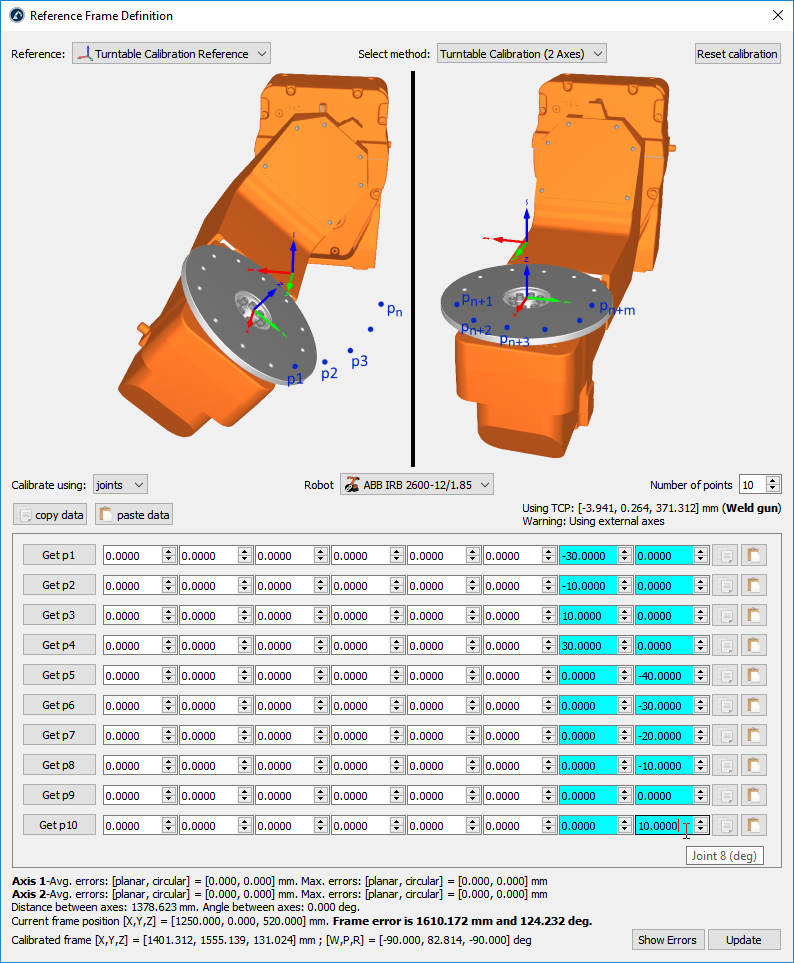
6.Seleccione Calibrar usando articulaciones (configuración predeterminada). Puede cambiarlo a puntos (en lugar de articulaciones) si dispone de la posición XYZ de cada punto con respecto al sistema base del robot.
7.Especifique el robot si hay más de uno disponible en la estación.
8.Seleccione el número de puntos que desea tomar (el mínimo requerido es 6 puntos: 3 puntos por cada eje).
9.Comience a llenar la tabla con las posiciones de articulación del robot (o puntos).
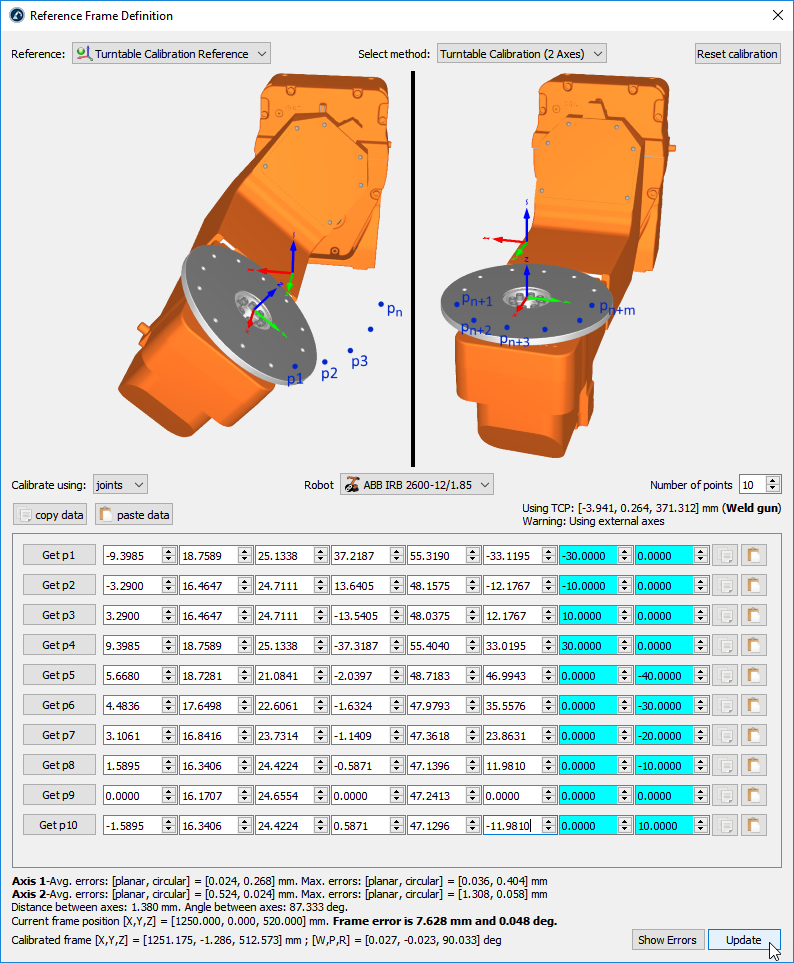
10.Finalmente, seleccione Actualizar para aplicar la nueva posición al sistema de referencia seleccionado en la estación RoboDK.
11.Seleccione Mostrar Errores para ver el nivel de error en cada punto (los errores de distancia equivalen a la combinación de los errores planares y radiales)